Régler le son de votre session.
Audio Mixer Pro permet au Host de régler facilement le micro, les invités, la musique, les effets, les vidéos et les jeux avant de lancer un live ou un enregistrement.
À quoi sert Audio Mixer Pro ?
Audio Mixer Pro est la table de mixage de Studio Local. Elle vous permet de voir les sons actifs, régler leur volume, couper une source, écouter une source en privé et appliquer des effets audio.
Réglez votre micro et les micros des invités pour que tout le monde soit au bon niveau.
Ajustez la musique, les alertes, les effets, les vidéos et les jeux sans passer par plusieurs menus.
Vérifiez les niveaux avant de streamer ou d’enregistrer pour éviter un son trop faible, trop fort ou saturé.
Ouvrir le mixeur
Cliquez sur le bouton Master dans la barre du bas. La fenêtre Audio Mixer Pro s’ouvre séparément et peut rester affichée pendant toute la session.
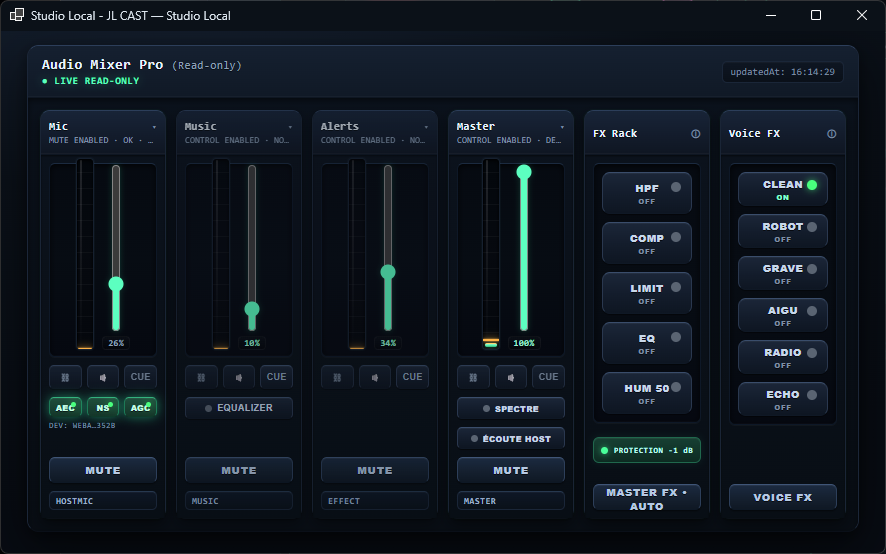
La colonne Master contient maintenant deux contrôles utiles au Host : SPECTRE pour afficher la courbe de fréquences, et ÉCOUTE HOST / ÉCOUTE MASTER pour choisir ce que le Host écoute localement.
Comprendre les colonnes
Chaque colonne correspond à une source audio. Selon votre scène, certaines colonnes peuvent apparaître ou disparaître automatiquement.
| Colonne | Ce que ça contrôle | Quand l’utiliser |
|---|---|---|
| Mic | Votre micro Host. | Pour régler votre voix, couper votre micro ou activer les traitements micro. |
| Guest | Le micro d’un invité. | Pour baisser, monter ou couper un invité pendant la session. |
| Music | Les musiques lancées depuis le soundboard. | Pour mettre une musique en fond, régler son volume et corriger sa couleur avec l’égaliseur. |
| Alerts | Les effets courts, sons d’alerte et notifications. | Pour contrôler les sons ponctuels pendant le live. |
| Media / Game | Les vidéos, jeux Runner, Retro HTML Player et futurs contenus interactifs. | Pour régler le son d’un jeu ou d’une vidéo directement depuis le mixeur. |
| Master | Le volume général, le spectre et l’écoute locale Host/Master. | Pour contrôler le rendu final envoyé au live ou à l’enregistrement. |
Régler un volume
Déplacez le curseur vertical d’une colonne pour régler son volume. Le vumètre à côté indique si la source produit réellement du son.
- Parlez dans votre micro ou lancez une musique.
- Regardez si le vumètre de la colonne bouge.
- Ajustez le curseur jusqu’à obtenir un niveau confortable.
- Vérifiez que la colonne Master bouge aussi.
Si la colonne d’une source bouge mais pas le Master, la source est probablement coupée, trop basse ou pas envoyée dans le mix principal.
Afficher le spectre Master
Le bouton SPECTRE de la colonne Master affiche une courbe de fréquences de la sortie Programme après les traitements Master FX. Cela permet de repérer rapidement si le mix est trop grave, trop aigu ou déséquilibré.
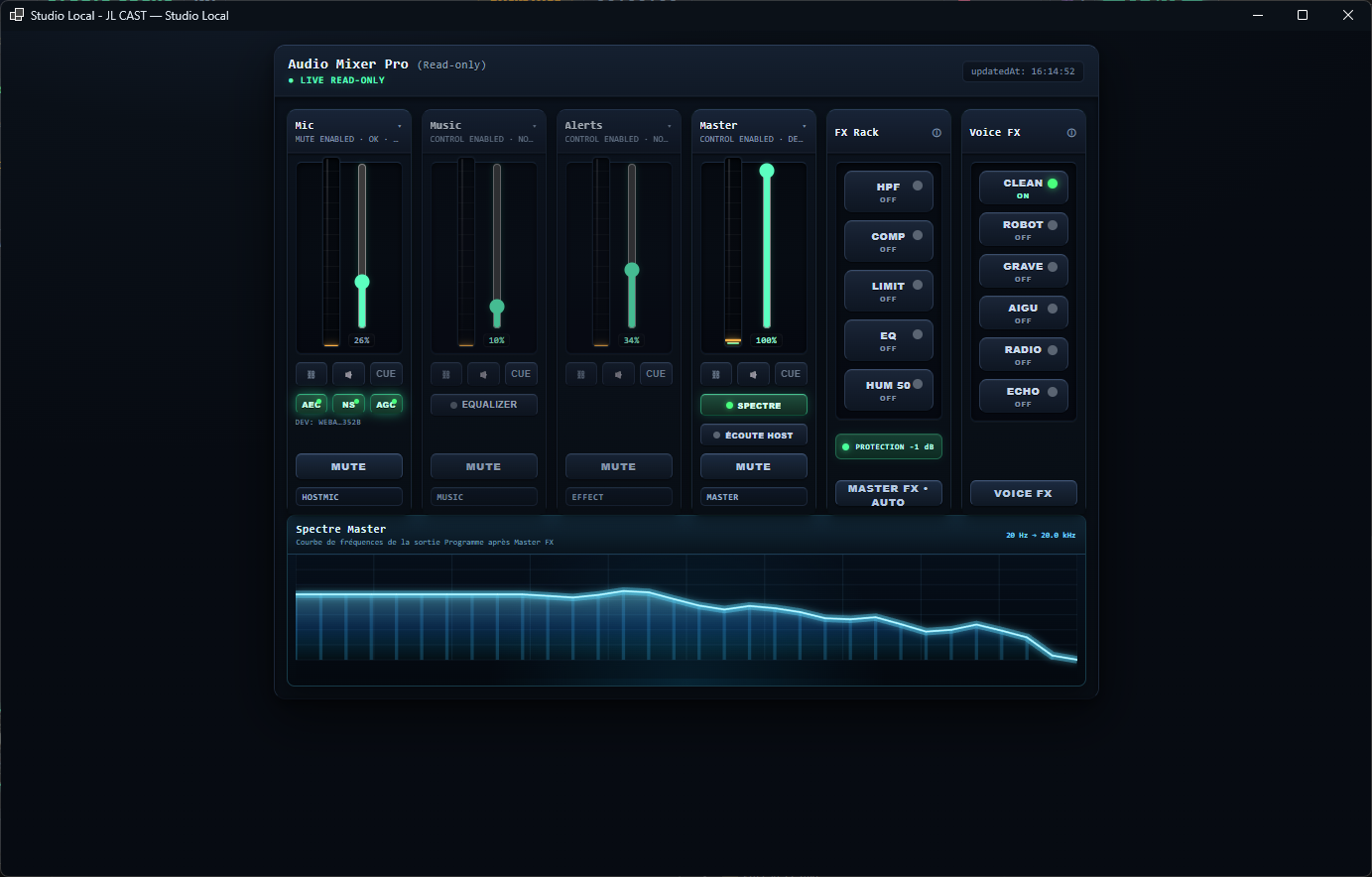
- Si la courbe est très forte à gauche, le son contient beaucoup de graves.
- Si la courbe est très forte à droite, le son contient beaucoup d’aigus.
- Si la courbe reste basse alors qu’une source joue, vérifiez le routage vers le Master.
- Au survol du spectre, les bandes indiquent la zone de fréquences correspondante.
Voir toutes les pistes d’un coup
Un bouton TOUTES LES PISTES empile chaque source sur son propre plan, dans sa propre couleur : le Master au premier plan, les autres derrière. Il n’apparaît que lorsqu’au moins une source est analysée.
Chaque courbe conserve sa ligne de base, donc rien n’est masqué et les hauteurs restent comparables — ce qu’une superposition au même endroit ne permet pas, les courbes s’y annulant visuellement.
Quelle source occupe quelle zone du spectre. Si votre voix et votre musique se disputent les mêmes fréquences, cela se voit immédiatement : les deux plans culminent au même endroit. C’est le cas typique où l’auto-mix ou l’égaliseur Music valent mieux que baisser le volume.
C’est aussi le moyen le plus direct de vérifier qu’une source est bien dans le mix : si elle n’a pas de plan, elle n’y est pas.
Écouter le rendu Master côté Host
Le bouton ÉCOUTE HOST / ÉCOUTE MASTER permet de choisir l’écoute locale du Host.
| Mode | Ce que vous entendez | Quand l’utiliser |
|---|---|---|
| ÉCOUTE HOST | Le son de votre machine tel quel : ce que joue la page, vos lecteurs, vos vidéos. | Mode par défaut, pour travailler. |
| ÉCOUTE MASTER | Exactement la piste envoyée à vos invités, après mixage et effets. Ni plus, ni moins. | Pour vérifier ce qui part réellement. |
C’est la fonction la plus utile de ce bouton, et elle surprend la première fois. Si une musique sort de vos haut-parleurs mais reste absente de l’écoute Master, elle n’a pas été envoyée à vos invités — vous êtes seul à l’entendre.
Ce n’est pas un défaut de l’écoute : c’est elle qui vous le signale, avant l’émission plutôt qu’après.
Ce que contient réellement le mix
Seules les sources déclarées y entrent :
| Source | Condition |
|---|---|
| Votre micro | Toujours, dès que le studio tourne. |
| Vos invités | Dès qu’ils sont connectés. |
| Musique et effets | Depuis les lecteurs du studio. |
| Média d’une scène | Uniquement depuis un layer lecteur média, et uniquement si la scène est à l’antenne — pas en préparation. |
La cause la plus fréquente : la scène qui la contient est en préparation, pas à l’antenne. Le mix suit le Programme, pas ce que vous êtes en train de préparer — c’est voulu, sans quoi vos réglages en coulisses partiraient à l’antenne.
L’écoute Master est privée côté Host, mais si elle sort sur des haut-parleurs proches du micro, elle peut créer un écho ou un larsen. Utilisez de préférence la sortie casque choisie dans la Green Room.
Couper ou écouter une source
| Bouton | Action | Exemple |
|---|---|---|
| Mute | Coupe la source. | Couper rapidement un micro invité ou une musique. |
| Icône haut-parleur | Écoute la source côté Host. | Vérifier une musique ou un jeu dans votre casque. |
| CUE | Pré-écoute privée. | Tester un son avant de l’envoyer publiquement. |
Si vous écoutez le live public sur la même machine ou sur des haut-parleurs proches du micro, vous pouvez créer un écho ou un larsen. Utilisez plutôt un casque.
Régler le micro
La colonne Mic contient les réglages utiles pour votre voix. Commencez toujours par régler le volume, puis activez seulement les traitements nécessaires.
| Option | Effet | Conseil |
|---|---|---|
| AEC | Réduit l’écho. | À activer si le micro reprend le son des enceintes ou des invités. |
| NS | Réduit les bruits de fond. | Utile contre ventilateur, souffle, bruit de pièce. |
| AGC | Ajuste automatiquement le gain. | Utile si votre voix monte et baisse beaucoup, mais à éviter si le son pompe. |
Certains micros ou drivers ne modifient pas AEC, NS ou AGC pendant une session déjà ouverte. Dans ce cas, quittez la session, changez les options dans la Green Room, puis revenez.
Filtres avancés du micro
AEC, NS et AGC viennent du navigateur : conçus pour la visioconférence, ils s’activent ou se coupent, sans réglage. Le bouton Filtres avancés de la colonne Mic ouvre quatre étages ajustables, pensés pour la diffusion.
Ils s’appliquent à votre micro avant publication. Vos invités ne sont pas concernés — chacun règle le sien.
| Étage | Ce qu’il enlève | Quand l’activer |
|---|---|---|
| Graves | Ronflement de clim, vibrations du bureau, coups sur le pied de micro, « p » qui claquent. | Presque toujours. C’est le réglage le plus sûr : sous 100 Hz, une voix n’a presque rien à perdre. |
| Gate | Le bruit de fond entre vos phrases : ventilateur, clavier, rue. | Quand votre pièce n’est jamais tout à fait silencieuse. |
| Siffl. | Les « s » qui sifflent sur certains micros. | Seulement si le défaut s’entend — sinon la voix perd de la clarté. |
| Comp | Les écarts entre passages forts et faibles. | Si vous vous éloignez du micro en parlant. |
Sous le curseur de seuil, une barre montre votre niveau en direct et un trait orange marque le seuil. Cessez de parler, observez où se stabilise le bruit de fond, puis placez le trait juste au-dessus.
Trop haut, la porte coupe vos débuts de phrase — un défaut bien plus gênant qu’un peu de bruit résiduel. Dans le doute, descendez.
Tant que vous n’activez aucun étage, votre micro suit exactement le trajet qu’il suivait avant. Activez-les un par un, en écoutant : quatre filtres posés d’un coup rendent impossible de savoir lequel a aidé.
Déplacer un curseur ne coupe pas le son : les valeurs sont ajustées à chaud. Vous pouvez donc régler un seuil en vous écoutant, y compris pendant une émission.
Choisir la sortie audio du Studio
Dans la Green Room, vous pouvez choisir où sort le son du Studio : casque, haut-parleurs, écran HDMI, interface audio, etc. C’est pratique si vous voulez garder Windows sur les haut-parleurs et envoyer Studio Local dans le casque.
- Ouvrez la Green Room avant d’entrer en session.
- Choisissez votre périphérique de sortie audio.
- Rejoignez la session.
- Testez une musique ou un effet pour confirmer que le son sort au bon endroit.
Utiliser la musique et les effets
Les musiques et effets lancés depuis le panneau Sons peuvent être réglés depuis Audio Mixer Pro.
- Gardez la musique plus basse que les voix.
- Utilisez l’égaliseur de la colonne Music pour rendre la musique moins envahissante.
- Utilisez les effets courts avec modération.
- Si une musique est en cours, vérifiez la colonne Music pour la baisser ou la couper.
- Avant un live, lancez un court test pour vérifier que la musique arrive bien dans le Master.
Égaliseur Music
L’égaliseur de la colonne Music sert à adapter la musique de fond pour qu’elle laisse de la place aux voix. Il ne remplace pas le volume : commencez toujours par régler le volume, puis utilisez l’égaliseur si la musique masque encore la parole.
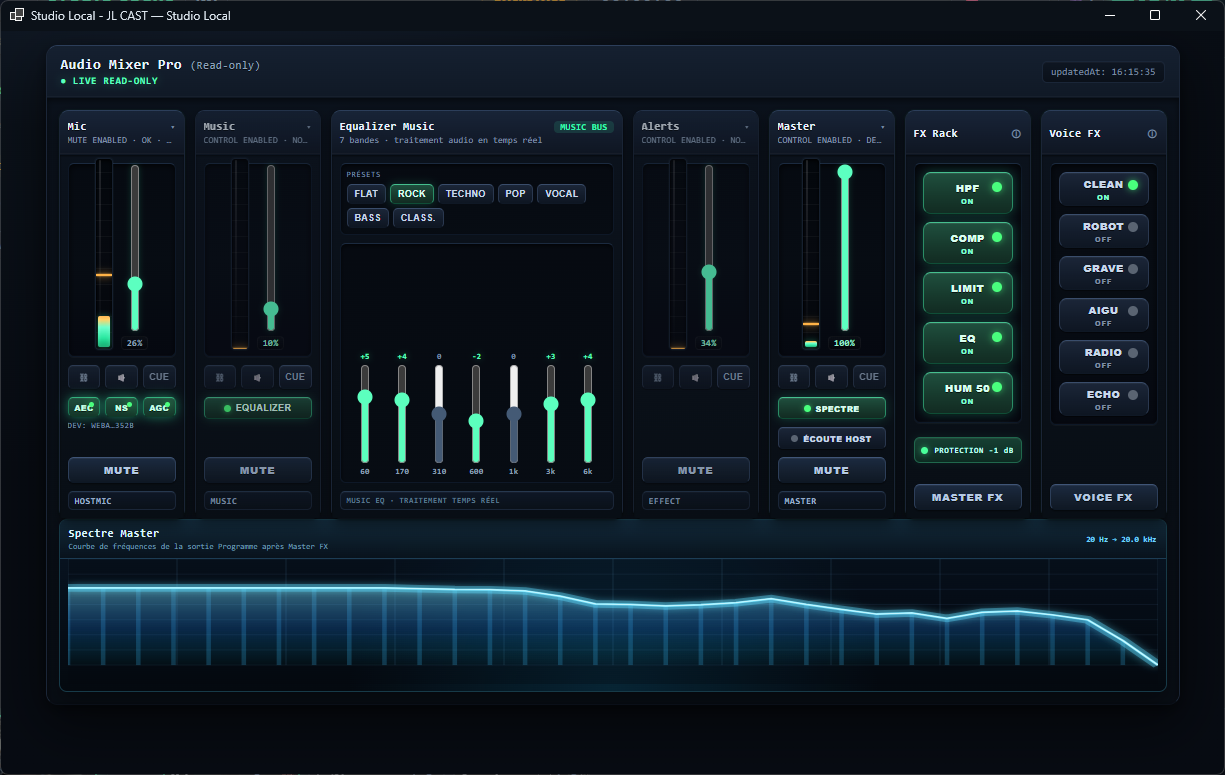
| Situation | Réglage conseillé |
|---|---|
| La musique couvre les voix. | Baissez d’abord le volume Music, puis réduisez légèrement les médiums si nécessaire. |
| La musique est trop agressive. | Réduisez les aigus ou utilisez un preset plus doux. |
| La musique manque de présence. | Montez légèrement le volume ou choisissez un réglage plus équilibré. |
Auto-mix : garder la voix au-dessus de la musique
L’auto-mix, aussi appelé ducking, baisse automatiquement la musique quand le Host ou un invité parle. Dès que la voix s’arrête, la musique remonte progressivement à son niveau normal.
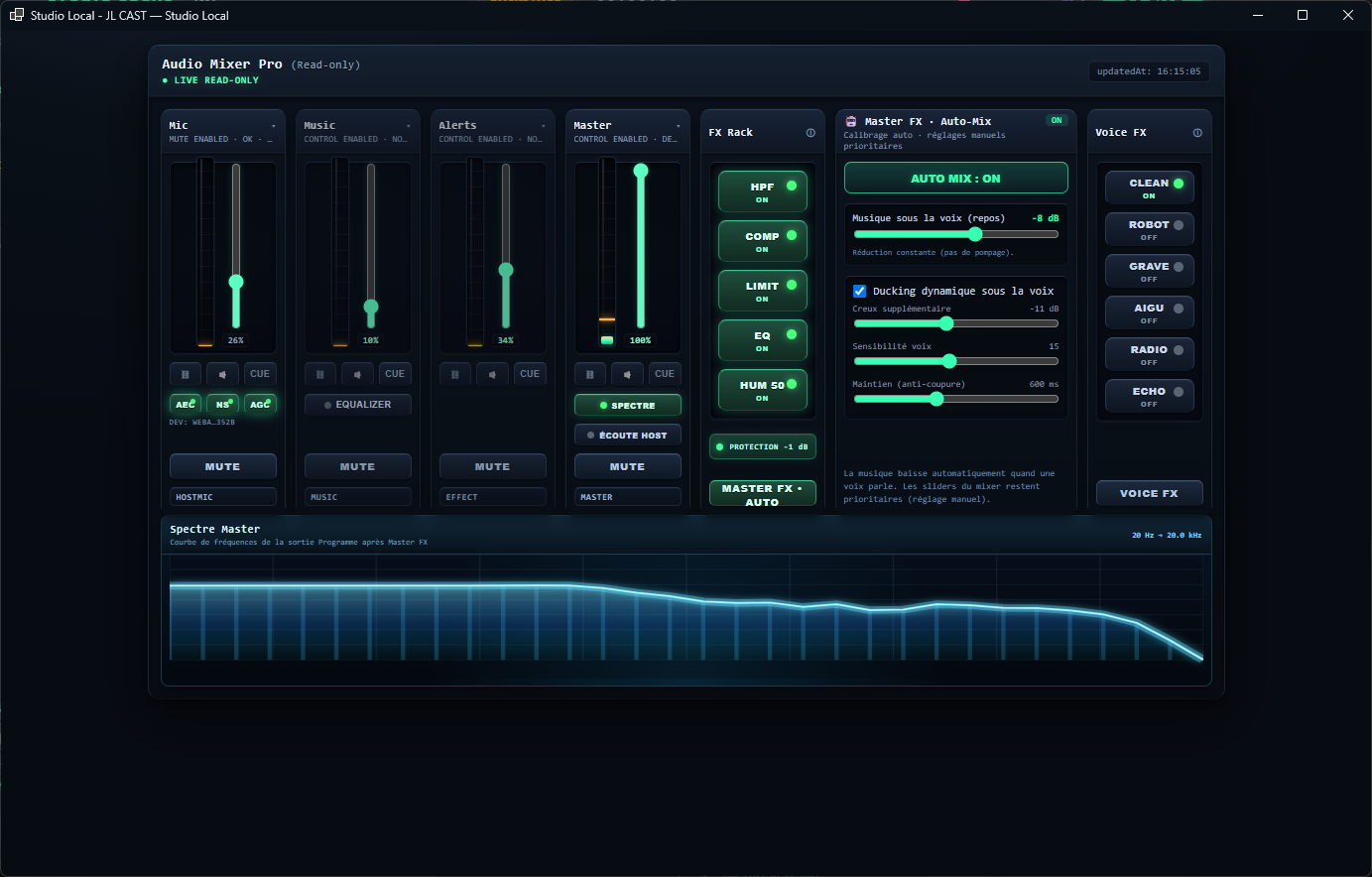
- Lancez une musique depuis le panneau Sons.
- Ouvrez Audio Mixer Pro.
- Activez l’auto-mix si l’option est disponible dans les réglages Master / FX.
- Parlez dans le micro pendant que la musique joue.
- Vérifiez que la musique baisse pendant la parole puis remonte après.
Activez l’auto-mix pour les lives avec musique de fond. Cela évite d’ajuster la musique à la main à chaque fois que quelqu’un parle.
| Réglage | Effet |
|---|---|
| Réduction musique | Détermine à quel point la musique baisse quand une voix est détectée. |
| Sensibilité voix | Détermine à partir de quel niveau une voix déclenche la baisse de la musique. |
| Remontée / maintien | Détermine la vitesse à laquelle la musique revient à son volume normal. |
Utiliser le son des vidéos et des jeux
Quand une vidéo ou un jeu est ajouté à la scène, son volume peut être réglé depuis le layer et depuis Audio Mixer Pro si la source est raccordée au mixeur.
| Contenu | Où régler le son | À vérifier |
|---|---|---|
| Vidéo depuis PC | Dans le layer vidéo ou dans le mixeur. | Le Master doit bouger quand la vidéo joue. |
| Video Embed | Dans le player embarqué et selon le raccordement audio disponible. | Tester avant live, car certaines plateformes gèrent leur audio dans l’iframe. |
| Runner / Retro | Dans le layer Game et dans la colonne Game du mixeur. | Le volume du layer doit rester cohérent avec le volume du mixeur. |
Capturer le son d’une application (Discord, jeu, navigateur)
Studio Local peut prendre le son d’un logiciel précis et l’envoyer à l’antenne sans partager son écran. Le cas typique : diffuser la conversation Discord d’une partie de jeu, en montrant le jeu et non la fenêtre de Discord.
- Ouvrez la fenêtre 🎥 Captures depuis le Studio.
- Descendez jusqu’à la section Audio d’application.
- Repérez l’application voulue. Celles qui émettent du son sont marquées JOUE et remontent en haut de liste ; le bouton ⟳ relit la liste.
- Cliquez sur ▶ Démarrer. La piste apparaît dans Audio Mixer Pro, avec son volume et son mute.
Les applications ouvertes mais muettes figurent volontairement dans la liste. Discord, par exemple, ne crée son processus audio qu’au moment où l’appel démarre : s’il fallait attendre qu’il apparaisse, vous devriez aller cliquer au pire moment. Armez la capture avant, elle prendra le son dès qu’il arrivera.
Ce qui est capturé, et ce qui ne l’est pas
| Élément | Capturé ? | Pourquoi |
|---|---|---|
| L’application choisie | Oui | Son flux audio est pris à la source, dans Windows. |
| Ses processus enfants | Oui | Les logiciels modernes jouent rarement le son depuis leur processus principal. Discord le fait depuis un processus créé à l’appel : sans cela, vous n’entendriez rien. |
| Les notifications Windows | Non | Seule l’application ciblée est écoutée, pas la machine. |
| Les autres logiciels ouverts | Non | Vérifié en test : pendant qu’un navigateur diffusait du son, la capture d’une application muette n’a produit aucun signal. |
| Un onglet précis du navigateur | Non | Windows cible un logiciel entier, et les navigateurs regroupent le son de tous leurs onglets. Voir ci-dessous. |
Capturer Chrome capture tous ses onglets : une vidéo qui tourne à côté partira aussi à l’antenne. Si vous utilisez une application web — Discord dans le navigateur, par exemple — ouvrez-la dans une fenêtre de navigateur dédiée, lancée séparément et réservée à cet usage. Elle devient alors une application distincte aux yeux de Windows.
Capturer une application de conversation diffuse aussi la voix des personnes en ligne avec vous. Prévenez-les avant de démarrer. La capture s’arrête immédiatement d’un seul bouton, et un rappel reste affiché au-dessus de la liste pendant toute la session.
Deux règles pour éviter le son en double
Le son d’une application ne doit entrer qu’une seule fois dans le mix. Studio Local applique donc deux garde-fous automatiques :
- tant qu’une capture audio d’application tourne, le bouton Audio ON des captures de fenêtre et d’écran est verrouillé — l’audio système enregistre tout ce que joue la machine, il reprendrait donc le même son une seconde fois ;
- une seule application à la fois peut être capturée en audio ; arrêtez la capture en cours avant d’en démarrer une autre.
Cette fonction demande Windows 10 build 20348 ou plus récent ; sur un système antérieur, elle refuse de démarrer avec un message explicite. L’application choisie n’est pas mémorisée d’une session à l’autre : elle est à re-sélectionner après un redémarrage du studio.
FX Rack : améliorer le son général
Le FX Rack permet d’appliquer des corrections globales au son de la session. Si vous ne savez pas quoi choisir, commencez par le mode automatique.
Les effets du FX Rack agissent sur le rendu global du Master. Pour vérifier leur impact, activez ÉCOUTE MASTER et regardez le SPECTRE pendant que vous parlez ou que vous lancez une musique.
| Effet | À quoi ça sert |
|---|---|
| HPF | Retire les graves inutiles et les vibrations. |
| COMP | Stabilise les voix et réduit les gros écarts de volume. |
| LIMIT | Empêche le son de saturer lors des pics. |
| EQ | Ajuste la couleur du son. |
| HUM 50 | Réduit certains bourdonnements électriques. |
Pour une session normale, gardez une chaîne simple : HPF, compression légère et limiteur. Trop d’effets peuvent rendre la voix moins naturelle.
Voice FX : transformer la voix
Voice FX permet d’appliquer un effet à la voix. C’est utile pour un personnage, une séquence humour, un anonymizer ou une ambiance spéciale.
| Effet | Résultat |
|---|---|
| Clean | Voix normale. |
| Robot | Voix robotique. |
| Grave | Voix plus basse. |
| Aigu | Voix plus haute. |
| Radio | Voix type talkie-walkie/radio. |
| Echo | Ajoute une répétition/ambiance. |
Pour garder une voix compréhensible, testez toujours l’effet avant de lancer le live. L’effet Grave est le plus adapté pour anonymiser une voix tout en gardant une bonne compréhension.
Autoriser Voice FX à un invité
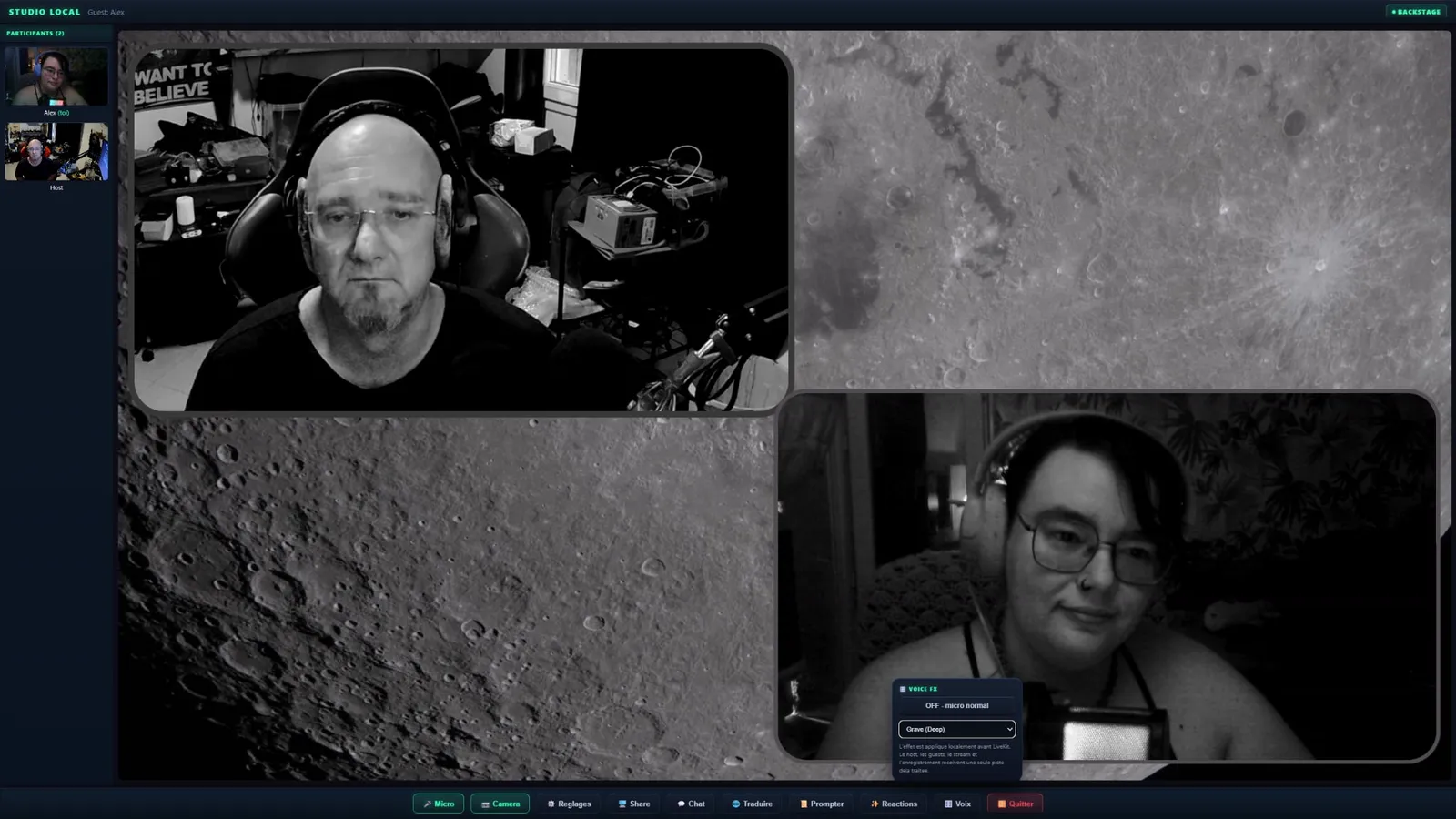
Le Pack Voice FX appartient au Studio host — mais vous pouvez en prêter l’usage à un invité précis, pour la durée de la session. L’invité n’a besoin d’aucune licence : c’est votre pack qui autorise, pas le sien.
- Sélectionnez la caméra de l’invité concerné dans la scène, pour ouvrir ses propriétés de layer.
- Dans la section Voice FX invité, activez Autoriser.
- Choisissez le mode de contrôle : Choix libre guest ou Effet imposé.
- En mode imposé, sélectionnez directement l’effet ; en mode libre, l’effet choisi ici n’est qu’une valeur de départ que l’invité peut changer.
Choix libre guest : l’invité voit apparaître un bouton Voice FX dans sa propre interface et choisit son effet parmi les six disponibles. Effet imposé : l’invité entend l’effet que vous avez sélectionné, sans pouvoir le changer ni le désactiver — pratique pour un personnage récurrent ou un anonymat garanti pendant toute l’émission.
Par défaut, un nouvel accord démarre sur Grave — le même compromis que pour le host entre anonymat et intelligibilité.
Ce que l’invité voit de son côté
| Situation | Ce qui s’affiche |
|---|---|
| Non autorisé | « Le host doit autoriser Voice FX » — aucun contrôle visible. |
| Autorisé, mode libre | Un bouton Voice FX et le choix de l’effet parmi les six presets. |
| Autorisé, mode imposé | « Voice FX imposé par le host : [effet] » — l’invité l’entend sans pouvoir le modifier. |
| Navigateur non compatible | « Voice FX non supporté par ce navigateur » — l’effet reste désactivé, sans bloquer le reste de la session. |
L’autorisation vit uniquement pour cette session : elle disparaît dès que l’invité quitte, et n’est jamais sauvegardée. La retrouver à la session suivante veut dire la redonner. C’est délibéré — Voice FX pour un invité reste une exception ponctuelle, pas un réglage qui s’accumule d’une émission à l’autre.
Ce qui ne change pas ailleurs
| Composant | Comportement |
|---|---|
| Audio Mixer Pro | Aucune nouvelle source. La tranche de l’invité reste la même, que Voice FX soit actif ou non — c’est le contenu de la piste qui change, pas son chemin. |
| Traduction | Écoute toujours la voix brute de l’invité, jamais la version transformée — un effet Robot ou Radio dégraderait sinon fortement la reconnaissance. |
| Stream et enregistrement | Reçoivent la voix déjà transformée, via le Master comme n’importe quelle autre source micro. |
| Micro coupé | Reste coupé, effet ou non : Voice FX transforme le son, il ne contourne jamais le mute. |
Le diagnostic Master
Quand le son pose problème et que rien d’évident ne l’explique, un panneau supplémentaire montre ce que le moteur audio fait réellement. Il s’active dans Paramètres avancés → Journalisation → Debug audio, et apparaît alors en bas du mixeur.
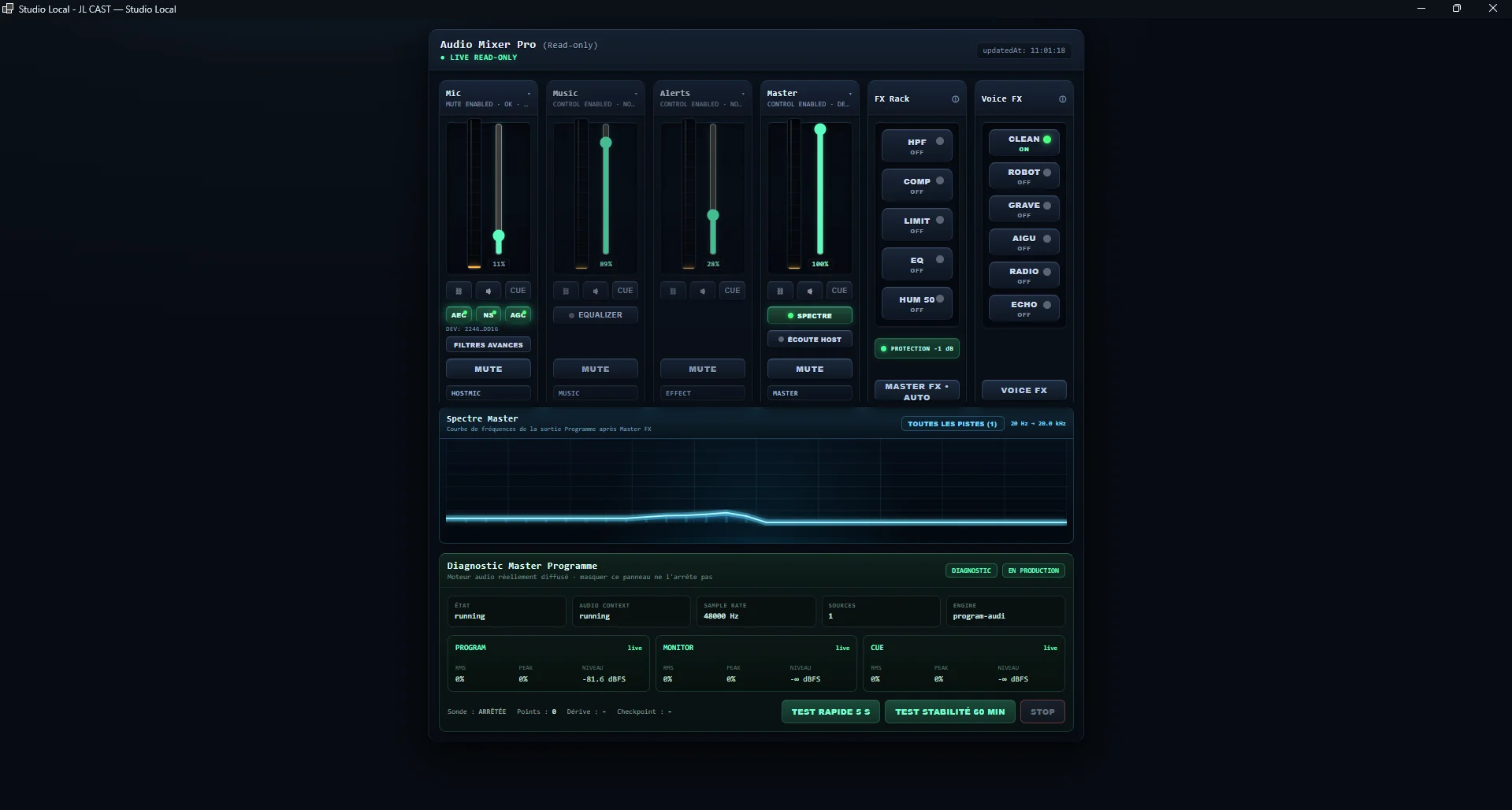
Ce qu’il affiche
| Indicateur | Ce qu’il dit |
|---|---|
| État et Audio context | running des deux côtés, ou le moteur ne produit rien. |
| Sample rate | 48 000 Hz attendu. Une autre valeur annonce des problèmes de synchronisation. |
| Sources | Le nombre de sources réellement mixées. Zéro alors que vous parlez désigne le coupable. |
| Program · Monitor · Cue | Les trois sorties, chacune avec son RMS, son crête et son niveau en dBFS. C’est ici qu’on voit laquelle est muette. |
Program est ce qui part à l’antenne et dans l’enregistrement. Monitor est ce que vous entendez. Cue est votre écoute privée. Un Program à -∞ dBFS pendant que Monitor bouge signifie que vous vous entendez, mais que personne d’autre ne vous entend — le cas le plus redouté, et le plus difficile à diagnostiquer sans ce panneau.
Les deux tests
- Test rapide 5 s — vérifie immédiatement que le moteur produit bien du signal.
- Test stabilité 60 min — relève des points de contrôle à 0, 5, 15, 30 et 60 minutes. C’est celui qui révèle une dérive lente, invisible sur un essai de quelques secondes.
Pendant un diagnostic, le bandeau affiche LIVE READ-ONLY : les faders et les boutons ne répondent plus. C’est délibéré — un réglage modifié en cours de mesure fausserait le relevé.
Autre point à connaître : masquer ce panneau ne l’arrête pas. Pour rendre la main au mixeur, il faut arrêter le test par Stop, ou désactiver Debug audio dans les paramètres.
Avant de streamer ou d’enregistrer
- Ouvrez Audio Mixer Pro.
- Parlez dans le micro et vérifiez que Mic bouge.
- Faites parler un invité et vérifiez sa colonne.
- Lancez une musique, un effet, une vidéo ou un jeu si vous en utilisez.
- Vérifiez que le Master bouge quand les sources jouent.
- Baissez les sources trop fortes et coupez celles qui ne doivent pas partir.
- Lancez un court test recording ou stream privé avant la vraie session.
Dépannage rapide
| Problème | À vérifier |
|---|---|
| Je n’entends pas une source. | Vérifiez que la source n’est pas mutée, que son volume n’est pas à zéro et que la bonne sortie audio est choisie. |
| Le live a du son mais moi je n’entends rien. | Vérifiez le périphérique de sortie dans la Green Room et le bouton d’écoute de la source. |
| Le Master ne bouge pas. | La source n’est peut-être pas envoyée dans le mix principal, ou elle est coupée. |
| Le son sature. | Baissez la source concernée, puis baissez le Master si nécessaire. Activez le limiteur si besoin. |
| Il y a un écho ou un larsen. | Utilisez un casque, coupez le retour public et évitez de lire le stream sur la même machine que le micro. |
| AEC, NS ou AGC ne changent pas. | Quittez la session, modifiez les options dans la Green Room, puis revenez. |