Quand quelque chose ne va pas
Les problèmes les plus fréquents, classés par symptôme, avec la vérification à faire en premier. La plupart se règlent en moins d’une minute — et beaucoup s’évitent avec un essai de deux minutes avant l’émission.
Les cinq réflexes
- Faites toujours un enregistrement d’essai avant un direct, et relisez-le. C’est le seul contrôle qui vérifie l’image et le son tels qu’ils sortiront réellement.
- Vérifiez que votre voix et vos musiques font bouger le vu-mètre du Master.
- Gardez une scène de secours avec votre seule caméra, à laquelle basculer en un raccourci.
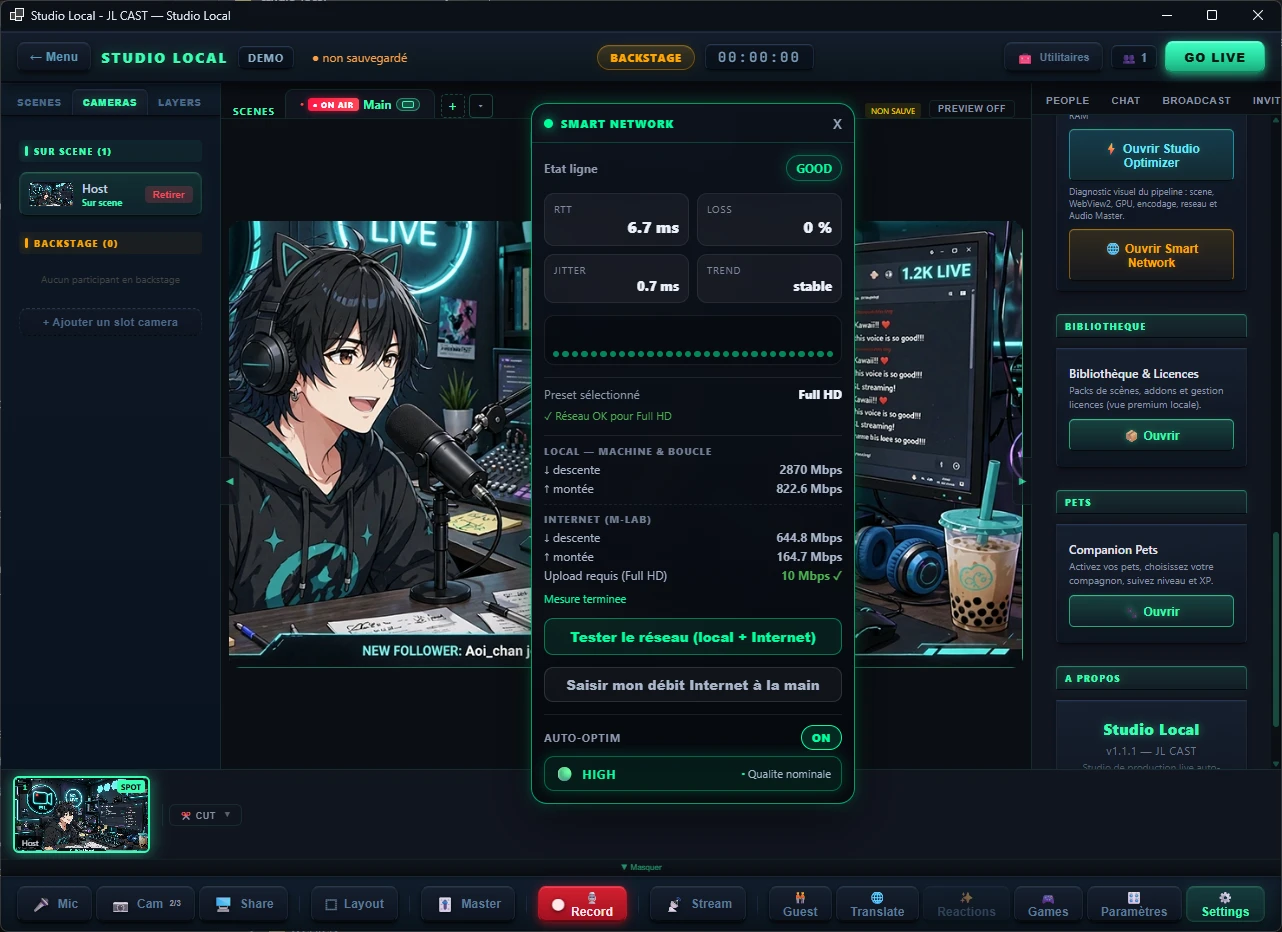
- Ouvrez Smart Network pendant vos directs. Surveillez surtout le jitter — c’est lui qui hache l’image — et la ligne Trend, qui signale une dégradation avant que l’état ne vire au rouge.
- Ne modifiez pas vos réglages en cours d’émission. Notez ce qui cloche, corrigez après.
Un invité n’arrive pas à se connecter
C’est le problème le plus fréquent, et presque toujours une question de réseau.
| Symptôme | Cause probable | Ce qu’il faut faire |
|---|---|---|
| Bloqué sur « connexion… », rien ne se passe | Il est hors de votre réseau, et votre box n’ouvre pas le chemin vers votre machine. | Faites-le essayer depuis votre Wi-Fi pour confirmer, puis ouvrez la configuration réseau. |
| Il se connecte, puis se déconnecte au bout de quelques secondes | L’adresse de votre machine sur le réseau a changé. | Fixez l’adresse de votre PC dans votre box, pour qu’elle ne bouge plus d’un redémarrage à l’autre. |
| Le lien affiche une page d’erreur | Studio Local n’est pas démarré, ou la session a été fermée. | Vérifiez que le studio tourne et régénérez le lien. |
| Ça marche pour certains, pas pour d’autres | Réseau d’entreprise ou 4G restrictive côté invité. | Demandez-lui d’essayer depuis un autre réseau, ou en partage de connexion. |
Un invité extérieur qui n’a jamais rejoint votre studio est le point le plus incertain de votre production. Faites un essai à froid avec lui avant le jour J — cela vous laisse le temps de régler la box, ce que vous n’aurez pas juste avant le direct.
La quasi-totalité de ces cas se règle avec deux redirections de ports dans votre box. Le détail — pourquoi ces deux-là, et pourquoi surtout pas les autres — est dans Caddy & HTTPS.
Caméra
| Symptôme | À vérifier |
|---|---|
| Aucune caméra proposée | Une autre application la retient (Teams, Zoom, OBS, un onglet de navigateur). Fermez-la et relancez la détection. |
| Image noire alors que la caméra est sélectionnée | Cache d’objectif, ou autorisation caméra refusée au niveau de Windows. |
| Image saccadée | Résolution ou fréquence trop élevée pour le port USB. Descendez d’un cran. |
| Un boîtier d’acquisition n’apparaît pas | Il se déclare parfois autrement qu’une webcam. Vérifiez qu’il est bien reconnu par Windows. |
| La caméra a disparu d’une scène | La personne s’est déconnectée : son emplacement s’est libéré. Elle reprendra sa place en revenant. |
Le Debug caméra des paramètres avancés détaille tout ce que le studio voit de vos périphériques vidéo. Activez-le le temps du diagnostic, puis coupez-le : c’est de loin le plus gros producteur de journaux.
Son
| Symptôme | À vérifier |
|---|---|
| Le public ne vous entend pas | Votre micro monte-t-il dans le Master ? Si le vu-mètre du micro bouge mais pas celui du Master, la source n’est pas routée vers la sortie. |
| Votre musique n’est pas entendue à l’antenne | Même vérification : elle doit apparaître dans le Master, pas seulement dans votre casque. |
| Vous n’entendez rien dans votre casque | C’est le périphérique d’écoute, réglé indépendamment de Windows. Il ne concerne que vous et n’affecte jamais la diffusion. |
| Écho ou effet Larsen | Quelqu’un est sur haut-parleurs. Un casque règle le problème définitivement. |
| Un invité n’a pas de son | Son micro est coupé de son côté, ou vous l’avez coupé à distance. |
| Décalage entre l’image et le son | Un délai de synchronisation est réglable sur la source concernée dans le mixeur. |
| Le son sature | Baissez la source fautive plutôt que le Master : la protection anti-saturation n’est pas là pour corriger un mauvais réglage en amont. |
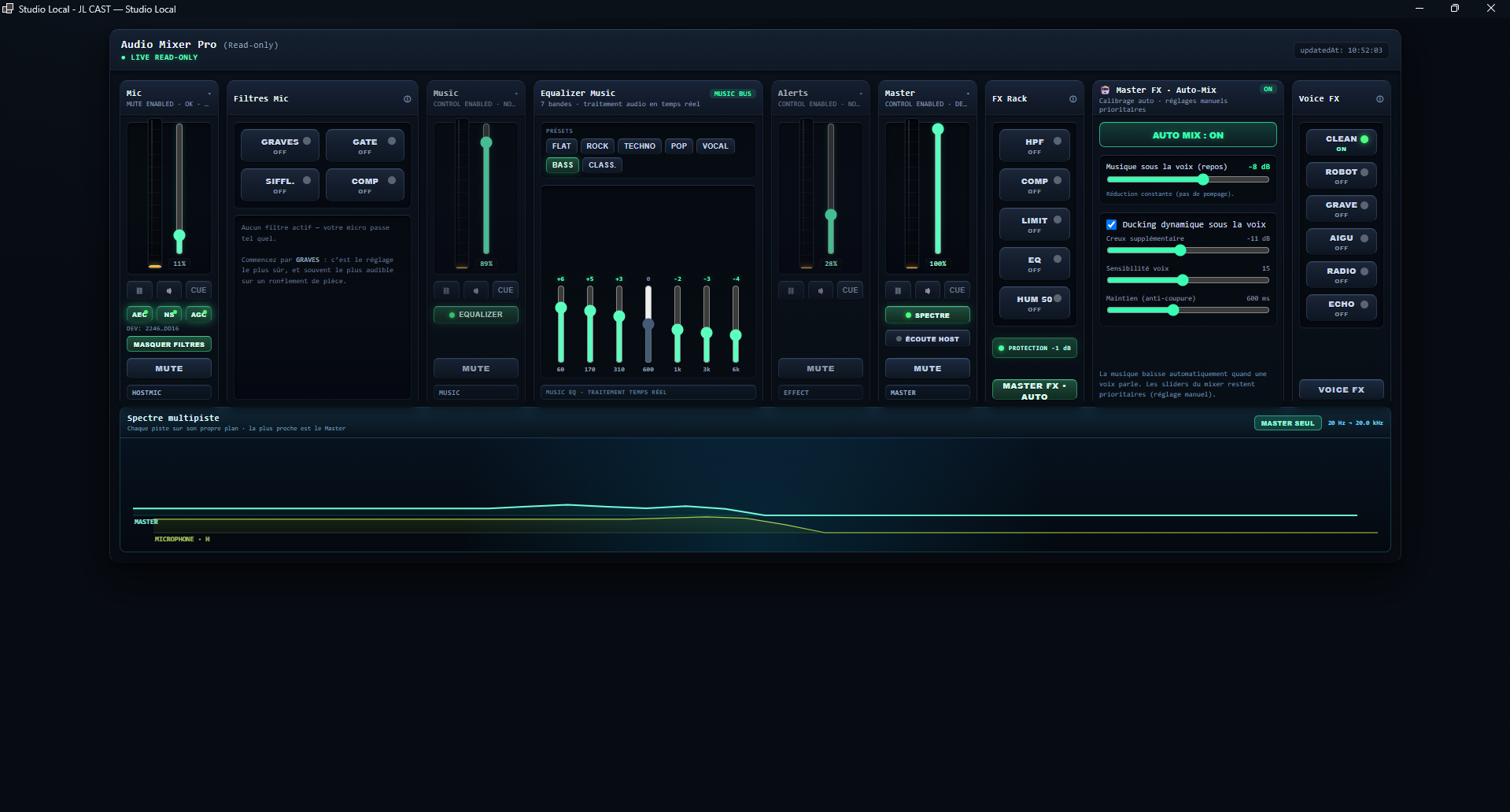
Le détail du chemin audio est dans Audio Mixer Pro.
Diffusion
| Symptôme | Cause probable |
|---|---|
| La diffusion refuse de démarrer | Clé de diffusion erronée, ou le direct n’est pas encore ouvert côté plateforme. |
| Image hachée pour les spectateurs | Machine ou connexion saturée. |
| La diffusion s’arrête toute seule | Coupure réseau, ou plateforme qui a fermé le flux. |
| Le stream est en retard sur ce que vous voyez | Normal : les plateformes ajoutent plusieurs secondes de latence. |
1. Basculez sur l’encodeur carte graphique. 2. Descendez d’un cran de qualité. 3. Fermez les applications gourmandes en arrière-plan. 4. Réduisez le nombre de destinations simultanées. Chacune de ces étapes libère de la ressource ; testez-les une par une plutôt que toutes d’un coup.
Enregistrement
| Symptôme | À vérifier |
|---|---|
| L’enregistrement s’est arrêté seul | Disque plein, ou dossier de destination devenu inaccessible. |
| Le fichier est illisible | Coupure brutale pendant l’écriture. Arrêtez toujours l’enregistrement depuis le studio plutôt qu’en fermant la fenêtre. |
| Le fichier plafonne à 720p | L’enregistrement processeur est plafonné à cette résolution. Pour du 1080p ou de la 4K, passez à l’encodeur carte graphique. |
| Le fichier est en MKV, pas en MP4 | Votre carte a encodé en AV1, dont le conteneur standard est le MKV. Ce n’est pas une erreur. |
| Le fichier est énorme | Qualité très élevée sur une longue durée. Descendez d’un cran si le rendu vous suffit. |
| L’enregistrement d’un invité n’est pas arrivé | Il a fermé son navigateur avant la fin de l’envoi. Le transfert reprend s’il rouvre son lien. |
Une heure en haute qualité occupe plusieurs gigaoctets. Un disque plein interrompt la capture au moment où vous vous y attendez le moins.
Interface et fenêtres
| Symptôme | À faire |
|---|---|
| Une fenêtre secondaire s’ouvre noire | Fermez-la et rouvrez-la : elle est rechargée automatiquement. Si elle reste noire, redémarrez Studio Local. |
| La régie est lente ou peu réactive | Trop de layers animés dans la scène, ou une machine chargée. Regardez le moniteur de ressources. |
| Un raccourci clavier ne répond pas | Le focus est dans un champ de texte, ou sur un layer de jeu en mode Jouer — F10 rend la main. |
| Une manette est ignorée | Windows ne la détecte pas, ou une autre fenêtre est au premier plan. |
Composants indisponibles
| Message | Ce qu’il signifie |
|---|---|
| Companion hors ligne | Le composant de capture n’est pas démarré : lancez-le depuis le menu de l’application. |
| Un composant reste hors ligne alors qu’il a été lancé | Windows l’a peut-être bloqué : antivirus ou contrôle intelligent des applications. Voir Installation → Antivirus. |
| Encodeur GPU indisponible | L’encodage matériel n’est pas accessible. Basculez sur l’encodeur processeur en attendant. |
| Aucun agent détecté | Aucune machine distante ne répond sur votre réseau local. |
| Caméra virtuelle inactive | Elle n’est pas installée, ou aucune source ne la nourrit. |
Détail de chaque composant dans Plugins.
Depuis l’icône Studio Local de la barre des tâches Windows, 📊 Statut GPU / Encodeurs ouvre une fenêtre qui rassemble tout ce qui précède en un coup d’œil : état du Companion (en ligne ou injoignable), encodeur préféré et vendeur GPU détectés, disponibilité des codecs H264/HEVC/AV1, matériel de la machine (écran, processeur, mémoire), et — si un flux ou un enregistrement tourne — sa télémétrie en direct (résolution, FPS cible et réel, vitesse FFmpeg, bitrate). Se rafraîchit automatiquement toutes les deux secondes. Rien ne s’y règle : c’est un diagnostic, pas un panneau de configuration.
Fonctionnalité verrouillée
Une entrée grisée ou absente signifie qu’aucune licence n’est active pour le pack correspondant. Ouvrez Bibliothèque & Licences depuis Settings, vérifiez le statut de votre clé, puis rouvrez la session.
Retrouver les journaux techniques
Les journaux se trouvent dans le dossier logs de votre installation. Ils sont utiles quand rien d’autre n’explique un comportement — et indispensables si vous demandez de l’aide.
L’installateur écrit dans son propre fichier, install-debug.log, à la racine du dossier Studio Local — pas dans logs. Il conserve l’historique de toutes les tentatives, y compris celles qui ont échoué, et ne contient aucun de vos secrets. Voir Le journal de l’installation.
Le réglage de journalisation est dans une fenêtre devenue inaccessible. Une commande prend le relais depuis un terminal, à la racine de l’installation :
scripts\studio-logs.ps1 -OnRelancez ensuite le studio : la tentative de démarrage sera intégralement tracée.
Elles sont masquées avant écriture, y compris dans les messages d’erreur. Vous pouvez partager un fichier de log pour obtenir de l’aide sans exposer vos accès.
Avant de demander de l’aide
Ces quatre éléments font gagner un aller-retour :
- ce que vous faisiez au moment exact du problème ;
- si c’est reproductible, et à quelle fréquence ;
- la version affichée dans À propos ;
- le fichier de journal correspondant à la session concernée — ou
install-debug.logsi le problème est survenu à l’installation.