Installation
Studio Local s’installe en une seule fois, par un script unique. Il vérifie votre machine, installe ce qui manque, génère vos propres clés et démarre les serveurs. Comptez trois quarts d’heure à une heure sur une machine neuve, dont l’essentiel en téléchargements : près de 1,4 Go rien que pour les images des serveurs.
Avant de commencer
| Prérequis | Détail |
|---|---|
| Windows 64 bits | Windows 10 ou 11. |
| Virtualisation activée | Dans le BIOS/UEFI : « Intel VT-x » ou « AMD-V / SVM ». C’est le seul point que le script ne peut pas régler à votre place. |
| Droits administrateur | Nécessaires pour installer Docker, WSL2 et ouvrir les ports. |
| Connexion Internet | Le temps des téléchargements uniquement — ensuite, tout tourne chez vous. |
| Espace disque | Prévoyez 15 Go libres. Les 1,4 Go d’images téléchargées en occupent 4,7 une fois décompressées — c’est ce second chiffre qui compte pour votre disque. S’y ajoutent Docker Desktop et sa machine virtuelle Linux, puis vos enregistrements. |
Si elle est désactivée, le script s’arrête et vous indique quoi activer. Le réglage se trouve dans le BIOS/UEFI, pas dans Windows : redémarrez, entrez dans le firmware (souvent Suppr ou F2 au démarrage), activez l’option, enregistrez, puis relancez l’installation.
Activer la virtualisation dans le BIOS/UEFI
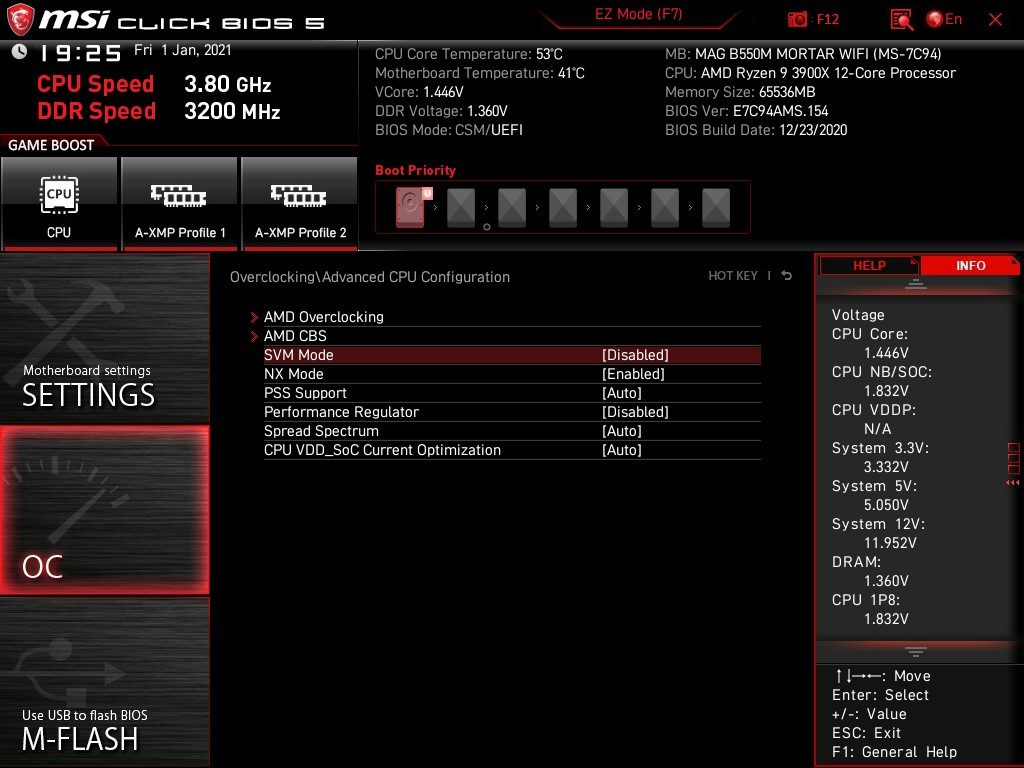
Le nom de l’option dépend du processeur, et son emplacement dépend du fabricant de la carte mère. Ces deux exemples couvrent les cas les plus répandus.
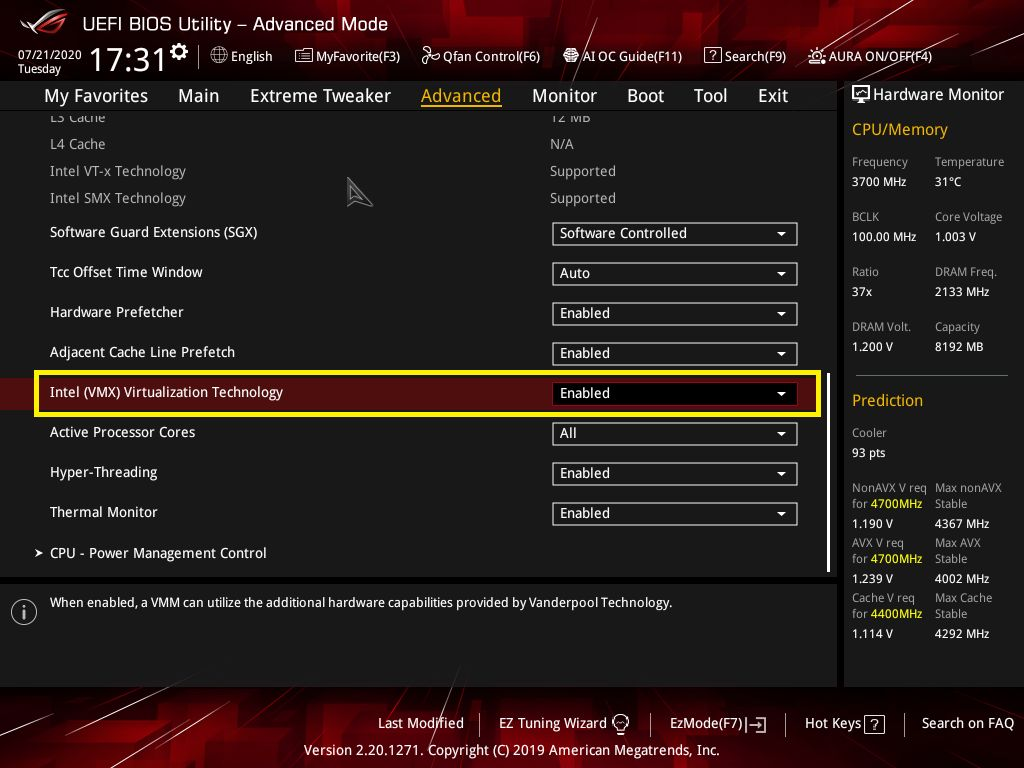
Juste au-dessus de l’option se trouve souvent une ligne Intel VT-x Technology : Supported, en gris et non modifiable. Elle dit seulement que votre processeur en est capable — pas que c’est activé. L’interrupteur, lui, s’appelle Intel (VMX) Virtualization Technology et se règle sur Enabled. Beaucoup de gens lisent « Supported », concluent que tout va bien, et ne comprennent pas pourquoi le script refuse toujours de démarrer.
SVM Mode est le nom AMD de la virtualisation. Chez MSI, elle ne se trouve pas dans les réglages système mais dans le menu OC (overclocking), sous Advanced CPU Configuration. Chez Gigabyte et ASRock, cherchez plutôt Advanced → CPU Configuration. Le nom, lui, ne change pas.
Un réglage modifié mais non enregistré est perdu au redémarrage. Sortez par Save & Exit (souvent F10), pas par Exit without saving. Pour vérifier depuis Windows : ouvrez le Gestionnaire des tâches, onglet Performance, section Processeur — la ligne « Virtualisation » doit indiquer Activé.
Lancer l’installation
- Décompressez l’archive dans un dossier où vous avez les droits d’écriture — évitez le dossier Program Files.
- Double-cliquez sur install.bat, à la racine.
- Acceptez l’élévation Windows : le script se relance de lui-même en administrateur.
- Laissez-le dérouler ses sept étapes, en gardant la fenêtre ouverte.
Le script est volontairement bavard : chaque vérification affiche son résultat, et un récapitulatif final liste ce qui a réussi et ce qui a échoué.
Les programmes de Studio Local ne sont pas encore signés numériquement : un antivirus peut en bloquer ou en mettre en quarantaine. Avant le premier lancement, ajoutez les exclusions décrites dans Antivirus : autoriser les programmes de Studio Local.
Ce que fait le script, étape par étape
| Étape | Ce qui se passe |
|---|---|
| 0 — Inventaire | Relève ce qui est déjà présent : Node.js, .NET, WSL. Rien n’est installé à ce stade. |
| 1 — Virtualisation | Vérifie que le processeur l’expose. C’est ici que le script s’arrête si le BIOS la bloque. |
| 2 — Fonctionnalités Windows | Active la plateforme de machine virtuelle et le sous-système Linux, si besoin. Si Windows réclame un redémarrage, il a lieu ici — voir l’encart ci-dessous. |
| 3 — WSL2 | Installe WSL, le met à jour si sa version l’exige, et le force en version 2. |
| 4 — .NET 8 | Installe le Desktop Runtime, requis par l’application Windows, puis vérifie sur le disque qu’il est réellement présent. |
| 5 — Node.js 24 LTS | Installe Node.js 24, qui fait tourner le serveur du studio. Si une version antérieure est déjà présente, elle est mise à jour — voir l’avertissement ci-dessous. |
| 6 — Docker Desktop | L’installe s’il est absent, le démarre lui-même, puis attend que son moteur réponde avant d’aller plus loin. |
| 7 — Studio Local | Génère vos clés, détecte vos adresses IP, écrit la configuration, ouvre les ports, télécharge les images et démarre les conteneurs. |
Studio Local exige Node.js 24 ou plus récent. Si votre machine en a une version antérieure, l’étape 5 la met à jour, et cette mise à jour est globale au système : vos autres projets Node utiliseront eux aussi la nouvelle version. Si certains dépendent d’une version précise, installez un gestionnaire de versions (nvm-windows, fnm) avant de lancer l’installation.
Pourquoi 24 et pas plus ancien : Node 20 est en fin de vie depuis avril 2026 et ne reçoit plus de correctifs de sécurité. Node 24 est la version longue durée en cours, maintenue jusqu’en avril 2028.
Activer le sous-système Linux ou la plateforme de machine virtuelle exige un redémarrage de Windows. Rien de ce qui suit ne peut aboutir avant : c’est pourquoi le script s’arrête dès l’étape 2, et non à la fin.
Il affiche alors un compte à rebours de trente secondes. Une touche pour redémarrer tout de suite, Ctrl+C pour annuler si vous avez du travail à enregistrer. Passé ce délai, Windows redémarre.
À l’ouverture de session suivante, l’installation repart toute seule, à l’étape où elle s’était arrêtée. Vous n’avez rien à relancer. Le script vous rappelle en tête de fenêtre d’où il reprend et à quelle heure il avait été interrompu.
Le redémarrage est forcé : les applications ouvertes sont fermées sans qu’on vous demande de confirmer. Les trente secondes de compte à rebours servent à l’annuler, pas à sauvegarder dix documents. Fermez ce qui compte avant de double-cliquer sur install.bat.
Elle s’appuie sur une tâche planifiée créée au moment du redémarrage. Sur une machine où la politique de sécurité l’interdit, le script bascule sur un mécanisme de secours, qui demande alors une confirmation administrateur après l’ouverture de session — acceptez-la et l’installation continue.
Si rien ne repart, il n’y a aucun risque à relancer install.bat vous-même : les étapes déjà faites sont détectées et passées.
Ce qui est généré pour vous
L’archive distribuée ne contient aucune clé ni aucun certificat : tout est créé sur votre machine, à la première installation.
| Élément | Rôle |
|---|---|
| Clés d’accès au serveur temps réel | Uniques à votre installation, tirées au hasard. |
| Identifiants du relais TURN | Permettent aux invités difficiles à joindre de passer malgré tout. |
| Certificats TLS du relais | Créés automatiquement pour chiffrer la liaison. |
| Adresses IP locale et publique | Détectées, puis inscrites dans la configuration. |
Deux installations de Studio Local n’ont jamais les mêmes secrets. Rien n’est partagé, rien n’est transmis : les fichiers sont écrits localement au moment de l’installation.
Les ports : deux niveaux à ne pas confondre
Deux barrières séparent un invité extérieur de votre studio, et elles ne se règlent pas au même endroit.
1. Le pare-feu Windows — automatique
Le script d’installation crée lui-même les règles sur votre machine. Vous n’avez rien à faire :
| Port | Usage |
|---|---|
| 80 / 443 | Accès web sécurisé, y compris pour vos invités. |
| 3000 | Le studio, accessible depuis votre réseau local — pratique pour tester ce que verront vos invités depuis un autre poste. Voir la note ci-dessous. |
| 7880 / 7881 | Serveur temps réel. |
| 30000–30020 (UDP) | Flux audio et vidéo des participants. |
| 3478 (UDP) / 5349 | Relais TURN. |
| 40000–40020 (UDP) | Trafic relayé. |
Vos invités n’en ont pas besoin : ils passent par le port 443, en HTTPS. Il sert à ouvrir le studio depuis un autre appareil de votre réseau, typiquement pour vérifier un rendu.
Les opérations réservées à la régie — créer une session, obtenir un jeton d’administration, lire un fichier local — ne répondent qu’à une connexion venue de la machine elle-même. Un appareil du réseau qui les demanderait reçoit un refus, même en se présentant comme local.
Si cet accès ne vous sert pas, rien ne vous empêche de supprimer la règle Studio Local - Web LAN 3000 dans le pare-feu Windows : le studio continue de fonctionner normalement pour vous et vos invités.
2. Votre box — presque automatique
À chaque démarrage, Studio Local tente d’ouvrir tout seul les redirections nécessaires sur votre box, par UPnP. Quand la box l’accepte, il n’y a rien à configurer : les ports du serveur temps réel et du relais TURN sont mappés vers votre PC, puis retirés proprement à l’extinction — aucun réglage résiduel ne s’accumule dans votre box.
Ce sont les deux seuls que vous devez rediriger vous-même, car les box les réservent presque toujours pour leur propre interface et refusent de les céder en UPnP. Or ce sont précisément eux qui portent l’accès de vos invités et l’obtention du certificat de sécurité. Sans eux, un invité extérieur ne peut pas rejoindre votre studio.
Il vous faut donc créer deux règles dans l’interface de votre box, souvent appelée « NAT/PAT », « redirection de ports » ou « port forwarding » :
| Port externe | Port interne | Protocole | Vers |
|---|---|---|---|
| 80 | 80 | TCP | L’adresse locale de votre PC |
| 443 | 443 | TCP | L’adresse locale de votre PC |
Une redirection pointe vers une adresse locale précise. Si votre box en attribue une nouvelle à votre PC après un redémarrage, les règles pointent dans le vide et vos invités ne passent plus. Réservez donc l’adresse de la machine dans votre box — la fonction s’appelle généralement « bail statique », « DHCP réservé » ou « adresse fixe ». C’est ce qui évite d’avoir à refaire la manipulation tous les mois.
Où trouver ce réglage chez votre opérateur
La procédure change d’une box à l’autre. Voici les pages officielles :
| Opérateur | Documentation |
|---|---|
| Orange (Livebox) | Livebox 6 et 7 — règles NAT/PAT · Livebox 5 · Livebox 4 |
| Free (Freebox) | DHCP, WoL et redirection de ports · Configurer le routeur Freebox |
| Bouygues (Bbox) | Ouvrir des ports depuis l’interface Bbox |
| SFR (SFR Box) | Redirection de ports — SFR Box Fibre 8 (ressource communautaire) |
| Xfinity / Comcast 🇺🇸 | Set up port forwarding — Xfinity app |
| Spectrum 🇺🇸 | Advanced settings — My Spectrum app |
Cherchez son modèle exact suivi de « redirection de port » ou « port forwarding ». Le vocabulaire varie — NAT, PAT, virtual server, applications et jeux — mais le principe est toujours le même : un port entrant, un protocole, une machine de destination.
Il peut être tentant d’ouvrir toute la liste « au cas où ». C’est inutile — le reste passe par l’UPnP — et cela expose votre machine bien au-delà du nécessaire. Deux règles suffisent ; si vos invités ne passent toujours pas, le problème est ailleurs, et Dépannage vous aide à le situer.
Antivirus : autoriser les programmes de Studio Local
Les programmes de Studio Local ne portent pas encore de signature numérique d’éditeur. Or Windows et la plupart des antivirus se méfient d’un programme non signé qu’ils n’ont jamais croisé : ils peuvent le mettre en quarantaine ou l’empêcher de démarrer, alors qu’il s’agit exactement des fichiers publiés. Le symptôme est souvent discret : le studio s’ouvre, mais un composant reste hors ligne, ou un fichier .exe a disparu de son dossier.
Faites donc cette manipulation avant le premier lancement.
Ajouter les exclusions dans Microsoft Defender
On n’exclut que les quatre dossiers qui contiennent des programmes, pas le dossier Studio Local entier — l’encart plus bas explique pourquoi.
- Ouvrez Sécurité Windows depuis le menu Démarrer, puis Protection contre les virus et menaces.
- Sous Paramètres de protection contre les virus et menaces, cliquez sur Gérer les paramètres.
- Descendez jusqu’à Exclusions, cliquez sur Ajouter ou supprimer des exclusions et acceptez la demande administrateur.
- Ajouter une exclusion → Dossier, puis choisissez le dossier
win-x64de votre installation Studio Local. - Recommencez pour
plugins,Modulesettools.
La même chose en une seule commande, dans PowerShell ouvert en administrateur — remplacez C:\studio-local par votre dossier :
Add-MpPreference -ExclusionPath "C:\studio-local\win-x64","C:\studio-local\plugins","C:\studio-local\Modules","C:\studio-local\tools"Les programmes concernés
Les quatre exclusions les couvrent tous. Cette liste sert surtout à reconnaître une alerte : si votre antivirus nomme l’un de ces fichiers, il s’agit bien de Studio Local.
| Programme | Dossier | Rôle |
|---|---|---|
| StudioLocal.exe | win-x64 | L’application Windows, qui lance tout le reste. |
| StudioLocalCompanion.exe | plugins\StudioLocalCompanion | Capture de fenêtres, d’écrans et de périphériques ; profil matériel pour l’Optimizer. |
| StudioLocalEncoderCompanion.exe | plugins\external-encoder-companion et plugins\external-encoder-companion-recorder | Diffusion et enregistrement par la carte graphique. |
| WgcCapture.exe, Win32Helper.exe | les deux mêmes dossiers | Capture de l’image et fonctions système utilisées par l’encodeur. |
| ffmpeg.exe, ffprobe.exe | sous-dossier ffmpeg des deux mêmes dossiers | Encodage vidéo et audio. |
| StudioLocalRemoteCaptureAgent.exe | plugins\StudioLocalRemoteCaptureAgent | Capture d’un autre PC de votre réseau. |
| StudioLocalVirtualCameraHost.exe | plugins\virtual-camera | Caméra virtuelle Studio Local Camera. |
| NetSentinel.exe | Modules\NetSentinel | Surveillance des connexions entrantes pendant vos directs. |
| caddy.exe | tools\caddy | Accès HTTPS de vos invités. |
Une exclusion retire la protection : l’antivirus n’analyse plus rien de ce qui s’y trouve. Or ce dossier reçoit aussi des fichiers venus de l’extérieur : les enregistrements renvoyés par vos invités arrivent dans recordings, vos médias dans media. Quand un enregistrement est trop volumineux pour la vérification VirusTotal, c’est justement votre antivirus qui prend le relais. Exclure ces dossiers le priverait de ce second contrôle ; les quatre dossiers de programmes suffisent.
N’excluez jamais un disque entier ni votre dossier Téléchargements, et ne faites ces exclusions que pour une archive obtenue sur le site officiel de Studio Local.
Ajoutez d’abord les exclusions, sinon le fichier repartira aussitôt en quarantaine. Ouvrez ensuite Sécurité Windows → Protection contre les virus et menaces → Historique de protection, sélectionnez l’élément concerné, puis Actions → Restaurer. À défaut, extrayez de nouveau depuis l’archive le seul dossier du programme concerné.
Avast, AVG, Bitdefender, Kaspersky, Norton… ont chacun leur menu, souvent appelé « Exceptions », « Exclusions » ou « Liste d’autorisation ». Le principe ne change pas : les mêmes quatre dossiers. Quand un antivirus tiers est installé, c’est lui qui protège la machine et les exclusions de Microsoft Defender n’ont plus d’effet : c’est dans le sien qu’il faut les ajouter.
« Windows a protégé votre ordinateur »
Au premier lancement d’un programme qu’il ne connaît pas, SmartScreen peut afficher ce message. Cliquez sur Informations complémentaires, vérifiez que le programme nommé est bien celui de Studio Local, puis sur Exécuter quand même.
Pour qu’il ne revienne pas devant chaque programme, débloquez l’archive avant de la décompresser : clic droit sur le fichier .zip → Propriétés → cochez Débloquer en bas de l’onglet Général → OK. Les fichiers extraits ne sont alors plus marqués comme venant d’Internet. La case n’apparaît que si Windows a marqué l’archive.
Le contrôle intelligent des applications
Sur Windows 11, surtout sur une installation récente, un second garde-fou peut bloquer un programme : le contrôle intelligent des applications. Il ignore les exclusions de l’antivirus : les réglages ci-dessus n’y changent rien. Le blocage se lit dans logs\shell.log, au démarrage d’un composant : Une stratégie de contrôle d’application a bloqué ce fichier.
- Relancez d’abord Studio Local. Windows consulte Microsoft la première fois qu’il croise un programme, et le blocage peut ne pas se reproduire au lancement suivant.
- S’il persiste, ouvrez Sécurité Windows → Contrôle des applications et du navigateur → Paramètres du contrôle intelligent des applications.
- Réglez-le sur Désactivé, puis relancez Studio Local.
Il bloque aussi de vrais logiciels malveillants. Depuis la mise à jour cumulative d’avril 2026 (build 26100.8116 pour Windows 11 24H2, 26200.8116 pour la 25H2), il se réactive depuis le même écran. Sur une version antérieure, le désactiver est définitif, sauf à réinitialiser Windows. Vérifiez votre build dans Paramètres → Système → Informations système avant de trancher.
Sur un ordinateur d’entreprise, le même message peut venir d’une règle posée par le service informatique : c’est à lui qu’il faut s’adresser.
Premier lancement
Une fois l’installation terminée, démarrez le studio avec Start Studio Local.cmd, à la racine du dossier. Il ouvre l’application Windows, qui se charge elle-même de lancer les composants nécessaires — voir Application Windows.
Enchaînez ensuite sur Votre première session.
Si quelque chose échoue
| Symptôme | À vérifier |
|---|---|
| Le script s’arrête sur la virtualisation | Elle est désactivée dans le BIOS/UEFI. Voir l’encart en haut de page. |
| Le script attend le moteur Docker | C’est normal au premier démarrage : Docker met plusieurs minutes à extraire sa machine virtuelle Linux. Le script patiente jusqu’à sept minutes en affichant le compteur. Au-delà, ouvrez Docker Desktop, acceptez ses conditions, attendez « Engine running », puis répondez à la question posée. |
| Le téléchargement des images échoue | Coupure réseau ou proxy d’entreprise. Relancez : ce qui est déjà téléchargé n’est pas repris. |
| .NET 8 signalé introuvable après installation | Le runtime a été installé mais Windows ne l’expose pas encore. Redémarrez, puis relancez install.bat. Pour vérifier vous-même : dotnet --list-runtimes doit lister une ligne Microsoft.WindowsDesktop.App 8.x. |
| Des étapes apparaissent en rouge dans le récapitulatif | Le détail est juste au-dessus dans la fenêtre, et dans le fichier install-debug.log à la racine. |
| Vous avez changé de machine ou de réseau | Vos adresses IP ont bougé : relancez install.bat, il régénère la configuration. |
Un composant reste hors ligne, ou un .exe a disparu de son dossier | Votre antivirus l’a bloqué ou mis en quarantaine. Voir Antivirus. |
Une stratégie de contrôle d’application a bloqué ce fichier dans logs\shell.log | Le contrôle intelligent des applications de Windows. Voir la section dédiée. |
Le script est conçu pour être rejoué autant de fois que nécessaire. Il détecte ce qui est déjà en place, ne réinstalle rien inutilement, et se contente de régénérer la configuration. C’est la première chose à essayer après un changement de réseau ou de matériel.
Le journal, si vous avez besoin d’aide
Chaque exécution écrit tout ce qu’elle fait dans install-debug.log, à la racine du dossier Studio Local. Les exécutions s’ajoutent les unes à la suite des autres : le fichier conserve donc l’historique complet, y compris les tentatives qui ont échoué.
Il commence par un relevé de votre machine — version de Windows, version de PowerShell, droits administrateur, dossier d’installation — puis horodate chaque vérification, chaque installation et chaque erreur. C’est ce qui permet de comprendre un échec sans avoir à vous poser vingt questions.
Le journal ne consigne aucun de vos secrets. Quand une clé est générée, il note sa longueur, jamais sa valeur. Vous pouvez donc le transmettre au support tel quel.
Il contient en revanche vos adresses IP, locale et publique, ainsi que des chemins de votre disque — donc parfois votre nom d’utilisateur Windows. Si cela vous gêne, ouvrez-le dans un éditeur de texte et remplacez ces lignes avant de l’envoyer.
En cas de blocage, joignez ce fichier à votre message : dans la quasi-totalité des cas, il suffit à situer le problème.