Streaming & recording
Votre scène doit sortir quelque part : vers vos plateformes, vers un fichier, ou les deux. Cette page couvre les deux chemins d’encodage, les six façons d’enregistrer, et les quelques réglages qui font la différence entre un direct propre et un direct qui saccade.
Diffuser vers vos plateformes
L’onglet Stream rassemble vos destinations. Vous ajoutez une plateforme, collez votre clé de diffusion, et lancez depuis le bouton GO LIVE de l’en-tête.
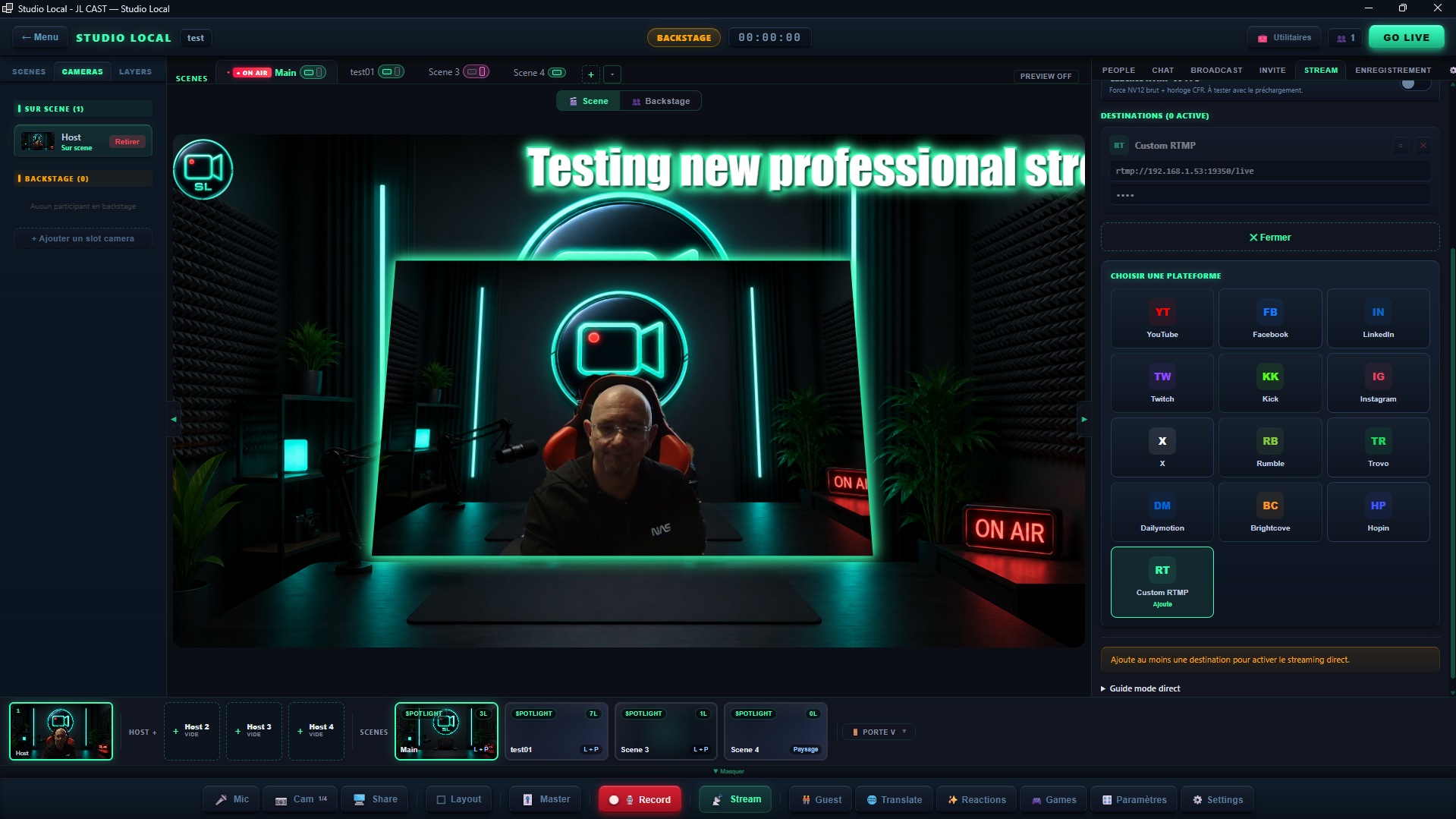
Treize plateformes sont préremplies avec la bonne adresse de serveur — il ne vous reste que la clé à coller :
| Plateformes reconnues |
|---|
| YouTube · Twitch · Facebook · Kick · LinkedIn · Instagram · X · Rumble · Trovo · Dailymotion · Brightcove · Hopin |
Pour tout le reste, une entrée RTMP personnalisé accepte l’adresse de votre choix.
Elle est stockée chiffrée sur votre machine, et masquée avant écriture dans les journaux techniques — y compris dans les messages d’erreur. Vous pouvez partager un fichier de log pour obtenir de l’aide sans exposer vos accès.
Deux façons d’envoyer le flux
| Mode direct | Mode via OBS | |
|---|---|---|
| Principe | Studio Local encode et envoie lui-même. | Studio Local pousse la configuration RTMP dans OBS et le pilote à distance. |
| Destinations simultanées | Autant que vous voulez | Une seule |
| Logiciel tiers | Aucun | OBS Studio requis |
| Pour qui | La majorité des utilisateurs. | Ceux qui ont déjà une chaîne OBS complète à conserver. |
En mode direct, le même programme part vers toutes vos plateformes en parallèle, sans service de rediffusion externe et sans limite de nombre. C’est votre débit montant qui décide combien vous pouvez en tenir, pas une offre commerciale.
Piloter OBS à distance
Le bloc de connexion OBS n’apparaît que si Studio Local détecte OBS Studio installé sur la machine — automatiquement, au démarrage. S’il n’est pas installé, le panneau Enregistrement de la barre d’outils ne montre que les mécanismes internes de Studio Local (voir plus bas) ; rien à configurer, rien à masquer manuellement.
- Dans OBS, ouvrez Outils → Paramètres du serveur WebSocket et activez le serveur (port par défaut
4455). - Dans le panneau Enregistrement de Studio Local, collez l’adresse (
ws://localhost:4455par défaut) et le mot de passe si vous en avez défini un, puis Connecter à OBS.
Il sert uniquement à la liaison locale entre Studio Local et OBS sur le port WebSocket. Il ne doit jamais être réutilisé comme clé de diffusion RTMP.
Une fois connecté, le panneau affiche un statut en direct d’OBS (scène active, FPS, charge processeur, mémoire, dossier de sortie), et permet de démarrer ou arrêter l’enregistrement d’OBS lui-même à distance. La diffusion, elle, reste pilotée par le bouton GO LIVE de l’en-tête — le panneau OBS sert à connecter et surveiller, pas à lancer le direct.
Processeur ou carte graphique
Encoder une vidéo demande de la puissance. Le mode direct vous laisse choisir qui fait ce travail — et l’écart est considérable.
| Encodeur | Charge processeur | Résolution | Quand le choisir |
|---|---|---|---|
| Processeur | Environ 50 % | Jusqu’à 4K en diffusion | Universel, fonctionne partout. Le choix par défaut si vous n’avez pas de carte graphique compatible. |
| Carte graphique | Environ 5 % | Jusqu’à 4K | Dès qu’une carte compatible est détectée. Laisse votre machine libre pour tout le reste. |
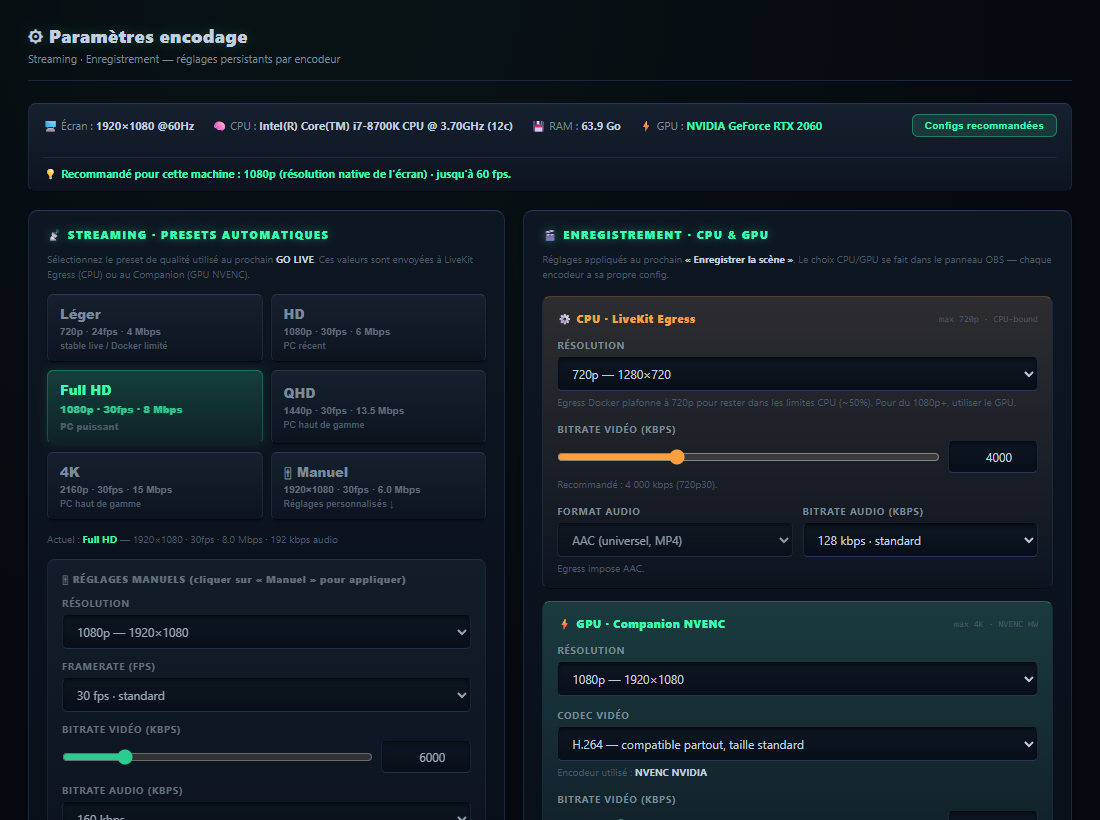
La détection du matériel est automatique : Studio Local sonde réellement votre carte au démarrage, relève les codecs disponibles, et ne vous propose que ce qui fonctionne sur votre machine.
Dans cet ordre : basculez sur l’encodeur carte graphique, descendez d’un cran de qualité, fermez les applications gourmandes en arrière-plan, réduisez le nombre de destinations. Testez une étape à la fois plutôt que toutes d’un coup.
Deux réglages réservés aux machines puissantes (mode direct, carte graphique)
En mode direct avec l’encodeur carte graphique, le panneau Stream propose deux interrupteurs supplémentaires, pensés pour des configurations récentes et véloces :
| Réglage | Ce qu’il fait |
|---|---|
| Précharger la scène GPU | Ouvre à l’avance la fenêtre Edge utilisée par la capture WGC/NVENC, pour qu’elle soit déjà en cache au moment du GO LIVE. |
| Cadence RTMP 60 FPS | Force une cadence de sortie constante (60 img/s, en répétant la dernière frame captée si besoin) et bascule sur du NV12 brut plutôt qu’une conversion couleur supplémentaire — meilleure qualité, mais la machine doit tenir la cadence sans faiblir. |
Ces deux options demandent une configuration puissante et une génération de matériel récente pour suivre sans à-coups — c’est explicitement pour ça qu’elles sont désactivées par défaut. Activez d’abord le préchargement, puis testez la cadence 60 FPS avec : si l’image reste fluide sur votre machine, gardez les deux ; sinon, désactivez la cadence 60 FPS en premier.
Choisir sa qualité
Cinq préréglages couvrent les usages courants, du 720p léger à la 4K. Un mode entièrement manuel reste disponible si vous savez ce que vous faites.
| Préréglage | Rendu | Connexion nécessaire |
|---|---|---|
| Léger 720p | Correct, sans détail fin. | Modeste — connexion instable ou partagée. |
| Moyen | Bon compromis. | Confortable pour la plupart des lignes. |
| Haut | Net, recommandé par défaut. | Fibre ou bon débit montant. |
| Très haut | Piqué maximal. | Excellent débit montant, stable. |
| 4K | Qualité de production. | Réservé aux connexions très rapides. |
La détection matérielle recommande — et peut sélectionner automatiquement — le meilleur préréglage compatible avec votre machine. En cas de doute, laissez-la faire : elle connaît votre carte graphique mieux que la fiche technique.
C’est votre vitesse d’envoi qui compte, souvent bien inférieure à celle de téléchargement. Visez un préréglage qui consomme au plus la moitié de ce chiffre : le reste absorbe les à-coups.
Surveiller la connexion : Smart Network
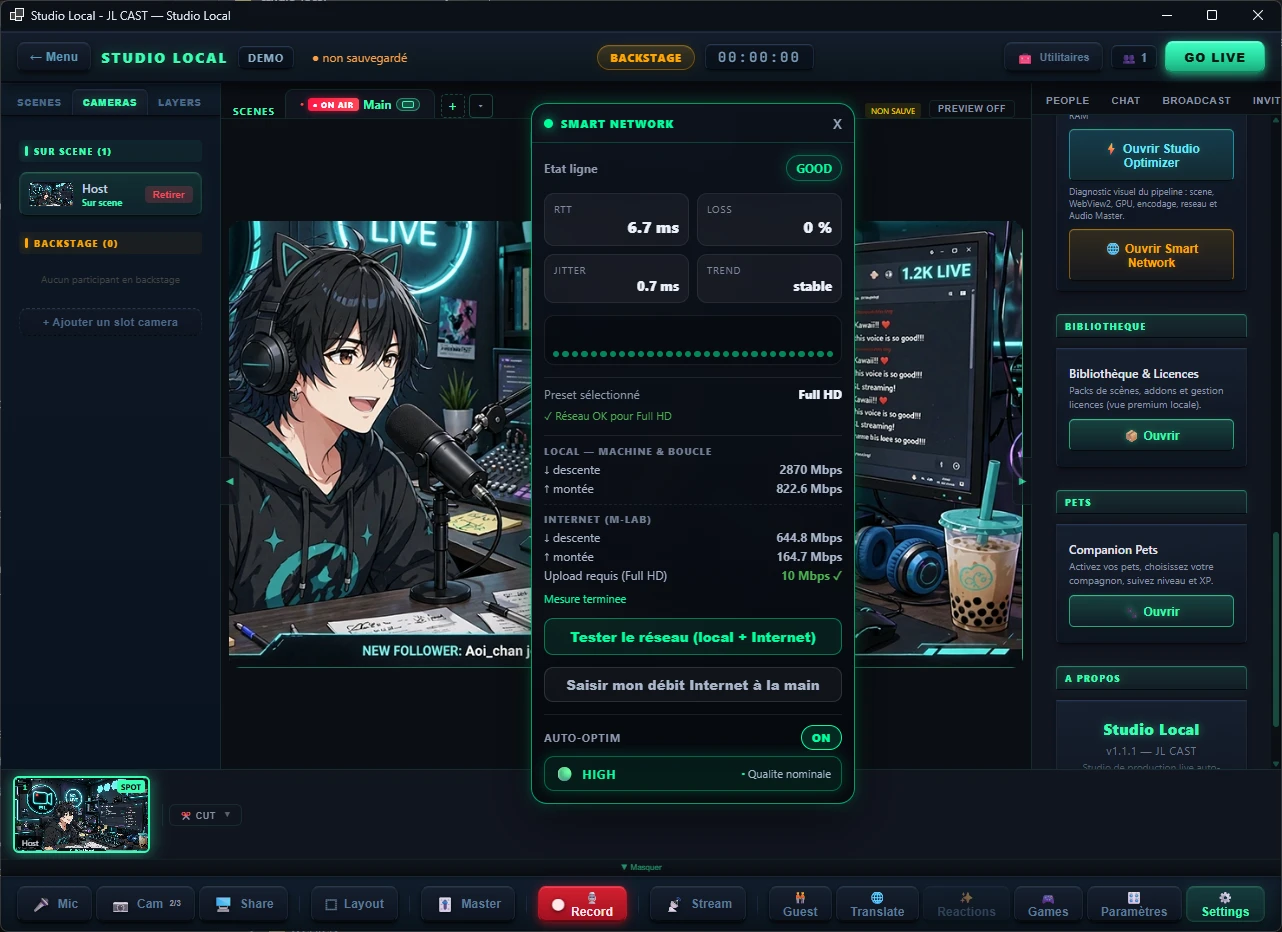
Smart Network mesure votre liaison en continu et peut ajuster la qualité tout seul. Il s’ouvre depuis Settings → Fenêtres externes, dans sa propre fenêtre déplaçable que vous gardez visible pendant l’émission.
Smart Network surveille le réseau pendant l’émission ; le Studio Optimizer vérifie toute la chaîne avant. Et la mesure de débit faite ici est celle que l’Optimizer relit pour plafonner son préréglage recommandé — sans elle, sa recommandation n’est pas bornée par votre ligne. Le partage des rôles et l’ordre à suivre sont détaillés dans Optimizer et Smart Network : qui fait quoi.
Ce qui est mesuré
Un relevé est pris toutes les 2 secondes. Trois indicateurs, et l’état de ligne prend toujours le pire des trois :
| Indicateur | Ce que c’est | Orange à partir de | Rouge à partir de |
|---|---|---|---|
| RTT | Aller-retour d’un paquet. | 250 ms | 500 ms |
| Jitter | Irrégularité des arrivées. C’est lui qui hache l’image, plus que la latence brute. | 30 ms | 60 ms |
| Loss | Paquets perdus, dans les deux sens. C’est la piste la plus touchée qui est retenue, jamais la moyenne : un flux massacré ne doit pas se diluer dans les autres. | 2 % | 5 % |
La ligne Trend compare la première moitié des cinq derniers relevés à la seconde : stable, degrading ou recovering. Une tendance qui se dégrade alors que l’état est encore vert vous prévient avant le décrochage.
Le badge de couleur retient la médiane des trois derniers relevés, soit environ six secondes. Un hoquet isolé de deux secondes ne fait donc pas virer la fenêtre au rouge : il faut une dégradation qui dure.
L’auto-optimisation, elle, travaille sur le relevé brut et réagit dès le premier signe — sa protection n’est pas ralentie par ce lissage. C’est un choix délibéré : ce qui protège votre direct doit être rapide, ce qui vous alerte doit être fiable.
Le taux de perte affiché correspond aux deux dernières secondes, pas à une moyenne depuis le début de la session. Une rafale de pertes se voit immédiatement, et disparaît de l’affichage dès que la ligne se rétablit — c’est ce qui rend l’indicateur exploitable en direct.
L’auto-optimisation : deux comportements selon l’encodeur
C’est le point le plus important à comprendre, car le même interrupteur ne produit pas du tout le même effet des deux côtés.
| Encodeur processeur | Encodeur carte graphique | |
|---|---|---|
| Quand ça agit | En continu, pendant tout le direct. | Une seule fois, au démarrage du direct. |
| Ce qui est ajusté | Le débit de votre caméra, et sa définition si le débit ne suffit plus — voir ci-dessous. | Le préréglage de diffusion choisi pour ce direct. |
| Si le réseau se dégrade en cours d’émission | La qualité descend automatiquement, puis remonte quand ça se calme. | Rien ne change — un direct en cours n’est jamais redémarré. |
Si votre connexion est mauvaise au moment où vous lancez, Smart Network abaissera le préréglage pour ce direct. Mais si elle se dégrade dix minutes plus tard, elle restera au niveau choisi au départ. Vérifiez donc votre ligne avant d’appuyer sur GO LIVE, plutôt que de compter sur un rattrapage en cours de route.
Les réglages de descente sont volontairement prudents : il faut 2 relevés mauvais consécutifs pour descendre d’un cran, mais 5 bons pour remonter — on redescend vite, on remonte lentement. Au-delà de 10 % de pertes, la qualité minimale est imposée immédiatement et la remontée bloquée pendant 20 secondes.
Comment votre caméra est ajustée
En mode processeur, l’auto-optimisation agit sur ce que votre caméra publie. Elle procède dans cet ordre, et l’ordre compte :
- Le débit descend d’abord. Tant que l’image reste nette, il n’y a aucune raison de rogner la définition.
- La définition ne suit que si le débit ne suffit plus. En dessous d’un certain nombre de bits par pixel, le codec n’a plus assez d’information : il ne produit pas une image plus légère, il produit une image en blocs.
Sur une caméra 1080p à 30 images par seconde, cela donne :
| Palier | Débit | Définition appliquée |
|---|---|---|
| Nominal | votre réglage d’origine | 1920×1080 |
| Réduit | 1,2 Mb/s | 960×540 |
| Minimal | 600 kb/s | 640×360 |
C’est contre-intuitif, mais 600 kb/s étalés sur du 1080p ne laissent qu’un centième de bit par pixel : le codec renonce et l’image se casse en gros carrés. La même enveloppe sur du 360p en laisse presque neuf fois plus, et l’image reste nette — simplement plus petite. Mieux vaut une petite image propre qu’une grande image détruite.
Les définitions du tableau valent pour une source 1080p. Sur une caméra 720p, le palier réduit s’arrête à 853×480 : il n’y a aucune raison de rogner ce qui tient déjà. C’est pourquoi la fenêtre affiche « définition adaptée » plutôt qu’un chiffre fixe.
Quand la ligne se rétablit, votre débit et votre définition d’origine sont restitués tels quels. L’ajustement ne peut pas vous laisser bridé après un incident : ce qui a été relevé avant la première intervention est rendu à l’identique.
Le débit comme la définition sont des paramètres d’encodage : ils changent en vol, sans republier votre caméra. Vos invités ne voient ni coupure ni clignotement au moment d’un ajustement.
Comment le préréglage de diffusion descend
Celle ci-dessus concerne votre caméra — ce que le studio publie. Celle ci-dessous concerne le préréglage de diffusion — ce qui part vers YouTube ou Twitch. Elles portent des noms différents et ne descendent pas ensemble.
Les préréglages forment une échelle, et la dégradation se fait un cran à la fois : le réseau perd un niveau, la qualité perd un cran, jamais deux.
| Préréglage choisi | Réseau bon | Dégradé | Mauvais |
|---|---|---|---|
| 4K | 4K | QHD 1440p | Full HD |
| QHD 1440p | QHD | Full HD | HD 720p |
| Full HD | Full HD | HD 720p | Léger |
| HD 720p | HD | Léger | Léger |
| Léger | Léger | Léger | Léger |
| Manuel | Jamais modifié — vos valeurs sont un choix assumé. | ||
Comme l’état réseau ne perd qu’un niveau à la fois, la qualité suit la même progression : partir en 4K sur une ligne qui se dégrade vous amène en QHD, puis en Full HD — et non directement au minimum. Vous conservez le maximum de définition que la ligne peut réellement porter à chaque instant.
Si vous avez saisi vos propres résolution et débit, Smart Network considère que c’est un choix assumé et n’y touche pas. De même, changer de caméra en cours de direct désactive l’auto-optimisation : le studio en déduit que vous reprenez la main.
Ce que Smart Network ne voit pas
La décision repose uniquement sur la latence, la gigue et les pertes. Un ordinateur trop juste sur une excellente connexion sera donc jugé « bon » et pourra se voir proposer un préréglage qu’il n’arrive pas à encoder. La charge machine est suivie séparément, par la carte Pipeline RTMP de la même fenêtre, qui croise les deux : « Réseau OK, encodeur trop lent » désigne précisément ce cas. Cette carte informe mais ne corrige rien : l’arbitrage reste le vôtre.
Baseline : mesurer son débit réellement disponible
La fenêtre compare votre débit montant au besoin du préréglage choisi (son débit vidéo majoré de 25 % de marge) :
| Préréglage | Upload nécessaire |
|---|---|
| Léger 720p | ≈ 5 Mbps |
| HD | ≈ 8 Mbps |
| Full HD | ≈ 10 Mbps |
| QHD 1440p | ≈ 17 Mbps |
| 4K | ≈ 19 Mbps |
Une seule mesure alimente cette comparaison, mais elle se fait en deux volets, parce qu’il y a deux questions distinctes — et deux réponses qu’il ne faut jamais confondre.
| Volet | Ce qu’il mesure | Ce qu’il décide |
|---|---|---|
| Local machine & boucle |
Le débit entre votre navigateur et le serveur Studio Local, sur votre propre machine. Rien ne sort de chez vous. | Rien. Il affiche plusieurs gigabits et validerait n’importe quelle qualité, 4K comprise, sur une ligne qui ne suit pas. |
| Internet M-Lab |
Votre véritable débit montant et descendant, mesuré contre l’infrastructure neutre de Measurement Lab — la même que celle du testeur réseau intégré à Chrome. | Tout. C’est ce volet, et lui seul, qui donne la coche verte en face du préréglage. |
Le bouton Tester le réseau (local + Internet) enchaîne les deux et remplit les deux colonnes. Comptez une vingtaine de secondes.
À répondre à l’autre question : votre machine suit-elle ? Un volet local effondré pendant que la ligne est bonne désigne un problème chez vous — disque saturé, processeur à genoux, réseau local en Wi-Fi douteux — et non chez votre opérateur. C’est précisément ce que la seule mesure Internet ne peut pas vous dire.
Le volet local déjà mesuré est conservé, et la fenêtre vous dit ce qui a échoué. Vous pouvez alors utiliser Saisir mon débit Internet à la main : relevez votre débit montant sur le test de vitesse en ligne de votre choix, puis inscrivez-le. Cette valeur vaut celle de M-Lab pour la validation d’un préréglage — elle a, elle aussi, traversé votre connexion.
C’est inhérent à toute mesure du lien Internet : pour savoir ce que votre ligne porte, il faut lui faire porter quelque chose. Seuls des octets de test sont échangés, jamais de contenu applicatif. Le volet local, lui, reste entièrement chez vous. Si vous préférez ne rien envoyer à l’extérieur, saisissez votre débit à la main.
Les six façons d’enregistrer
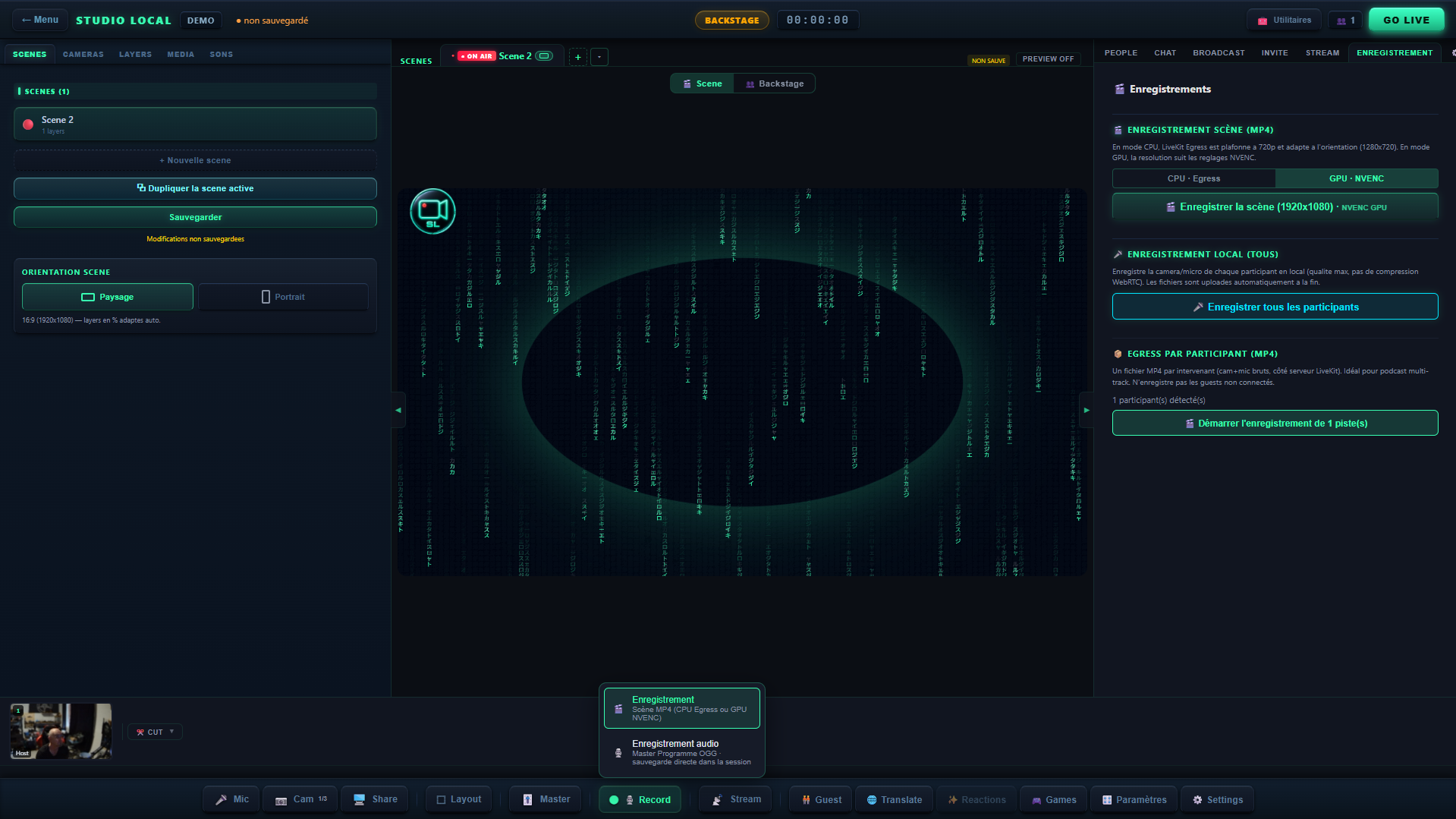
Studio Local ne propose pas « un » enregistrement mais six mécanismes complémentaires, qui ne capturent pas la même chose. Le tableau ci-dessous est le cœur de cette page.
| Mécanisme | Ce qui est capturé | Format | Résolution |
|---|---|---|---|
| Scène — processeur | La composition finale, telle que la voit le public. | H.264 en MP4 | 720p maximum |
| Scène — carte graphique | La même chose, encodée par le matériel. | H.264 ou H.265 en MP4 ; AV1 en MKV | Jusqu’à 4K |
| Scène dynamique | Une scène animée avec sa timeline, en synchronisation exacte. | Idem carte graphique | Jusqu’à 4K |
| Local par participant | La caméra et le micro bruts de chacun, sans la compression de la visio. | WebM | Native de l’appareil |
| Piste par participant | Un fichier individuel par personne, produit côté serveur. | H.264 en MP4 | Standard |
| Audio seul | Le mix de diffusion complet, sans image. | Opus en OGG, 192 kbit/s | — |
C’est la limite la plus surprenante, et celle qui gâche le plus de sessions. Si vous enregistrez pour du montage ou de la rediffusion, l’enregistrement processeur ne dépassera pas 720p quel que soit votre préréglage de diffusion. Pour de la 1080p ou de la 4K en fichier, il faut passer par la carte graphique.
Ce n’est pas un choix de robustesse : le conteneur MKV est simplement plus standard que le MP4 pour ce codec récent. Vos fichiers H.264 et H.265 restent en MP4 classique.
Enregistrer la scène
C’est le mécanisme le plus courant : il capture exactement ce que voient vos spectateurs, tous layers compris.
- Choisissez l’encodeur (processeur ou carte graphique) et la qualité.
- Lancez : un compte à rebours vous laisse le temps de vous préparer.
- Les ponts de chat social configurés démarrent automatiquement, pour apparaître dans l’enregistrement.
- Coupez quand vous voulez : le fichier est déjà sur votre disque.
Cas particulier : les scènes dynamiques
Une scène programmée avec une timeline ne s’enregistre pas comme les autres. Studio Local la redémarre à zéro en synchronisation exacte avec le début de la capture, joue la musique de fond associée si vous en avez assigné une, et arrête l’enregistrement tout seul à la fin de la durée programmée. Vous obtenez un fichier calé au début, sans amorce à couper au montage.
Enregistrer vos invités en pleine qualité
La visioconférence compresse l’image pour tenir en temps réel. Pour du montage, cette qualité déçoit.
Chaque participant — vous compris — peut enregistrer sur sa propre machine sa caméra et son micro en qualité native. En fin de session, les fichiers remontent automatiquement vers vous, avec reprise en cas de coupure. Un suivi en temps réel affiche l’état de chaque envoi côté régie, et une vérification de réputation précède l’envoi des fichiers de taille modérée — voir Réglages.
Le principe est celui des studios en ligne : chacun enregistre chez lui, vous récupérez les pistes séparées. La différence tient au point d’arrivée — votre machine, pas le stockage d’un prestataire.
Enregistrer le son seul
Le bouton Record de la barre d’outils permet de capturer uniquement l’audio de l’émission : le mix Programme complet, avec votre micro, vos invités, la musique, les effets et les traitements.
| Point | Détail |
|---|---|
| Format | OGG/Opus 192 kbit/s, directement exploitable pour une version podcast. |
| Destination | Écrit directement dans le dossier de la session — pas de téléchargement navigateur, pas de boîte de dialogue Windows. |
| Charge machine | L’encodage se fait côté serveur : votre machine n’assume pas un second encodage pendant le direct. |
| Après un incident | Si l’interface est rechargée en cours d’enregistrement, le studio retrouve celui qui tourne et restaure le bouton Stop et le chronomètre, au lieu d’en démarrer un second. |
La version audio et la version vidéo d’une même émission sont rigoureusement identiques au son près. Ce n’est pas une reconstitution, c’est le même mix.
Diffuser et enregistrer en même temps
Les deux sorties sont indépendantes : si le direct décroche à cause du réseau, l’enregistrement continue sans y toucher, et vous gardez une version propre pour le rattrapage ou le montage.
Diffuser et enregistrer sont deux encodages complets. Les faire tourner ensemble sur le moteur matériel double la charge au même endroit, et les mesures internes montrent des images perdues dès que la machine est sollicitée. Le cumul « tout carte graphique » n’est pas une configuration recommandée, même sur une machine récente et puissante.
La règle : une seule sortie carte graphique active à la fois, diffusion ou enregistrement. Si vous voulez vraiment les deux en parallèle, prenez le mode processeur — c’est celui qui a été conçu pour, au prix de sa charge de 50 %.
Du côté de la plateforme, votre direct est archivé. Le fichier local sert surtout à la qualité et au montage, pas à la sécurité du direct. Cela vaut la peine de se le rappeler avant de doubler la charge de sa machine par précaution.
Ce que le public entend
Quel que soit l’encodeur, le flux emporte le mix Programme du studio et lui seul : mêmes volumes, mêmes coupures, mêmes traitements. Le son diffusé ne dépend ni du volume Windows, ni de votre casque de contrôle, ni des applications ouvertes sur la machine.
| Garantie | Ce qu’elle évite |
|---|---|
| Protection permanente à −1 dB | Les distorsions de flux les plus courantes en direct, et l’écrêtage sur les fichiers livrés au montage. |
| Vérification avant démarrage | Le studio contrôle que le mix est réellement disponible et refuse de démarrer plutôt que de partir à l’antenne en silence. |
| Format unique en enregistrement | AAC en MP4, sans combinaison exotique — plus de fichiers illisibles par certains logiciels de montage. |
Détail du chemin audio dans Audio Mixer Pro.
Retrouver ses fichiers
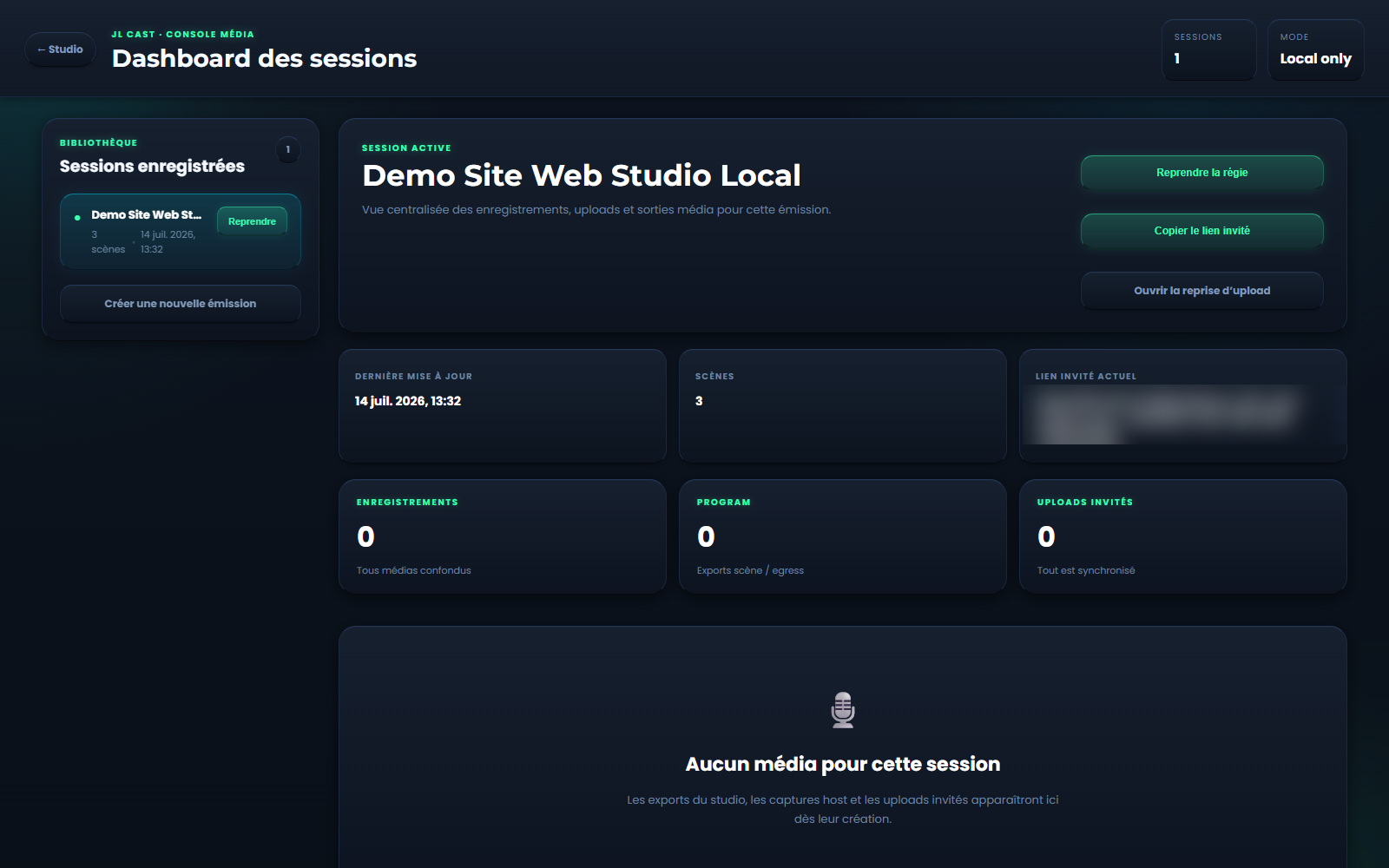
Tous les enregistrements sont écrits dans le dossier de la session. La console de post-production les rassemble et permet de les consulter et de les télécharger, classés par catégorie : Program, Régie, Invités, Archives vidéo et audio.
Avant de partir à l’antenne
Deux contrôles se déclenchent tout seuls au démarrage d’une sortie :
- la présence et l’intégrité du filigrane lié à votre licence sont vérifiées ;
- le chiffrement de la conversation privée est désactivé — il protège les échanges de coulisses, pas un flux public, et le laisser actif donnerait une fausse impression de confidentialité.
La fenêtre de sortie propre
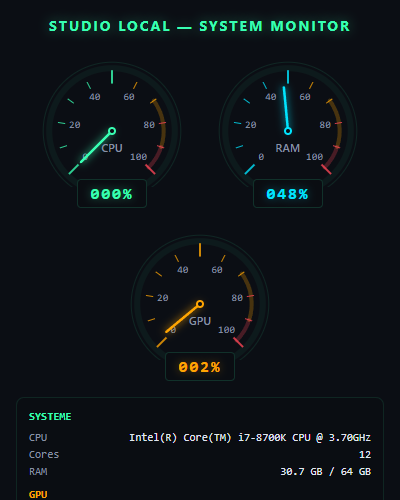
Studio Local peut afficher votre composition dans une fenêtre sans aucun élément d’interface — pas de boutons, pas de bordures, juste l’image finale, curseur masqué.
C’est ce qu’il faut utiliser pour capturer Studio Local depuis OBS ou un autre logiciel, afficher le rendu sur un second écran, ou l’envoyer vers un vidéoprojecteur.
Checklist d’avant-direct
- Faites un enregistrement d’essai de deux minutes et relisez-le. C’est le seul contrôle fiable de l’image et du son tels qu’ils sortiront.
- Vérifiez que votre voix et vos musiques montent bien dans le Master.
- Décidez de votre configuration d’encodeurs : une sortie carte graphique, ou les deux en processeur.
- Contrôlez l’espace disque — une heure en haute qualité pèse plusieurs gigaoctets.
- Ouvrez Smart Network et gardez-la visible.
- Préparez une scène de secours avec votre seule caméra.
Dépannage rapide
| Symptôme | Cause probable |
|---|---|
| La diffusion refuse de démarrer | Clé de diffusion incorrecte, direct pas encore ouvert côté plateforme, ou mix audio indisponible. |
| Image saccadée pour les spectateurs | Machine ou connexion saturée — ou deux sorties actives sur la carte graphique. |
| L’enregistrement plafonne à 720p | Vous êtes en mode processeur. Passez à la carte graphique. |
| Le fichier est en MKV et non en MP4 | Votre carte a encodé en AV1. C’est normal, et lisible par tous les logiciels de montage récents. |
| Aucun son à l’antenne | La source n’est pas routée vers le Master. Voir Audio Mixer Pro. |
| L’enregistrement s’est arrêté seul | Disque plein, ou dossier de destination devenu inaccessible. |
| L’enregistrement d’un invité n’est pas arrivé | Il a fermé son navigateur avant la fin de l’envoi. Le transfert reprend s’il rouvre son lien. |
| Décalage image/son | Un délai de synchronisation est réglable sur la source concernée dans le mixeur. |
Plus de cas dans Dépannage.