Savoir si votre machine tient le direct, avant de le lancer.
L’Optimizer analyse votre ordinateur et votre studio, en donne une note sur 100, et propose le préréglage de diffusion que votre configuration peut réellement tenir. Il ne modifie rien sans que vous le demandiez.
Ouvrir l’Optimizer
Dans le studio, ouvrez Settings, puis la section Ressources système. Cliquez sur ⚡ Ouvrir Studio Optimizer : il s’ouvre dans sa propre fenêtre et peut rester à côté du studio.
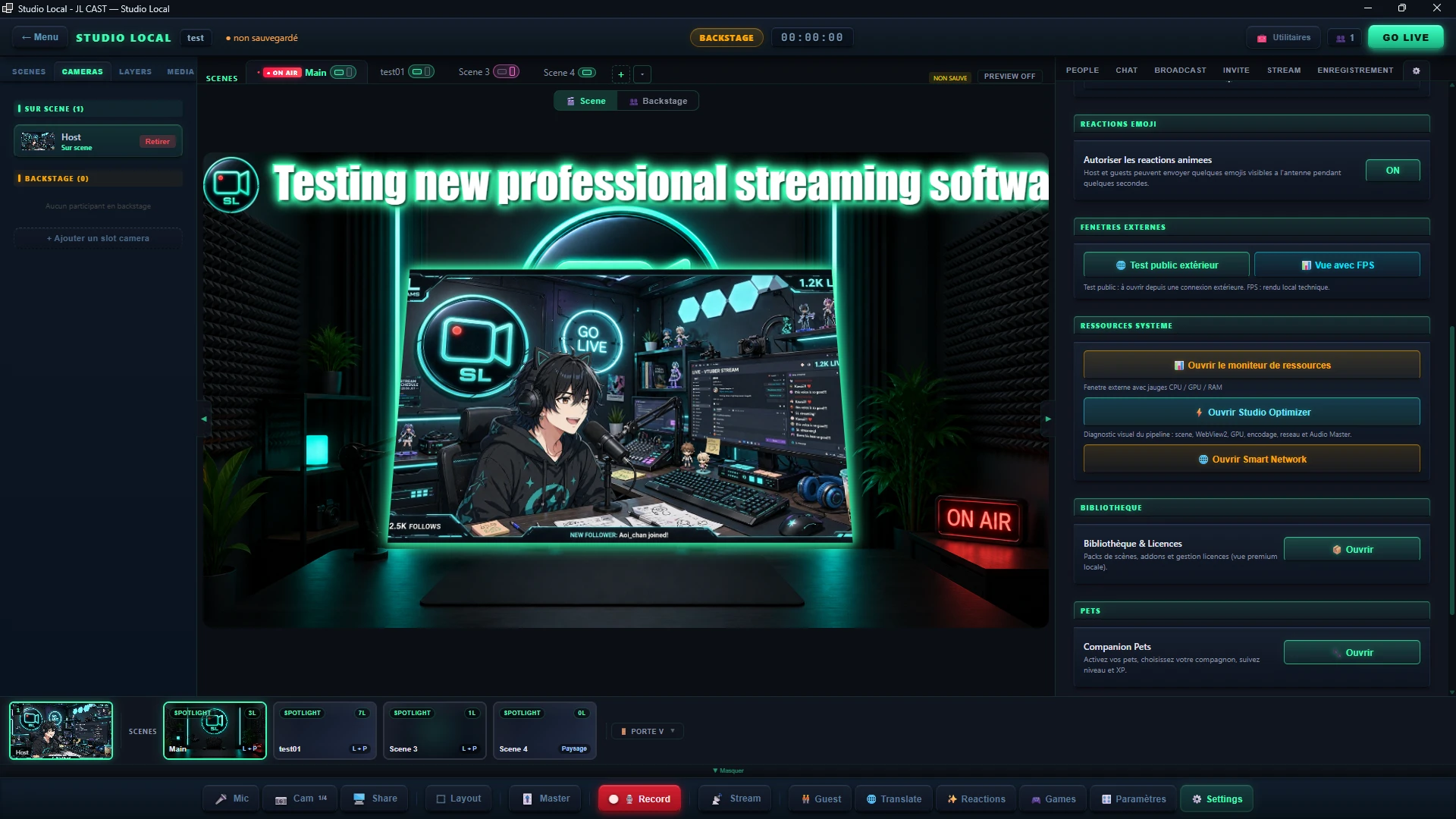
À l’ouverture, un écran de chargement vérifie que le companion tourne — c’est lui qui mesure le matériel. S’il est arrêté, l’Optimizer demande au studio de le démarrer, puis poursuit l’analyse. Vous n’avez rien à lancer vous-même.
L’écran vous dit ce qui bloque plutôt qu’un vague « indisponible » : companion arrêté, jeton absent, ou version trop ancienne du studio. Chacune de ces causes appelle une correction différente. Vous pouvez toujours choisir Continuer sans le companion : l’analyse se fait alors sans le profil matériel ni la chaîne audio, et chaque ligne concernée le signale.
Lire le diagnostic
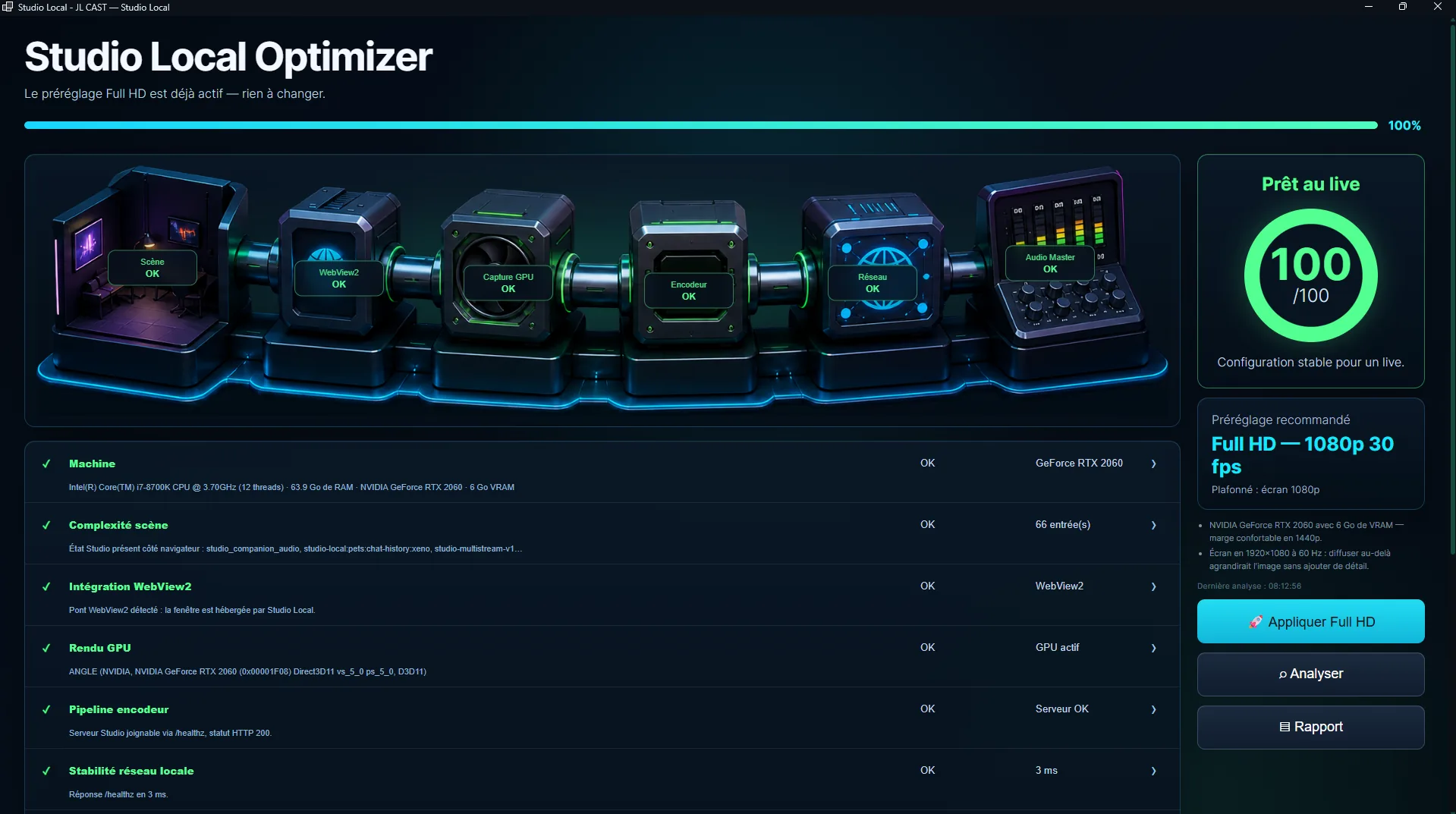
Le pipeline central représente la chaîne réelle du studio. Chaque module porte son état, et la lueur de fond prend la couleur du verdict global : vert quand tout va bien, ambre s’il y a des points à vérifier, rouge si un blocage doit être corrigé avant de diffuser.
Déplier une vérification
Sous le pipeline, chaque ligne se termine par un chevron. Cliquez n’importe où sur la ligne : elle s’ouvre, le chevron pivote, et le module correspondant se met en évidence dans le pipeline.
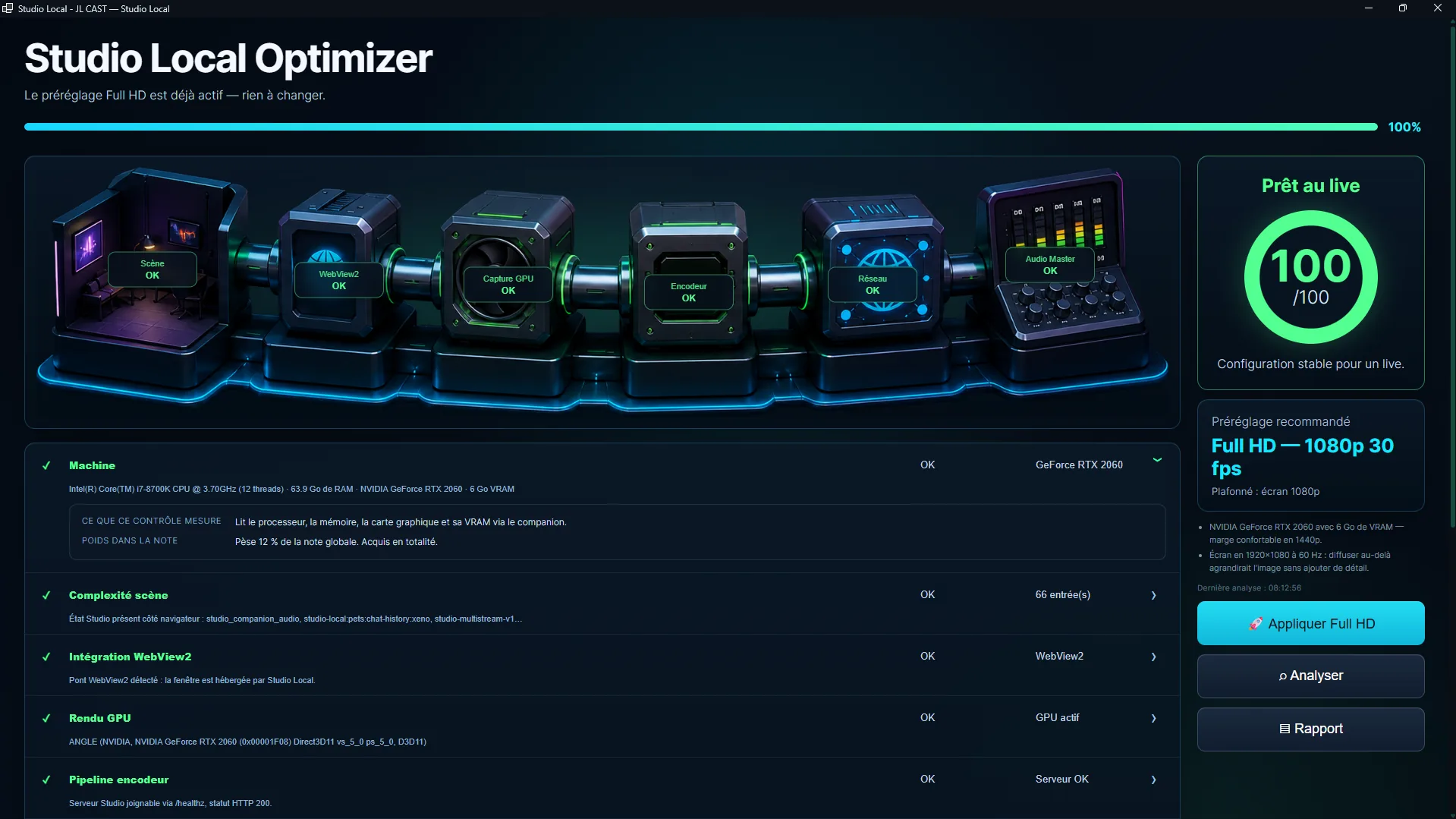

Le panneau répond à deux questions que la ligne seule laisse en suspens :
| Information | À quoi elle sert |
|---|---|
| Ce que ce contrôle mesure | La source réelle du verdict. « Machine », par exemple, lit le matériel via le companion — pas via le navigateur. Savoir d’où vient une valeur explique pourquoi elle peut manquer. |
| Poids dans la note | La part que cette vérification représente dans le score, et ce que son état actuel en fait gagner. C’est ce qui permet de choisir quoi corriger en premier. |
Le pourcentage affiché est calculé sur les vérifications réellement notées. Si l’une d’elles passe en Indisponible, elle sort du calcul et le poids des autres augmente d’autant. Une même ligne peut donc peser 12 % lors d’une analyse et 14 % lors de la suivante, sans que rien n’ait changé sur votre machine.
Ce qui est vérifié
| Vérification | Ce qu’elle regarde |
|---|---|
| Machine | Processeur, mémoire, carte graphique et sa mémoire vidéo réelle. Ces valeurs viennent du système, pas du navigateur. |
| Complexité scène | Présence d’une configuration Studio dans cette fenêtre. |
| Intégration WebView2 | La fenêtre est-elle hébergée par l’application Studio Local, ou ouverte dans un navigateur. |
| Rendu GPU | Ce que cette fenêtre obtient réellement du GPU. Différent du matériel installé : une fenêtre peut retomber sur un rendu logiciel. |
| Pipeline encodeur et Réseau local | Le serveur du studio répond-il, et en combien de temps. |
| Chaîne audio système | Une sortie audio existe-t-elle, à 48 kHz, avec un périphérique loopback disponible. |
| Débit de diffusion | Confronte le débit montant connu — mesuré via Smart Network — au besoin réel du préréglage recommandé. |
| Pilote graphique | Un pilote constructeur NVIDIA, AMD ou Intel est-il installé, et depuis quand. Un adaptateur générique Windows bloque tout encodage matériel. |
| Encodeur de diffusion | Compare l’encodeur choisi (processeur ou carte graphique) à ce que le companion d’encodage sait réellement faire. |
| Réglages Windows | Plan d’alimentation, planification GPU matérielle et notifications système — trois réglages qui peuvent perturber un direct sans toucher au studio lui-même. |
| Invités connectés | Nombre de participants réels de la session, hors publishers techniques. |
Ce ne sont pas deux mesures de la même chose. Machine dit quelle carte est installée ; Rendu GPU dit ce que cette fenêtre-ci obtient. Il arrive qu’une fenêtre retombe sur un rendu logiciel alors qu’une carte dédiée est bien présente — c’est justement le genre d’écart qu’un diagnostic doit montrer plutôt que masquer.
Le score, et ce qu’il ne dit pas
Le score pondère chaque vérification selon son importance. Un point marqué Indisponible — une télémétrie absente de cette version, par exemple — sort du calcul au lieu d’y peser : ce n’est ni une réussite, ni un défaut de votre machine, et le compter ferait baisser la note sans rien à corriger.
L’Optimizer mesure une configuration à un instant donné. Il ne teste pas la tenue en charge sur la durée : chauffe du processeur, débit du disque en enregistrement, ou qualité réelle de votre connexion vers la plateforme. Pour le réseau, référez-vous à Smart Network.
Optimizer et Smart Network : qui fait quoi
Les deux outils parlent de réseau et de qualité, et il est facile de les confondre. Ils ne travaillent pourtant ni au même moment, ni sur le même objet — et surtout, ils dépendent l’un de l’autre.
| Studio Optimizer | Smart Network | |
|---|---|---|
| Quand | Avant le direct, à la demande. | Pendant le direct, en continu. |
| Quoi | Toute la chaîne : machine, pilotes, GPU, réglages Windows, chaîne audio, encodeur, serveur. | Le lien réseau seul : latence, gigue, pertes — sur le trafic réel de la session. |
| Fréquence | Un instantané, quand vous cliquez sur Analyser. | Un relevé toutes les 2 secondes. |
| Ce qu’il peut corriger | Plan d’alimentation, encodeur, préréglage de diffusion — sur clic explicite. | Le débit et la définition de votre caméra — automatiquement, si l’auto-optimisation est active. |
| Angle mort | La tenue dans la durée : chauffe, disque, dégradation de la ligne dix minutes plus tard. | Tout ce qui n’est pas le réseau : un pilote absent, un encodeur saturé, un disque plein. |
La vérification Débit de diffusion de l’Optimizer ne mesure rien elle-même : elle lit la baseline mesurée par Smart Network. Sans elle, l’Optimizer ne connaît pas votre débit montant, et le plafond qu’il applique au préréglage recommandé ne s’applique pas — il peut alors vous proposer une qualité que votre ligne ne porte pas.
C’est la raison pour laquelle un premier passage dans Smart Network conditionne la pertinence de l’Optimizer, et non l’inverse.
L’ordre qui fonctionne
- Une fois, à l’installation — ouvrez Smart Network et lancez Tester le réseau (local + Internet). La mesure Internet est mémorisée : inutile de la refaire à chaque session, sauf changement d’opérateur ou de matériel réseau.
- Avant chaque direct important — lancez l’Optimizer. Il relit cette baseline, vérifie le reste de la chaîne, et recommande un préréglage réellement tenable.
- Pendant le direct — laissez la fenêtre Smart Network ouverte. C’est elle qui voit une ligne se dégrader en cours d’émission, ce que l’instantané de l’Optimizer ne peut pas anticiper.
L’Optimizer recommande un préréglage de diffusion — ce qui part vers YouTube ou Twitch : Léger, HD, Full HD, QHD, 4K. L’auto-optimisation de Smart Network ajuste votre caméra — ce que le studio publie, sur une échelle qui lui est propre : nominal, réduit, minimal.
Voir un préréglage Full HD recommandé pendant que l’auto-optimisation affiche un autre palier n’a rien de contradictoire : ce ne sont pas les mêmes chiffres pour les mêmes choses. Le détail est dans Streaming & recording.
Le préréglage recommandé
À droite, l’Optimizer propose le préréglage de diffusion que votre configuration peut tenir, avec la raison de ce choix. Le bouton l’applique aux réglages du studio en un clic — et le préréglage précédent est rappelé dans le message, pour que vous puissiez revenir en arrière.
Ce qui entre dans le calcul
- La carte graphique et sa mémoire vidéo — la présence d’un encodeur matériel change tout.
- Le processeur et la mémoire vive.
- La résolution de votre écran — voir ci-dessous.
- Le débit montant disponible, mesuré depuis Smart Network : tant qu’aucune mesure Internet fiable n’existe, ce facteur est ignoré plutôt que deviné.
- L’occupation de l’encodeur : si une autre application utilise déjà l’encodage matériel, la recommandation descend d’un cran.
- Le nombre d’invités : chaque invité ajoute un flux à décoder, composer et mixer.
La table des besoins par préréglage inclut déjà 25 % de marge. Tant que le débit montant connu ne couvre pas le préréglage envisagé, l’Optimizer descend d’un cran — jusqu’au Léger si nécessaire. Sans mesure Internet (seul un test local existe), ce plafond ne s’applique pas encore : ouvrez Smart Network et lancez Tester le réseau (local + Internet), ou saisissez votre débit depuis un test en ligne.
La scène est rendue à la résolution de votre affichage. Diffuser au-dessus n’ajoute aucun détail : c’est un agrandissement, payé en débit et en charge d’encodage. Sur un écran 1080p, l’Optimizer ne proposera donc jamais mieux que du Full HD, même sur une machine puissante — et il vous le dit.
Des caractéristiques sur le papier ne disent rien de la tenue en charge réelle. Tant qu’un test de charge soutenue n’a pas été effectué sur votre machine, le maximum recommandé reste le QHD. Rien ne vous empêche de choisir la 4K vous-même dans les réglages d’encodage.
Quand une mesure manque
Une valeur illisible ne fait jamais monter la recommandation, mais elle ne la fait pas non plus chuter en silence : elle la plafonne, et la raison s’affiche. Si la mémoire vive n’a pas pu être lue, par exemple, la proposition est limitée par prudence et le dit explicitement.
Les leviers : au-delà du diagnostic
L’Optimizer ne se contente plus de mesurer : quand un réglage Windows limite votre machine, il propose de le corriger — d’un clic, jamais tout seul.
- Plan d’alimentation Windows — si Windows n’est pas sur « Haute performance » ou « Performances élevées », l’Optimizer propose de basculer. Le plan précédent reste accessible pour y revenir.
- Encodeur de diffusion (processeur ↔ carte graphique) — si un encodeur matériel est disponible mais que la diffusion est réglée sur le logiciel (ou l’inverse, sans encodeur disponible), un bouton propose de corriger. Le chemin logiciel gère nativement le portrait, ce que le chemin matériel ne fait pas encore : gardez-le en tête si votre scène est verticale.
- Préréglage de diffusion — décrit plus haut.
Après avoir appliqué un changement, un bouton « Revenir à… » apparaît pour restaurer la valeur précédente. Rien n’est appliqué sans votre clic, et rien n’est appliqué deux fois de suite sans que vous le redemandiez.
Le rapport
Le bouton Rapport copie l’ensemble du diagnostic dans le presse-papiers : score, détail de chaque vérification, profil matériel et état de session. C’est le fichier à joindre à une demande d’aide — il évite une longue série d’allers-retours.
Aucun levier ne s’applique automatiquement : plan d’alimentation, encodeur ou préréglage ne changent que sur un clic explicite. Tout le reste — matériel, pilotes, réseau, session — est de l’observation pure.
Dépannage rapide
| Symptôme | Que faire |
|---|---|
| « Machine — Non mesurée » | Le companion n’a pas répondu. Le message précise la cause : arrêté, non configuré, ou version trop ancienne. |
| « Invités connectés — Inconnu » | Le serveur LiveKit n’est pas joignable. Les conteneurs du studio sont-ils démarrés ? |
| « Chaîne audio système — Aucune sortie » | Windows n’a aucun périphérique de sortie par défaut. Rien ne pourra être joué ni diffusé tant que ce n’est pas corrigé. |
| « Rendu GPU — Software » | Cette fenêtre n’utilise pas l’accélération matérielle. La capture visuelle risque d’être instable ; vérifiez les pilotes graphiques. |
| Le préréglage appliqué n’apparaît pas dans le panneau Stream | Le panneau se synchronise automatiquement. S’il reste sur l’ancienne valeur, votre version du studio est antérieure à cette fonction. |
| « Encodeur de diffusion — Non mesurable » | Le companion d’encodage (port 4010) n’est pas joignable. Il démarre normalement avec le studio : vérifiez le menu Companion du shell, ou relancez Studio Local. |
| « Débit de diffusion — Non mesuré » | Aucune mesure Internet connue. Ouvrez Smart Network et lancez « Tester le réseau (local + Internet) », ou saisissez votre débit via « Saisir mon débit Internet à la main ». |
| « Pilote graphique — Pilote générique » | Windows utilise son adaptateur générique, faute de pilote constructeur. Aucun encodage matériel n’est possible tant que le pilote NVIDIA, AMD ou Intel n’est pas installé. |