Outils de régie
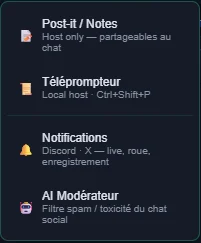
Trois outils ouverts depuis le menu Utilitaires : des post-it pour garder le fil et les envoyer à vos invités, un téléprompteur pour lire un texte préparé, et des notifications automatiques vers Discord et X.
Notes & Post-it
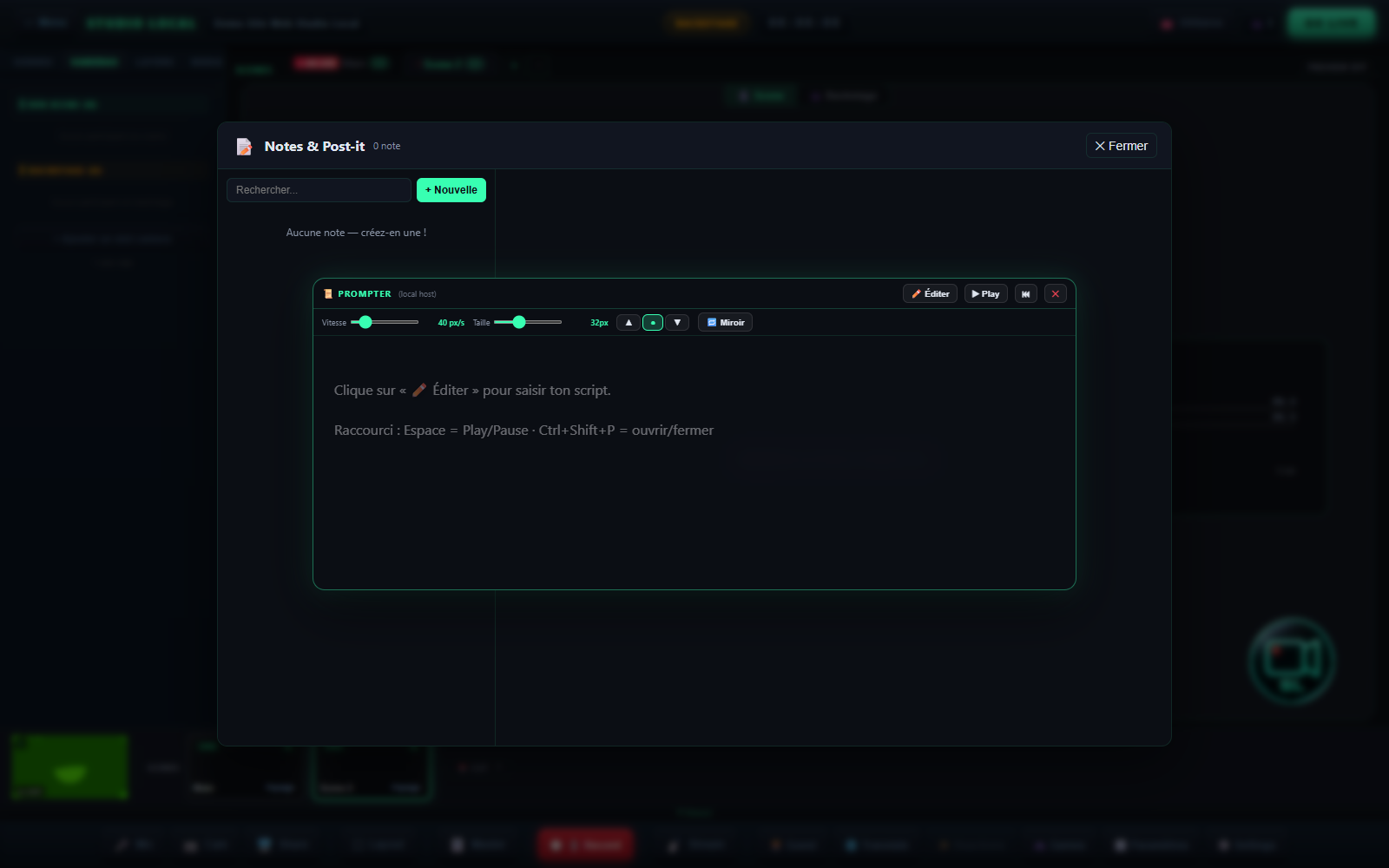
Un carnet intégré à la régie : déroulé de l’émission, questions à poser, points à ne pas oublier, transitions. Tout ce qu’on note d’habitude sur un vrai post-it collé à l’écran, sauf qu’ici vous pouvez le partager.
Créer et retrouver
| Élément | À quoi il sert |
|---|---|
| + Nouvelle | Crée une note vide, immédiatement modifiable. |
| Rechercher | Filtre la liste — utile dès qu’on accumule les conduites d’émissions passées. |
| Liste de gauche | Vos notes, les épinglées en tête puis les plus récemment modifiées. |
| Dates en pied | Création et dernière modification, pour distinguer deux versions d’une même conduite. |
Mettre en forme
| Contrôle | Effet |
|---|---|
| 📌 Épingler | Remonte la note en tête de liste, quelle que soit sa date. |
| Couleur | Huit teintes : le jaune classique, rouge clair, vert menthe, bleu, orange, violet, blanc, et une variante sombre assortie au studio. |
| 🗑 | Supprime la note. |
C’est le moyen le plus rapide de retrouver la bonne note en direct, sans lire les titres. Un code simple fonctionne bien : jaune pour le déroulé, rouge pour ce qu’il ne faut surtout pas oublier, vert pour les relances.
Ajouter des images
Vous pouvez coller ou glisser une image directement dans une note : un plan, un visuel à commenter, une capture à montrer à un invité.
| Limite | Valeur |
|---|---|
| Images par note | 4 |
| Redimensionnement | Automatique, jusqu’à 1280 × 900 |
| Compression | Automatique, sauf pour les GIF animés qui restent intacts |
Les notes vivent dans le stockage de votre navigateur, qui est limité. Sans compression, deux captures d’écran suffiraient à le saturer et vous perdriez l’ensemble de vos notes. La réduction est calculée pour rester parfaitement lisible à l’écran.
Partager une note aux invités
Le bouton Partager aux guests envoie la note — titre, texte, images et couleur — à toutes les personnes connectées. Elle apparaît chez eux sous forme d’une carte flottante, en bas à droite de leur écran.
- Sélectionnez la note à transmettre.
- Cliquez sur Partager aux guests.
- La carte s’affiche chez tous vos invités, sans qu’ils aient rien à faire.
- Un second clic sur le même bouton révoque le partage : la carte disparaît de tous les écrans.
Point essentiel : la note s’affiche dans l’interface de vos invités, pas dans la composition diffusée. Le public ne la voit jamais. C’est exactement ce qu’il faut pour souffler une question, signaler un changement de sujet ou passer un nom compliqué en cours d’émission.
Chacun peut la fermer de son côté si elle le gêne. Cela n’affecte que lui, et ne révoque pas le partage pour les autres.
Les notes partagées sont volontairement éphémères : elles ne sont pas stockées chez vos invités. Si l’un d’eux recharge sa page, la carte disparaît et vous devrez repartager. C’est le prix de la discrétion — rien ne reste sur leur machine.
Où vos notes sont conservées
Les notes sont enregistrées dans le stockage de votre navigateur, sur votre poste. Elles ne sont ni envoyées à vos invités ni incluses dans la session.
Deux conséquences à connaître : vos notes restent disponibles d’une émission à l’autre — mais elles ne se retrouvent pas sur une autre machine, et un nettoyage des données du navigateur les efface. Pour une conduite d’émission importante, gardez une copie ailleurs.
Téléprompteur
Il affiche votre texte en défilement au-dessus de la régie. Vous êtes seul à le voir : ni le public, ni vos invités n’y ont accès. Le bandeau porte d’ailleurs la mention « local host » pour lever tout doute.
Le prompteur ne peut pas partir à l’antenne, et ce n’est pas une question de paramétrage : il vit dans votre interface, pas dans la scène. Or c’est la scène — et elle seule — qui compose ce qui est diffusé et enregistré.
Autrement dit, il n’existe aucun chemin par lequel votre texte pourrait atteindre le direct, l’enregistrement ou vos invités. Il n’y a rien à désactiver avant de passer à l’antenne.
Le déroulé
- Cliquez sur Éditer : la zone devient modifiable et le bouton se change en OK.
- Tapez ou collez votre script, puis validez par OK.
- Appuyez sur Play — il devient Pause pendant le défilement.
- Le bouton de rembobinage ramène au début à tout moment.
Les réglages
| Contrôle | Rôle |
|---|---|
| Vitesse | De 10 à 200 pixels par seconde, 40 par défaut — un débit de parole posé. |
| Taille | Taille du texte, 32 pixels par défaut. À monter si vous lisez de loin. |
| ▲ ● ▼ | Position de la fenêtre : en haut, au milieu ou en bas de l’écran. |
| Miroir | Inverse le texte horizontalement, pour un vrai téléprompteur à vitre semi-réfléchissante. |
C’est tout l’intérêt des trois positions. Plus le texte est proche de votre caméra, moins votre regard décroche — un prompteur placé en bas de l’écran donne immédiatement l’impression que vous lisez.
| Raccourci | Action |
|---|---|
| Espace | Lecture / pause |
| Ctrl + Maj + P | Ouvrir / fermer le téléprompteur |
Le bon réglage dépend de votre débit et de la taille du texte. Lisez un paragraphe d’essai hors antenne et ajustez : chercher le curseur en plein direct pendant qu’on parle est le meilleur moyen de perdre le fil.
Écrire un texte qui se lit à voix haute
Le prompteur respecte vos retours à la ligne. C’est un détail technique, et c’est aussi le seul outil de mise en scène dont vous disposez ici. Servez-vous-en.
- Une ligne = une unité de souffle. Coupez là où vous reprendriez votre air, pas là où la ponctuation le voudrait.
- Une ligne vide = une pause. Deux lignes vides = un changement de sujet, celui où l’on regarde la caméra autrement.
- Une idée par ligne. Une ligne qui dépasse une soixantaine de caractères oblige l’œil à balayer, et cela se voit à l’image.
Vous n’avez alors plus à décider où respirer pendant que vous parlez : c’est écrit.
Un texte rédigé pour être lu accumule les subordonnées et les incises. À voix haute, il essouffle et perd l’auditeur. Écrivez comme vous parlez : des phrases courtes, un verbe par phrase, et le sujet en début de ligne.
Le test est simple — lisez à voix haute en marchant. Ce qui vous fait trébucher fera trébucher le spectateur.
Le téléprompteur des invités
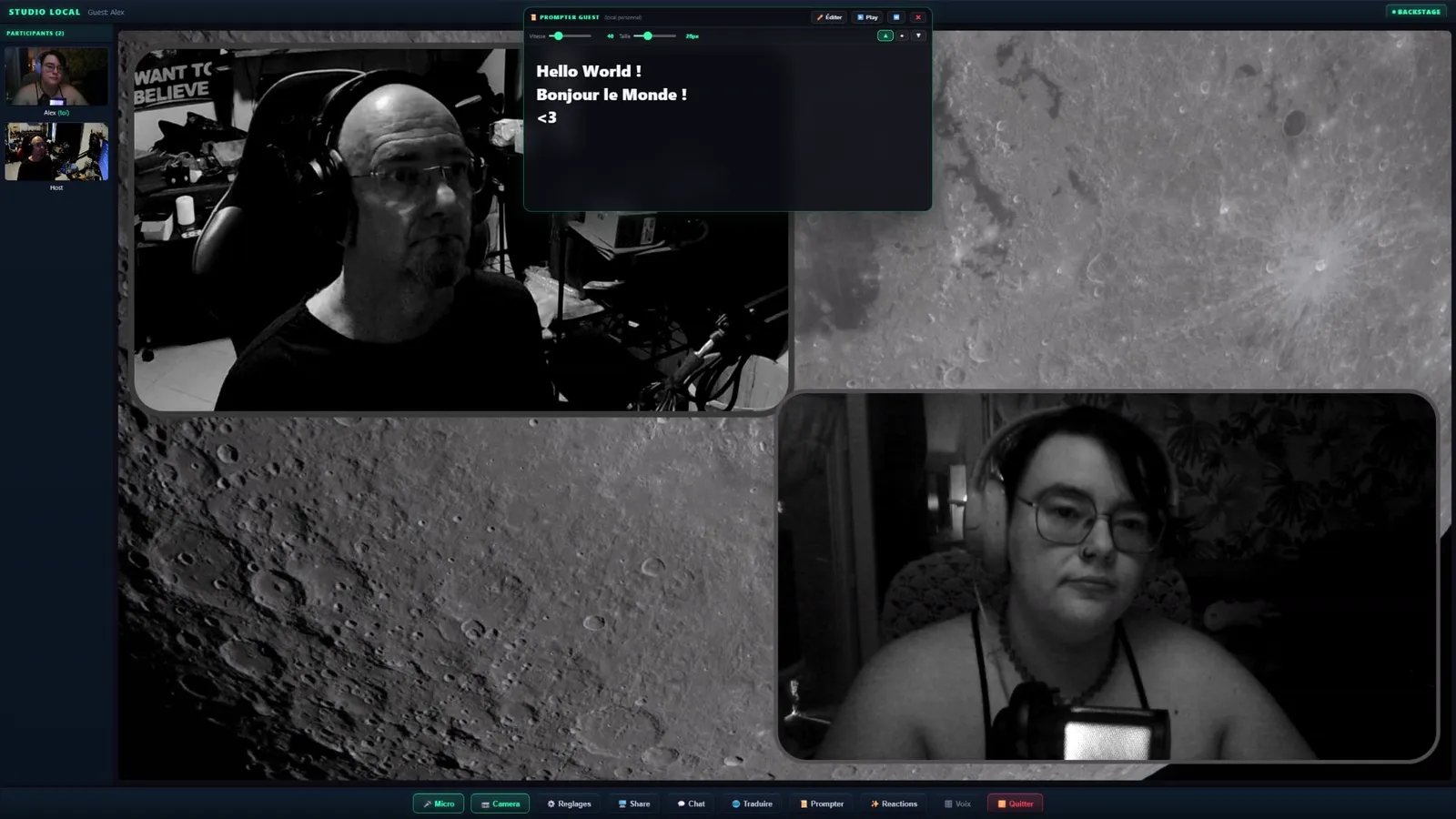
Chaque invité dispose du sien, avec les mêmes commandes et le même raccourci. Le sien porte la mention « local personnel ».
| Côté régie | Côté invité | |
|---|---|---|
| Qui le voit | Vous seul | Lui seul |
| Vitesse | 10 à 200 px/s | 10 à 180 px/s |
| Taille par défaut | 32 px | 28 px |
| Texte conservé | Sur votre poste | Sur le sien |
C’est délibéré : les deux prompteurs sont strictement locaux et ne communiquent pas. Rien n’est transmis d’un poste à l’autre. Pour souffler un texte à un invité en direct, passez par le partage de note décrit plus haut — c’est le canal prévu pour ça.
Notifications vers Discord et X
Le panneau Notifications annonce automatiquement les moments clés de votre émission sur Discord et sur X, sans outil externe ni service d’automatisation.
Les quatre déclencheurs
| Événement | Quand il part |
|---|---|
| 🔴 Démarrage du live | Au lancement de la diffusion — celui qui compte vraiment. |
| ⬛ Fin du live | À l’arrêt de la diffusion. |
| 🎉 Gagnant de la roue | À l’annonce du résultat d’un tirage. Voir Jeux. |
| ⏺ Démarrage enregistrement | Au début d’une capture. |
Chaque événement s’active indépendamment, et séparément pour chaque plateforme : vous pouvez annoncer le live sur les deux, mais le gagnant de la roue sur Discord seulement.
Personnaliser les messages
Un lien Modifier message accompagne chaque événement. Les textes acceptent des variables remplacées à l’envoi :
| Variable | Remplacée par |
|---|---|
{showName} | Le nom de votre émission |
{winner} | Le gagnant du tirage |
{showTag} | Votre mot-clic |
{roomUrl} | L’adresse de la session |
La limite de 280 caractères est affichée en direct pendant que vous rédigez. Les messages Discord, eux, acceptent le gras et les émojis.
Connecter Discord
Discord se connecte par une simple adresse de webhook — aucune application à créer. Le panneau affiche la marche à suivre :
- Ouvrez votre serveur Discord.
- Clic droit sur le canal voulu → Paramètres du salon.
- Intégrations → Webhooks → Nouveau webhook.
- Nommez-le, puis copiez l’URL du webhook et collez-la dans Studio Local.
Un champ facultatif permet de choisir le nom affiché dans Discord — « Studio Local » par défaut.
Connecter X
X demande davantage : quatre identifiants issus d’un projet développeur, à récupérer dans l’espace Keys and Tokens de votre application — clé d’API, secret d’API, jeton d’accès et secret du jeton d’accès.
Si vous n’avez jamais fait ça, commencez par Discord : cinq clics, aucun compte développeur, et le résultat est immédiatement visible. X réclame la création d’un projet et l’acceptation de conditions qui évoluent régulièrement.
Un bouton d’essai par plateforme envoie un vrai message. C’est le seul moyen de vérifier que l’adresse est bonne et que le canal reçoit — un webhook mal collé échoue en silence, et vous ne le découvririez qu’au lancement de votre direct.
Quiconque la possède peut publier dans votre canal. Ne la partagez pas et ne la laissez pas apparaître dans une capture d’écran de vos réglages.
Lequel utiliser ?
| Besoin | Outil |
|---|---|
| Garder le déroulé sous les yeux | Une note épinglée |
| Lire un texte mot pour mot | Téléprompteur |
| Souffler une question à un invité | Partage de note |
| Montrer un visuel à l’équipe sans le diffuser | Note avec image, partagée |
| Afficher un texte au public | Ni l’un ni l’autre : un layer texte. Voir Layers. |
Dépannage
| Symptôme | À vérifier |
|---|---|
| Un invité ne voit pas la note partagée | Il a rejoint après le partage, ou a rechargé sa page. Repartagez. |
| L’image refuse de s’ajouter | Elle est trop lourde, ou la note contient déjà quatre images. |
| Mes notes ont disparu | Les données du navigateur ont été nettoyées, ou vous êtes sur un autre poste. |
| Le téléprompteur ne défile pas | La lecture est en pause : Espace la relance. |
| Espace ne fait rien | Le curseur est dans un champ de texte. Cliquez d’abord sur le téléprompteur. |