Jeux
Quiz, roue de la fortune, sondages, jeu de course et bornes rétro : de quoi transformer des spectateurs passifs en participants, depuis la visio comme depuis le chat de votre plateforme.
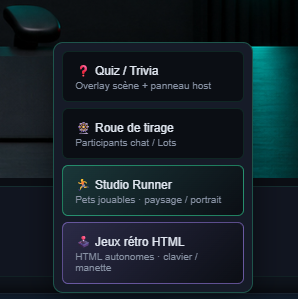
Ce qui est disponible
| Jeu | Qui participe | Pack requis |
|---|---|---|
| Quiz / Trivia | Vos invités, ou un spectateur choisi dans le chat. | Quiz & Roue |
| Roue de tirage | Tirage au sort, alimenté à la main ou depuis le chat. | Quiz & Roue |
| Sondage | Invités par clic, spectateurs par commande chat. | Inclus dans la version gratuite |
| Studio Runner | Vous, ou un invité que vous désignez — au clavier ou à la manette, avec vos pets. | Pets & Runner |
| Jeux rétro HTML | Vous, et un invité autorisé à distance. | Retro Games |
Quiz / Trivia
Préparez vos questions à l’avance, lancez-les en direct, révélez la réponse et suivez le classement.
Préparer un pack de questions
Une question comporte un énoncé, deux à quatre réponses dont une bonne, une catégorie libre et une durée de réflexion de 3 à 120 secondes. Vos packs se dupliquent, s’exportent et se réimportent — pratique pour rejouer un quiz d’une émission à l’autre, ou en préparer un avec quelqu’un d’autre.
Choisir qui répond
| Mode | Qui vote | Comment |
|---|---|---|
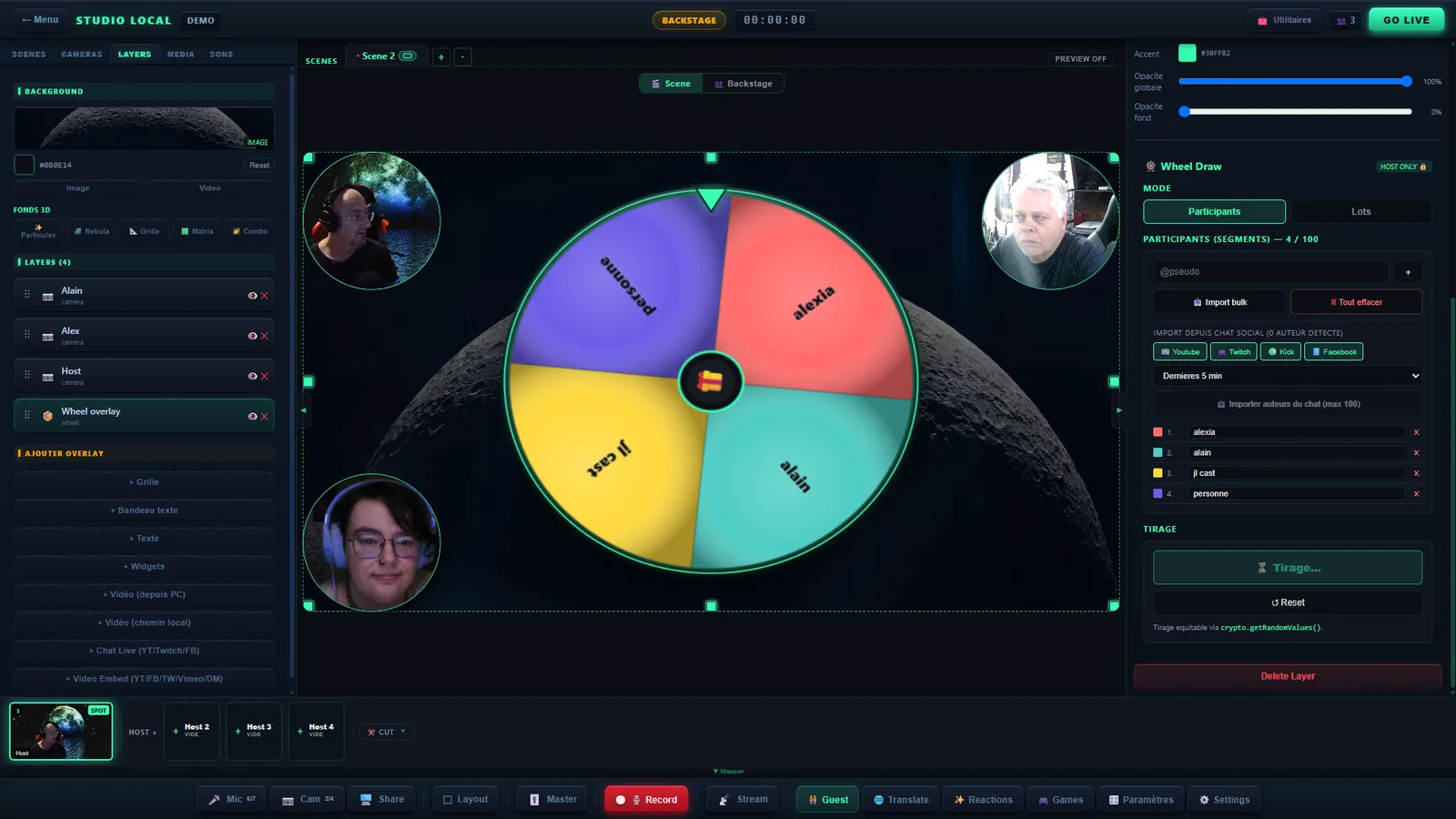
| Invités (par défaut) | Chaque personne connectée à la visio. | Elle clique sur A, B, C ou D depuis son écran. |
| Candidat social | Un seul spectateur, que vous désignez. | Il tape /q1 à /q4 dans le chat de sa plateforme. |
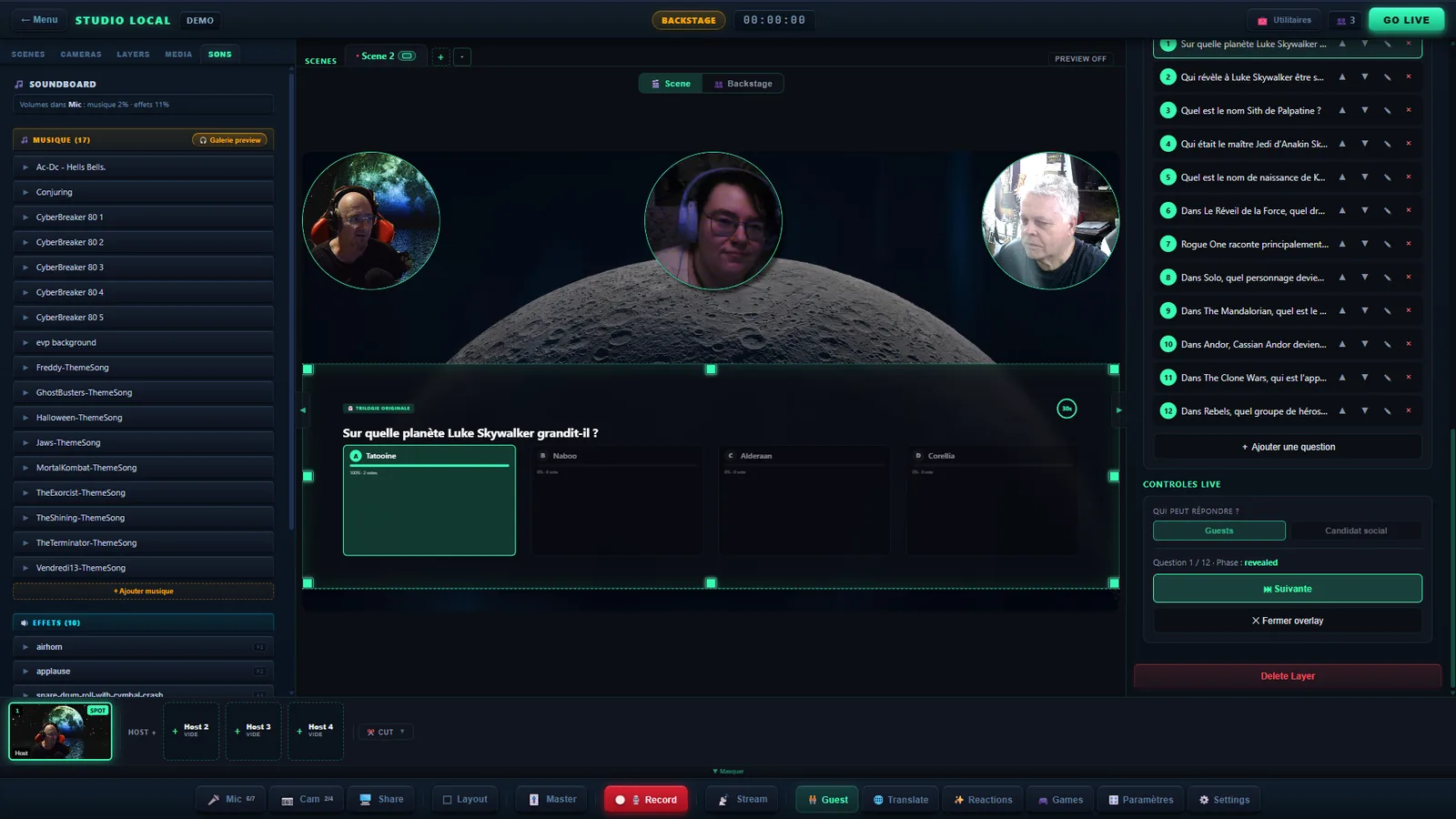
Vous ne pouvez en changer qu’entre deux questions. C’est volontaire : basculer en cours de vote invaliderait les réponses déjà données.
En mode Candidat social, une seule personne peut répondre — il n’y a rien à classer. Si vous voulez un scoreboard, restez en mode Invités.
Le déroulé d’une question
- Choisissez le délai avant lancement : 15, 30 ou 60 secondes, pour laisser le temps aux gens de se préparer.
- Démarrez : la question s’affiche à l’antenne avec un compte à rebours circulaire.
- Suivez en direct le nombre de votes et leur répartition en pourcentage.
- Révélez : la bonne réponse est mise en évidence et les points sont attribués.
- Enchaînez avec la question suivante, ou fermez l’affichage.
Roue de tirage
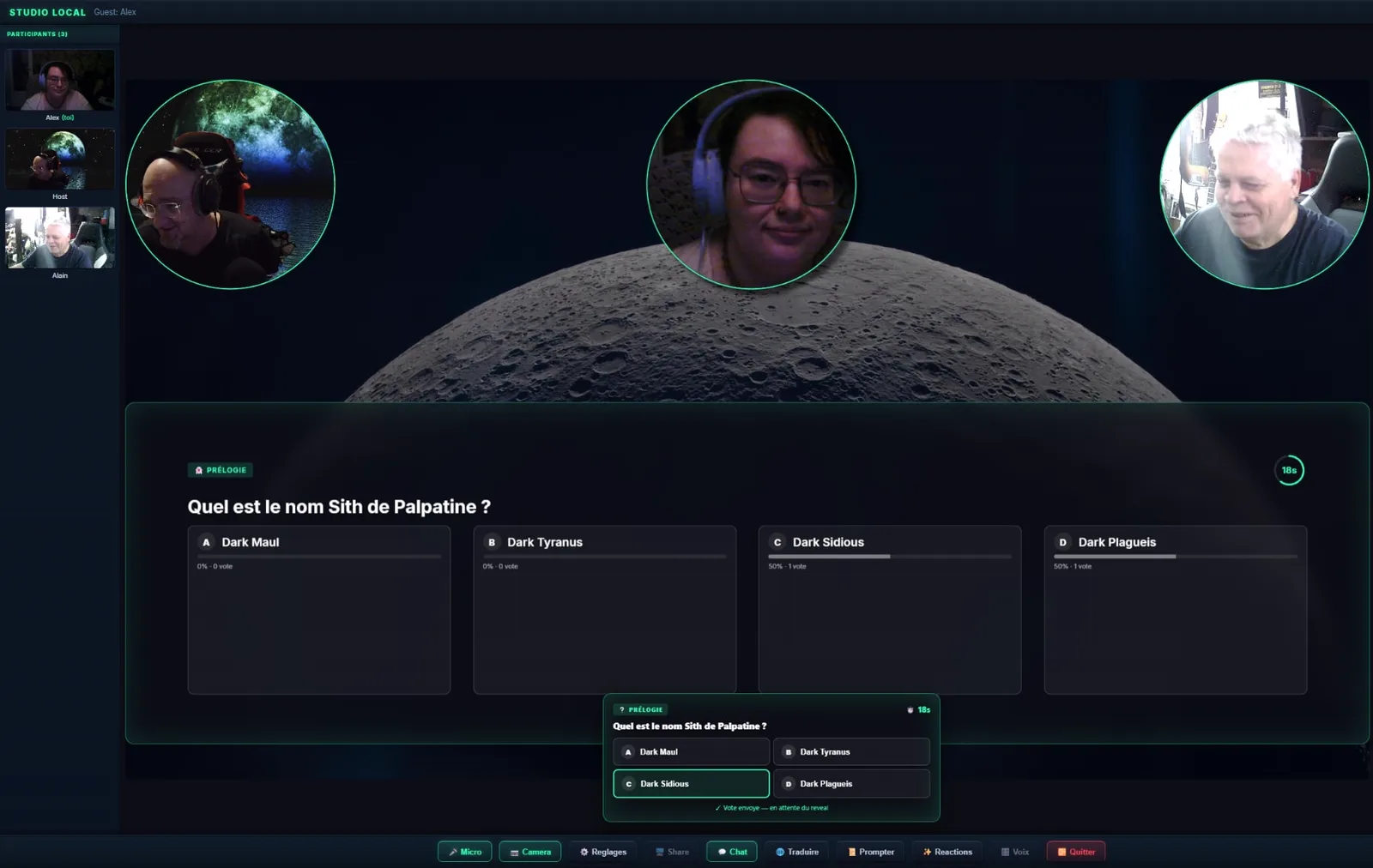
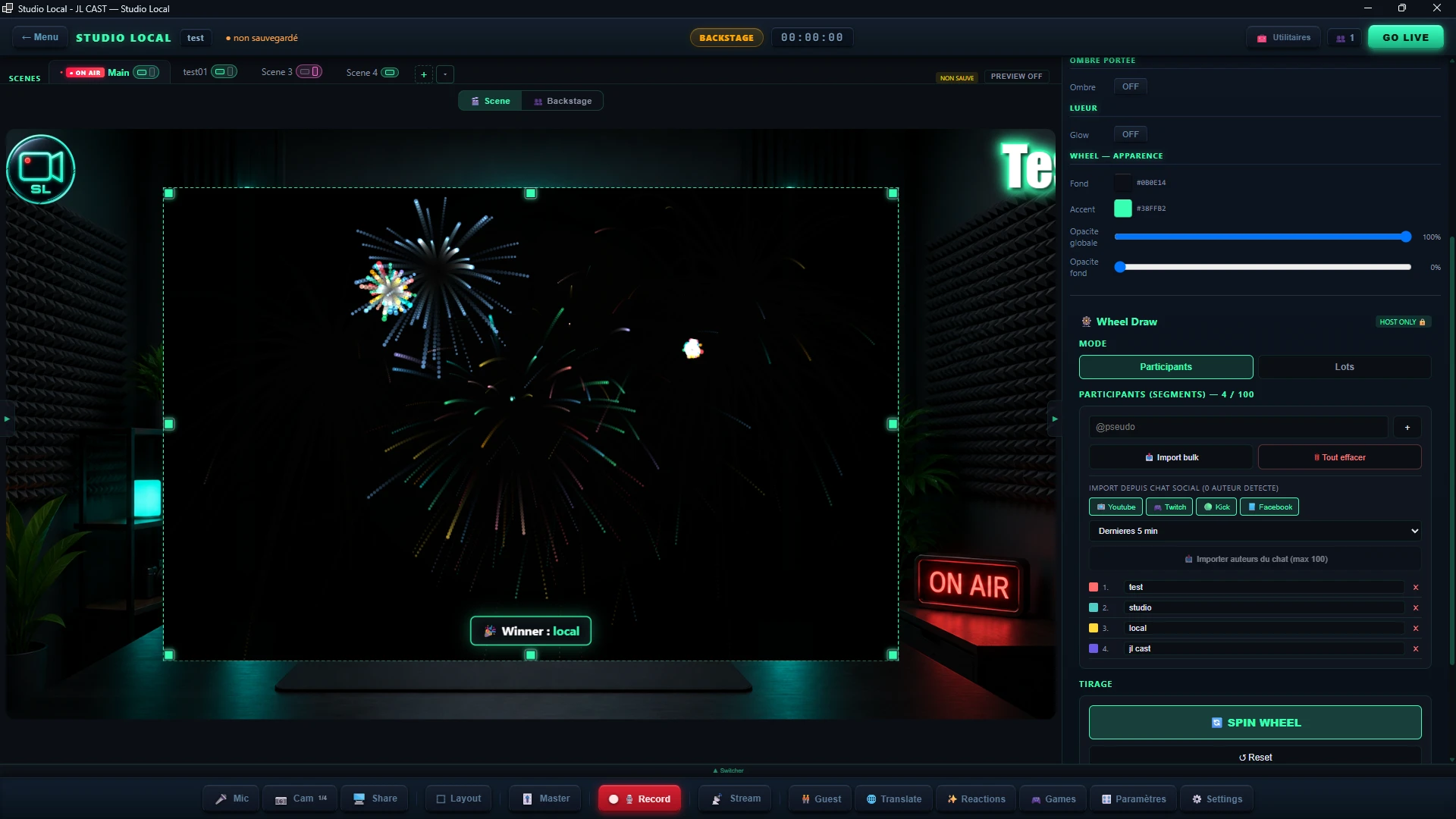
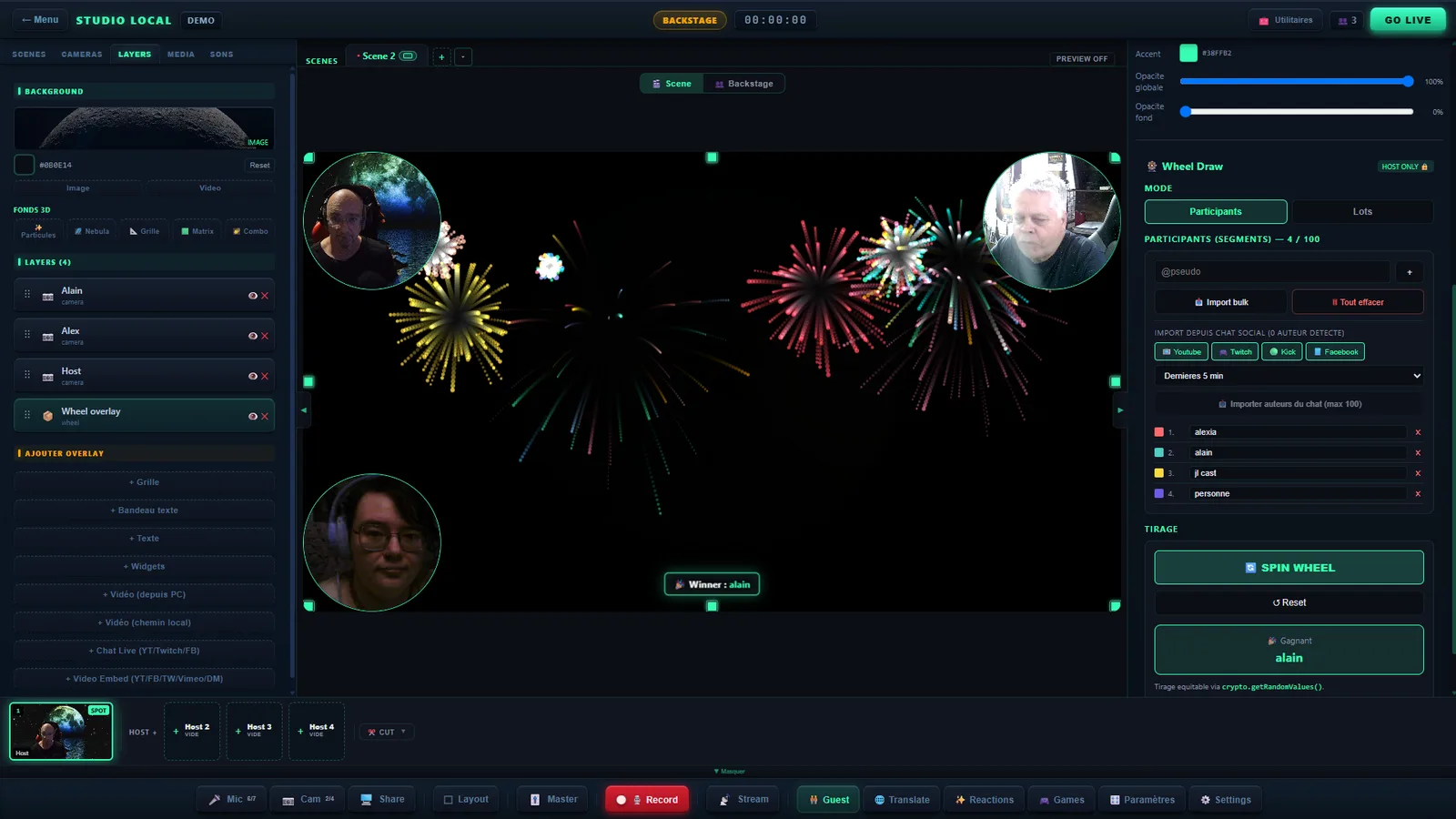
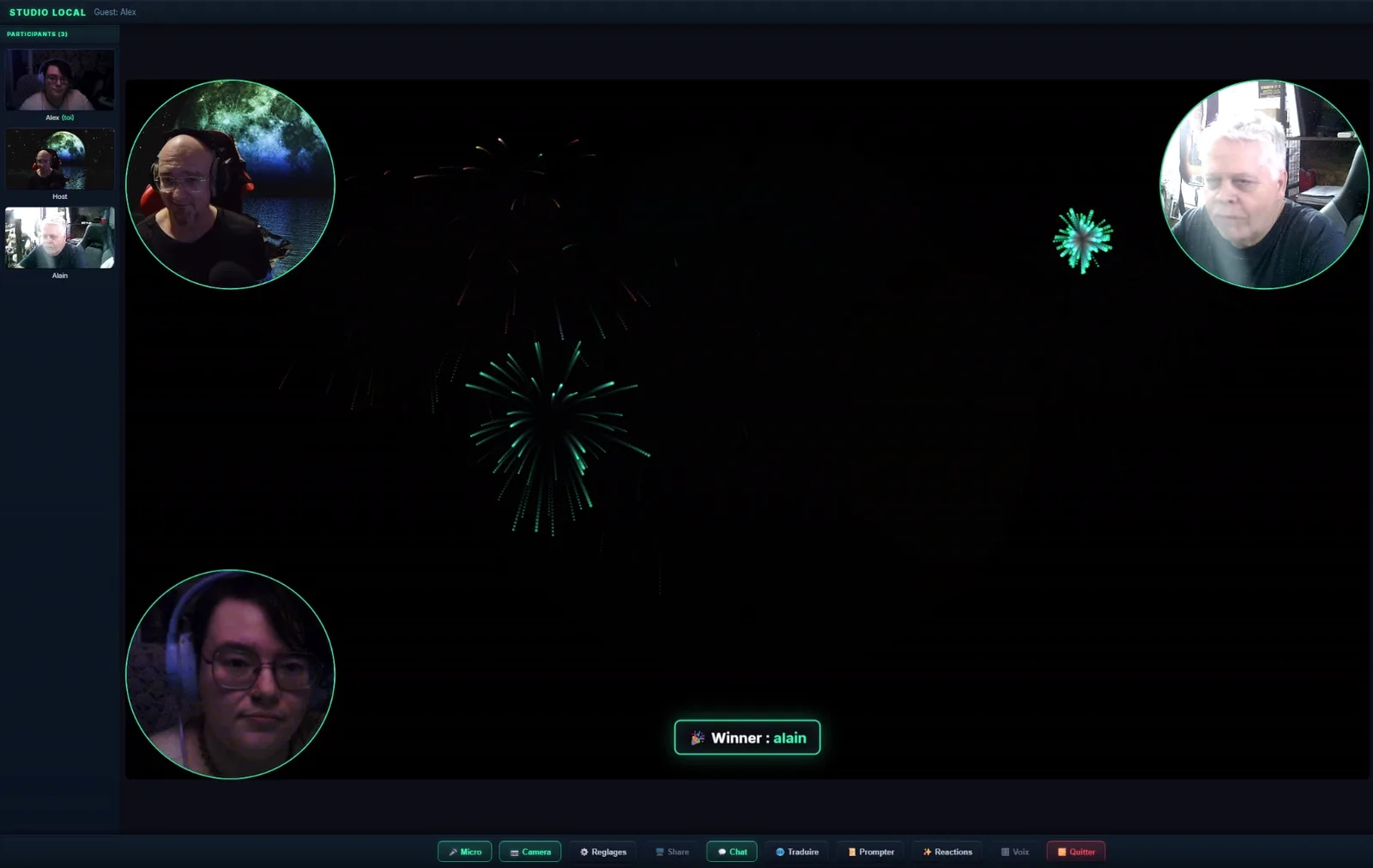
Un tirage au sort spectaculaire, avec animation de rotation et feux d’artifice à l’annonce du gagnant.
| Mode | Ce que la roue tire |
|---|---|
| Participants | Un gagnant directement parmi les segments. |
| Lots | Un lot ; le gagnant est tiré en parallèle dans une liste de participants. |
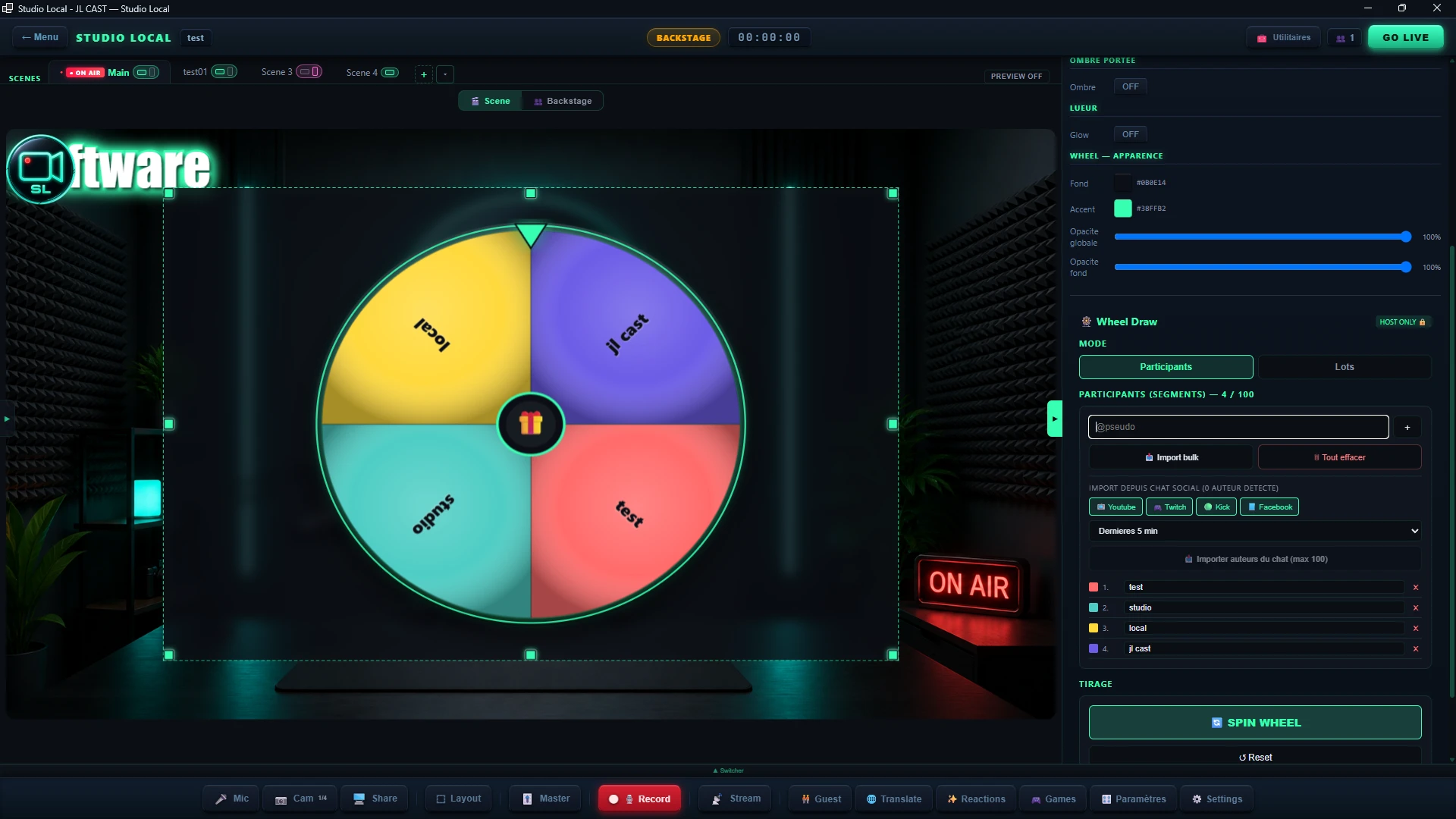
Remplir la roue
Trois façons d’ajouter des segments — jusqu’à 100, avec des couleurs attribuées automatiquement :
- un par un, à la main ;
- en masse, en collant une liste ;
- en important les auteurs de votre chat social, sur une fenêtre de 5 minutes, 15 minutes, 1 heure ou la session entière.
Le résultat est déterminé par le générateur aléatoire cryptographique de votre système, pas par un simple hasard approximatif. Chaque segment a strictement la même chance, et le résultat n’est pas influençable — ni par vous, ni par personne.
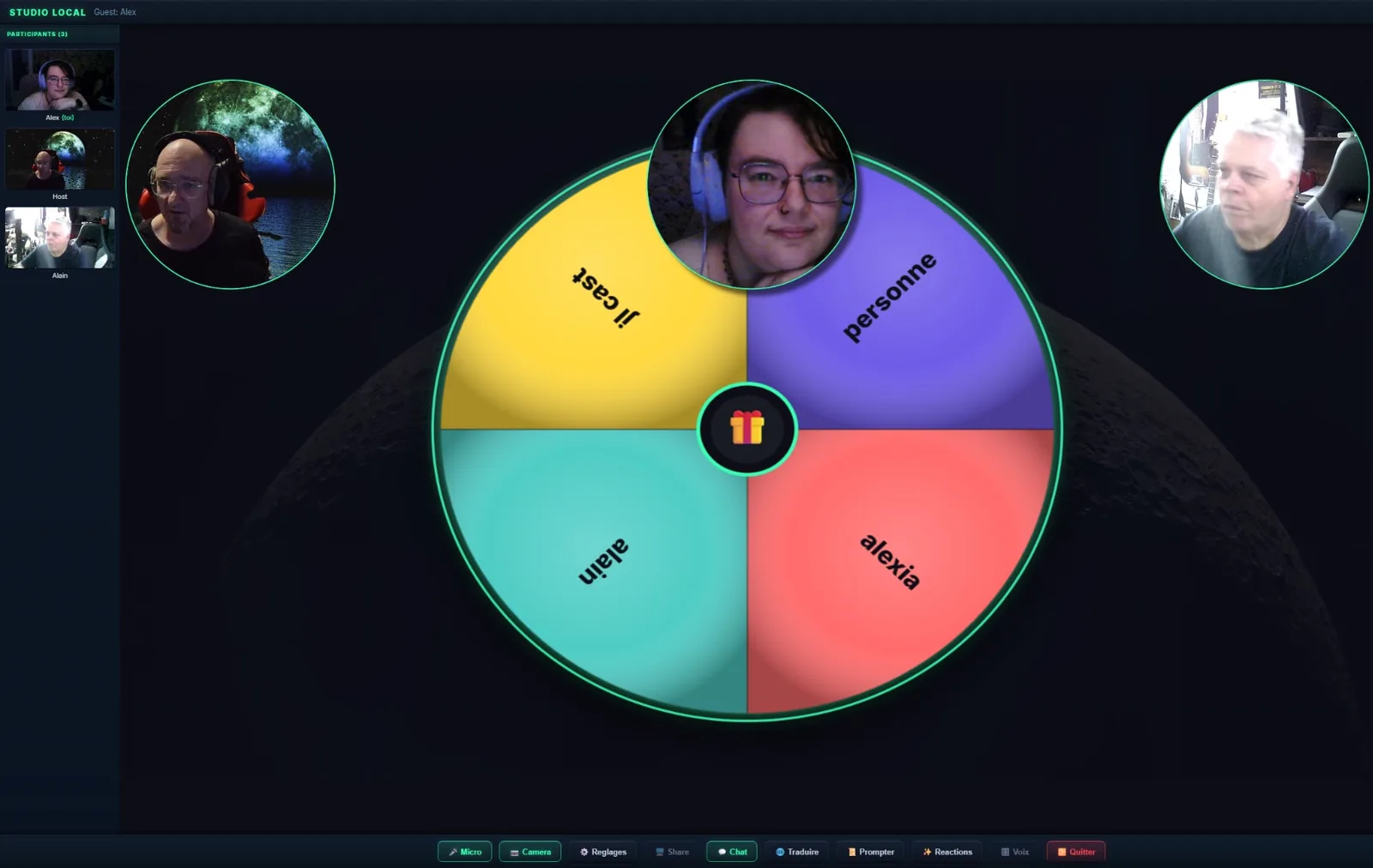
Le gagnant peut être annoncé automatiquement sur Discord et X, si vous avez configuré ces notifications.
Habiller la roue
Depuis les propriétés du layer, une section Wheel — Apparence permet d’ajuster la couleur de fond, la couleur d’accent, et deux curseurs d’opacité séparés : opacité globale (tout le widget) et opacité fond (le disque de fond uniquement — la roue elle-même reste nette).
Descendre l’opacité du fond à 0 % laisse voir votre scène derrière le widget une fois le tirage terminé — pratique pour que seule l’annonce du gagnant (et les feux d’artifice) ressorte, sans plaque de fond qui masque votre décor.
Sondages
Le sondage n’est pas dans le menu Jeux : c’est un layer que vous posez sur une scène. Il mérite pourtant sa place ici, car c’est le moyen le plus simple de faire participer tout le monde.
| Canal | Comment on vote |
|---|---|
| Invités | En cliquant sur une option dans leur panneau « Sondages ». |
| Chat social | En tapant /1, /2… jusqu’au numéro de la réponse. |
Un invité qui a voté voit son bouton désactivé. Un spectateur du chat est identifié par sa plateforme et son compte : recharger la page, revenir plus tard ou tenter un second message ne compte pas deux fois.
Ouvrir un sondage avec vote par chat ferme automatiquement le précédent. Sans cela, /1 serait ambigu — le studio ne saurait pas à quel sondage l’attribuer.
Les questions et options s’exportent et se réimportent, pour préparer vos sondages à l’avance.
Studio Runner
Un jeu de course infinie jouable en direct, dans un layer de votre scène — avec vos pets comme personnages.
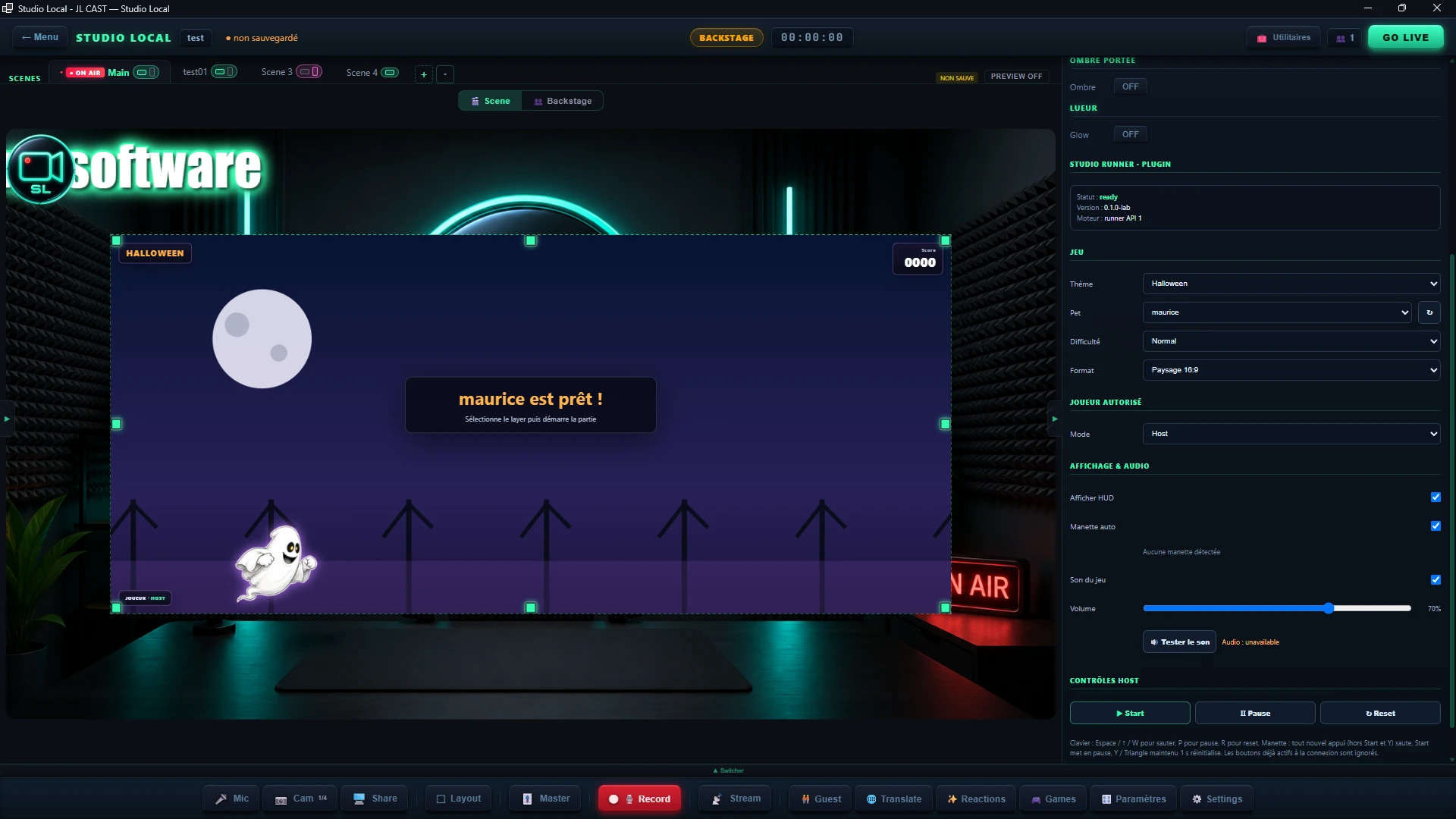
| Réglage | Options |
|---|---|
| Personnage | Les pets installés sur votre machine. |
| Thème | Décors interchangeables. |
| Difficulté | Ajustable selon le rythme voulu. |
| Format | Paysage ou portrait. |
| Joueur autorisé | Host, ou Guest connecté — vous désignez un invité précis dans la liste des participants. |
| Contrôles | Clavier, ou manette détectée automatiquement. |
| Sons | Départ, saut, bonus, pause, collision — activables, avec volume réglable. |
| Commande | Clavier | Manette |
|---|---|---|
| Sauter | Espace, ↑ ou W | N’importe quel bouton nouvellement pressé (hors Start et Y) |
| Pause | P | Start |
| Reset | R | Y / Triangle maintenu 1 seconde |
Les boutons déjà enfoncés au moment où la manette se connecte sont ignorés — évite qu’un stick mal calibré ou un bouton resté coincé fasse sauter le personnage en boucle dès la détection.
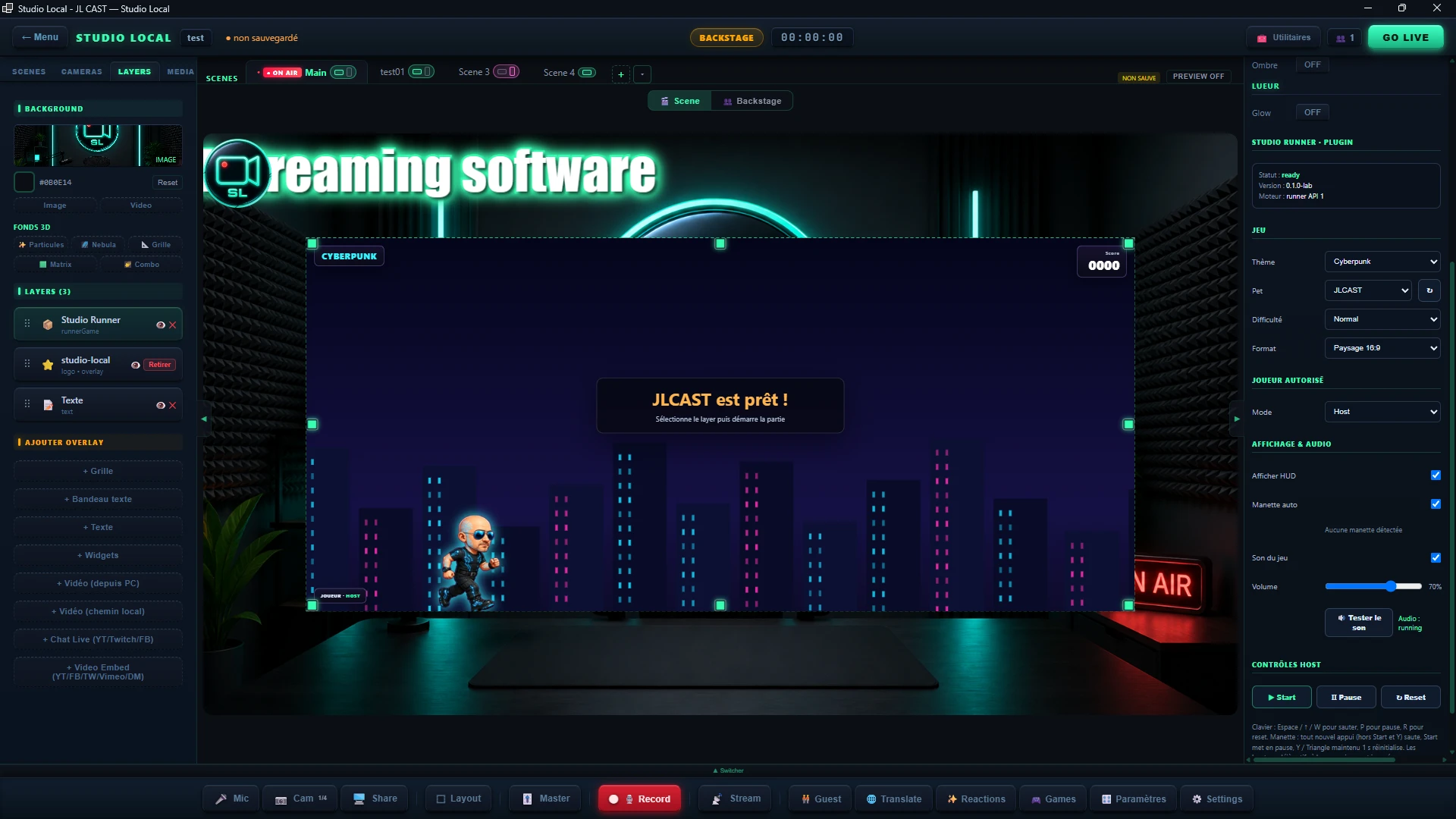
Fermer le panneau de propriétés ne vous fait pas perdre le contrôle : vous continuez à jouer pendant que vous animez. Une page d’essai dédiée permet aussi de tester le jeu hors antenne.
Jeux rétro HTML
Le lecteur rétro fait tourner des jeux HTML autonomes dans un layer de votre scène. Vous déposez vos fichiers dans le dossier prévu, et ils apparaissent dans la liste.
Créer un fichier de jeu
Studio Local ne fournit aucun jeu et aucune ROM. Le lecteur se contente de lire des fichiers HTML autonomes que vous préparez vous-même, à partir de vos propres ROMs.
Pour produire ce format, un générateur gratuit fait le travail dans votre navigateur : il assemble une ROM et son émulateur dans un seul fichier HTML, sans dépendance externe.
| Outil | Adresse |
|---|---|
| portable-retro-games Version française |
aciderix.github.io/portable-retro-games/pack_game_fr.html |
| portable-retro-games English version |
aciderix.github.io/portable-retro-games/pack_game_en.html |
Une ROM est une copie d’une œuvre protégée. En télécharger une pour un jeu que vous ne possédez pas est une contrefaçon, quel que soit le pays et quelle que soit l’ancienneté du titre : un jeu « rétro » n’est pas un jeu tombé dans le domaine public.
Ce que vous pouvez faire dépend de votre législation. En France, la copie de sauvegarde d’un logiciel dont vous détenez un exemplaire légitime est prévue par l’article L122-6-1 du code de la propriété intellectuelle. Dans les faits, cela suppose de partir de votre propre cartouche ou disque, et non d’un fichier récupéré en ligne.
Studio Local ne distribue aucune ROM, n’en héberge aucune et n’en télécharge aucune. Le contenu que vous ajoutez au dossier de jeux relève de votre seule responsabilité.
Ce générateur est un projet indépendant, hors de Studio Local : nous n’en maîtrisons ni le contenu ni la disponibilité. Il fonctionne entièrement dans votre navigateur — votre ROM n’est envoyée nulle part.
Le fichier qu’il produit reste ensuite entièrement local : une fois déposé dans votre dossier de jeux, il fonctionne sans connexion, dans le même bac à sable isolé que n’importe quel autre jeu importé.
Posséder la cartouche vous autorise à y jouer, pas nécessairement à en retransmettre l’image à un public. La plupart des éditeurs tolèrent le let's play, certains l’encadrent par une licence explicite, quelques-uns le refusent. Si votre diffusion est monétisée, vérifiez la position de l’éditeur du titre avant de le mettre à l’antenne.
Choisir et lancer un jeu
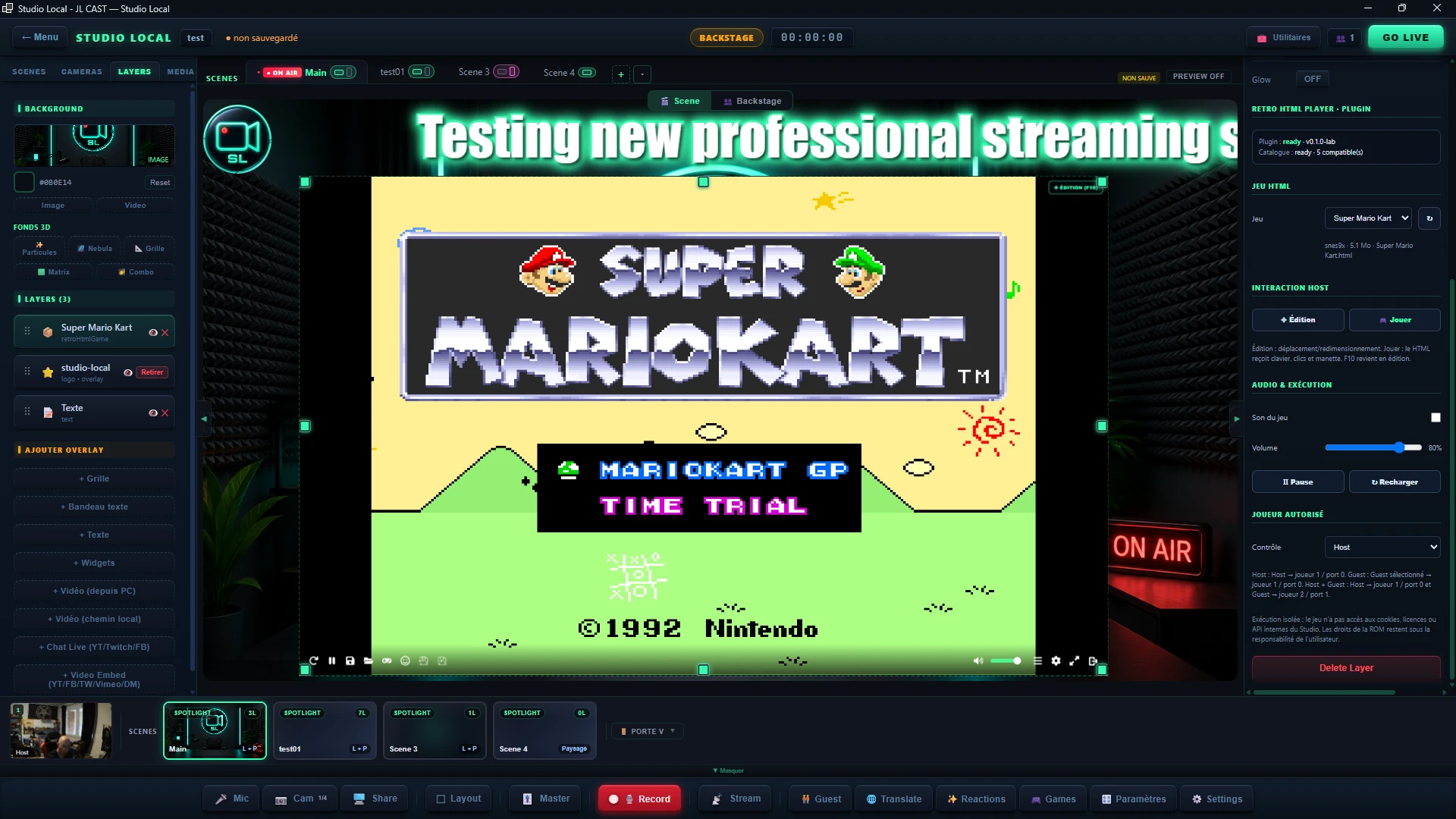
Les propriétés du layer affichent l’état du lecteur (Plugin : ready, version) et de votre catalogue (Catalogue : ready · N compatible(s) — le nombre de fichiers détectés dans le dossier de jeux). Le sélecteur Jeu liste ces fichiers ; une fois choisi, le nom de l’émulateur intégré, sa taille et son nom de fichier s’affichent en dessous — par exemple « snes9x · 5,1 Mo · Super Mario Kart.html ».
Éditer ou jouer
| Mode | Ce que vous pouvez faire |
|---|---|
| Édition | Déplacer et redimensionner le layer dans la scène. |
| Jouer | Le clavier, la souris et la manette vont au jeu. F10 vous rend la main. |
Dès qu’une manette est détectée, elle pilote le jeu — pas besoin de cliquer dans le layer pour « lui donner le focus ». Et si vous passez sur une autre fenêtre, les touches maintenues sont relâchées : votre personnage ne part pas tout seul vers la droite.
Son et redémarrage
Une case Son du jeu et un curseur de volume règlent l’audio de l’émulateur. Le bouton Recharger relance le jeu depuis le début — utile si un titre reste bloqué ou pour repartir d’un état propre entre deux essais, sans devoir retirer puis rajouter le layer.
Jouer avec un invité
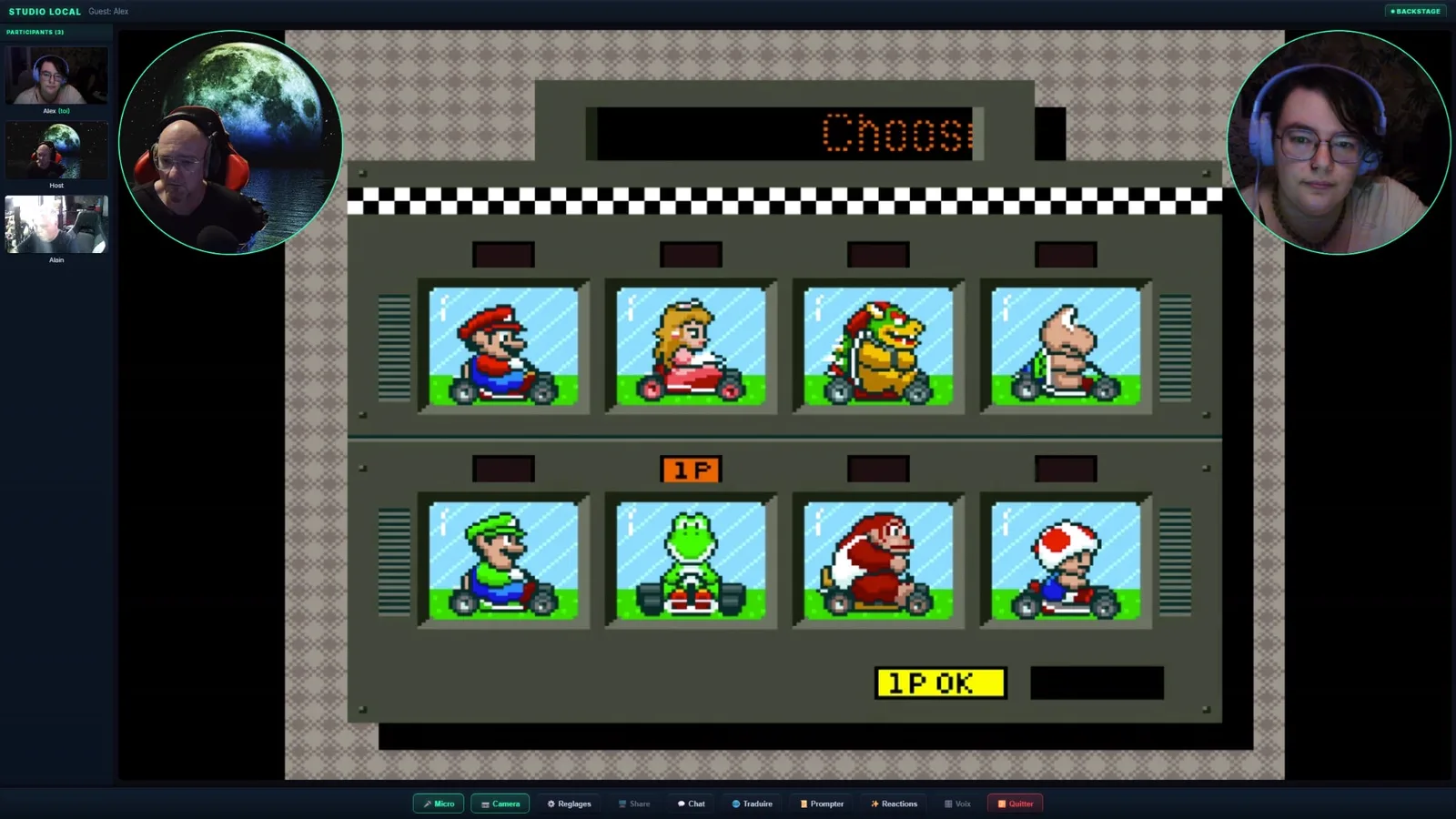
Le jeu tourne uniquement sur votre machine et son image est diffusée aux autres, un peu comme un partage d’écran. Depuis les propriétés du layer, un sélecteur Contrôle propose trois modes :
| Mode | Qui joue | Affectation |
|---|---|---|
| Host | Vous seul. | Vous → joueur 1 / port 0. |
| Guest | Un invité que vous désignez dans la liste des participants, depuis son navigateur, sans rien installer. | L’invité → joueur 1 / port 0. |
| Host + Guest | Vous et un invité, en même temps — un vrai co-op ou versus, comme un écran splitté à deux. | Vous → joueur 1 / port 0, l’invité → joueur 2 / port 1. |
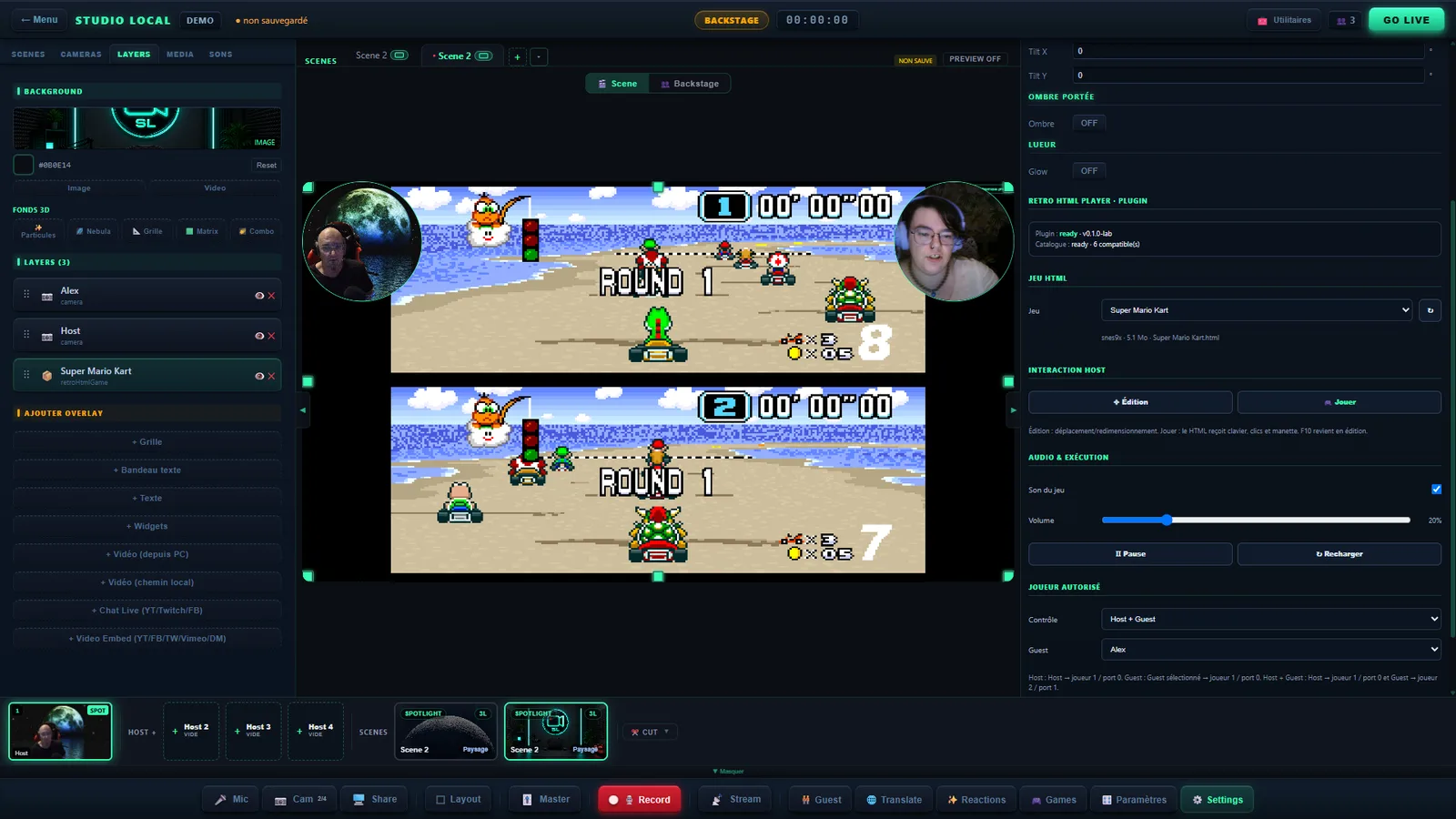
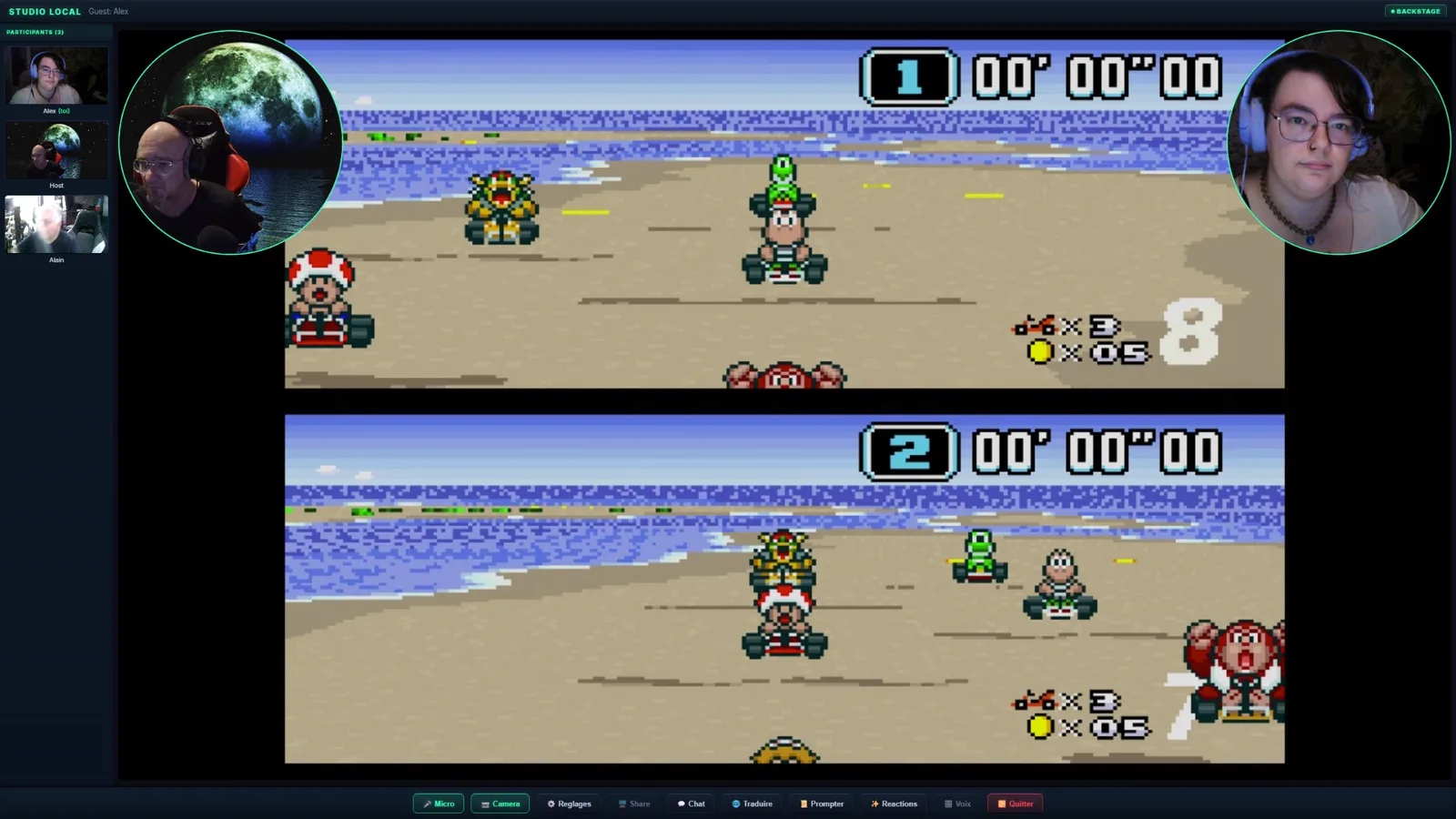
Même en Host + Guest, une seule personne extérieure peut être branchée sur un jeu donné. Pour changer d’invité, choisissez-en un autre dans la liste — ça retire automatiquement l’autorisation au précédent.
Chaque jeu s’exécute dans un espace isolé, sans accès au reste du studio et sans autorisation réseau d’aucune sorte. Il ne peut ni télécharger de code, ni faire sortir de données. C’est ce qui permet d’ouvrir des fichiers venus de l’extérieur sans y laisser la sécurité de votre machine.
Studio Local lit les fichiers que vous fournissez ; il ne vous en accorde aucun droit. Assurez-vous d’être en règle avant de diffuser un jeu à l’antenne.
Si un jeu n’apparaît pas
| Situation | À vérifier |
|---|---|
| L’entrée est absente du menu Games | Le pack correspondant n’est pas activé. Voir Plugins. |
| Un jeu rétro n’est pas listé | Le fichier n’est pas dans le bon dossier, ou son format n’est pas reconnu. |
| La manette ne répond pas | Elle n’est pas détectée par Windows, ou une autre fenêtre a le premier plan. |
| Un invité ne voit pas le quiz | Il vient de rejoindre : relancez la question. |