Votre première session
Studio Local tourne sur votre machine : la composition, le mixage et l’encodage se font chez vous. Cette page vous mène de l’écran d’accueil à votre premier direct, dans l’ordre.
Le vocabulaire en trente secondes
| Terme | Ce que c’est |
|---|---|
| Session | Votre projet d’émission : les scènes, les réglages audio, les sorties. Elle se sauvegarde et se rouvre. |
| Régie | L’écran principal où vous pilotez tout. |
| Scène | Une composition prête à être montrée. Vous en préparez plusieurs et basculez de l’une à l’autre. |
| Layer | Un élément posé sur une scène : caméra, texte, image, widget, jeu. |
| Invité | Une personne qui vous rejoint depuis son navigateur, avec sa caméra et son micro. |
| Backstage | L’espace de préparation, hors antenne. |
1. Créer la session
Au lancement, l’écran d’accueil affiche vos sessions existantes et un bloc pour en créer une nouvelle.
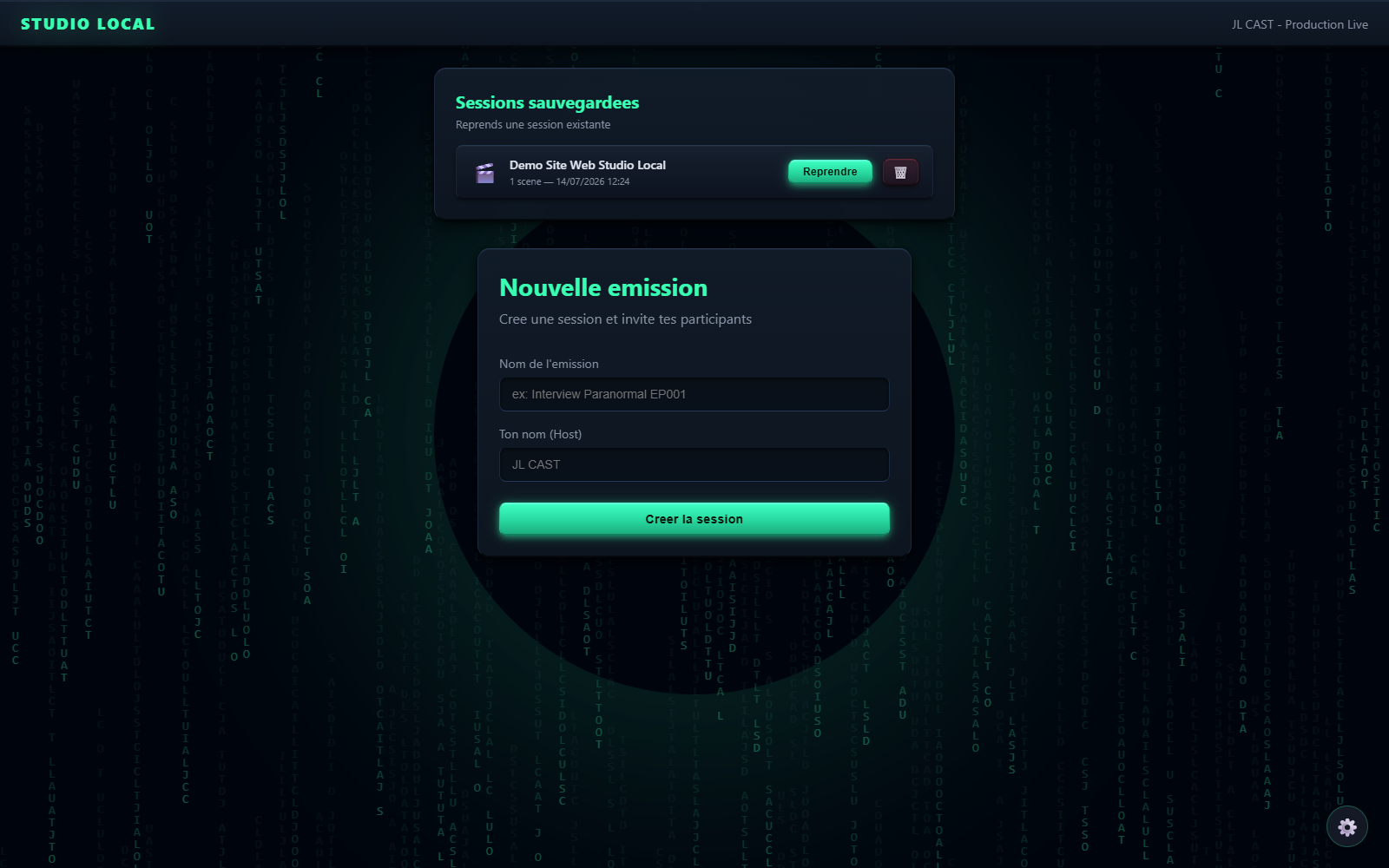
- Renseignez le nom de l’émission — il vous servira à la retrouver plus tard.
- Indiquez votre nom : c’est celui qui s’affichera à l’écran.
- Cliquez sur Créer la session.
- Un lien d’invitation est généré aussitôt — gardez-le de côté, vous en aurez besoin à l’étape 4.
- Cliquez sur Entrer en régie.
Vos sessions restent disponibles depuis l’accueil : le bouton Reprendre recharge la régie avec toutes vos scènes telles que vous les aviez laissées.
2. Régler caméra et micro avant d’entrer
Avant d’arriver en régie, un écran de préparation vous laisse vérifier votre matériel. C’est le bon moment pour tout caler — pas pendant l’émission.
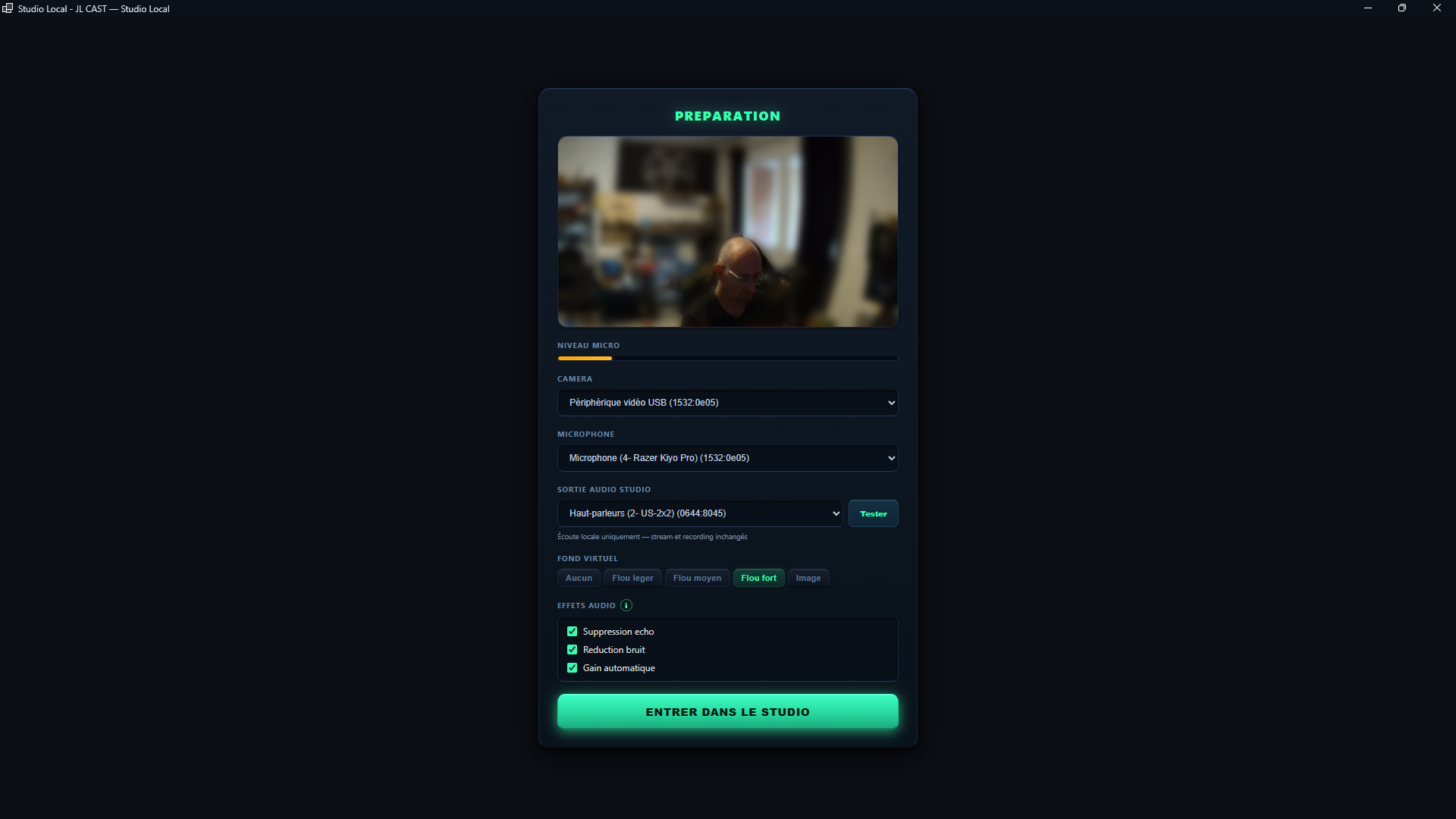
| Réglage | À vérifier |
|---|---|
| Caméra | La bonne source est sélectionnée et l’image apparaît. |
| Microphone | Parlez : l’indicateur de niveau doit bouger. |
| Sortie d’écoute | Choisissez le casque ou les enceintes que Studio Local utilisera — indépendamment du réglage Windows. |
| Fond virtuel | Aucun, flou léger, moyen, fort, ou une image de fond. |
| Effets audio | Suppression d’écho, réduction de bruit et gain automatique, activés par défaut. |
Le périphérique d’écoute sert uniquement à ce que vous entendez. Changer de casque ne modifie jamais le son envoyé au public.
Cliquez ensuite sur Entrer dans le studio.
3. Composer votre première scène
Vous arrivez en régie, en Backstage : rien n’est encore diffusé. C’est ici que vous construisez.
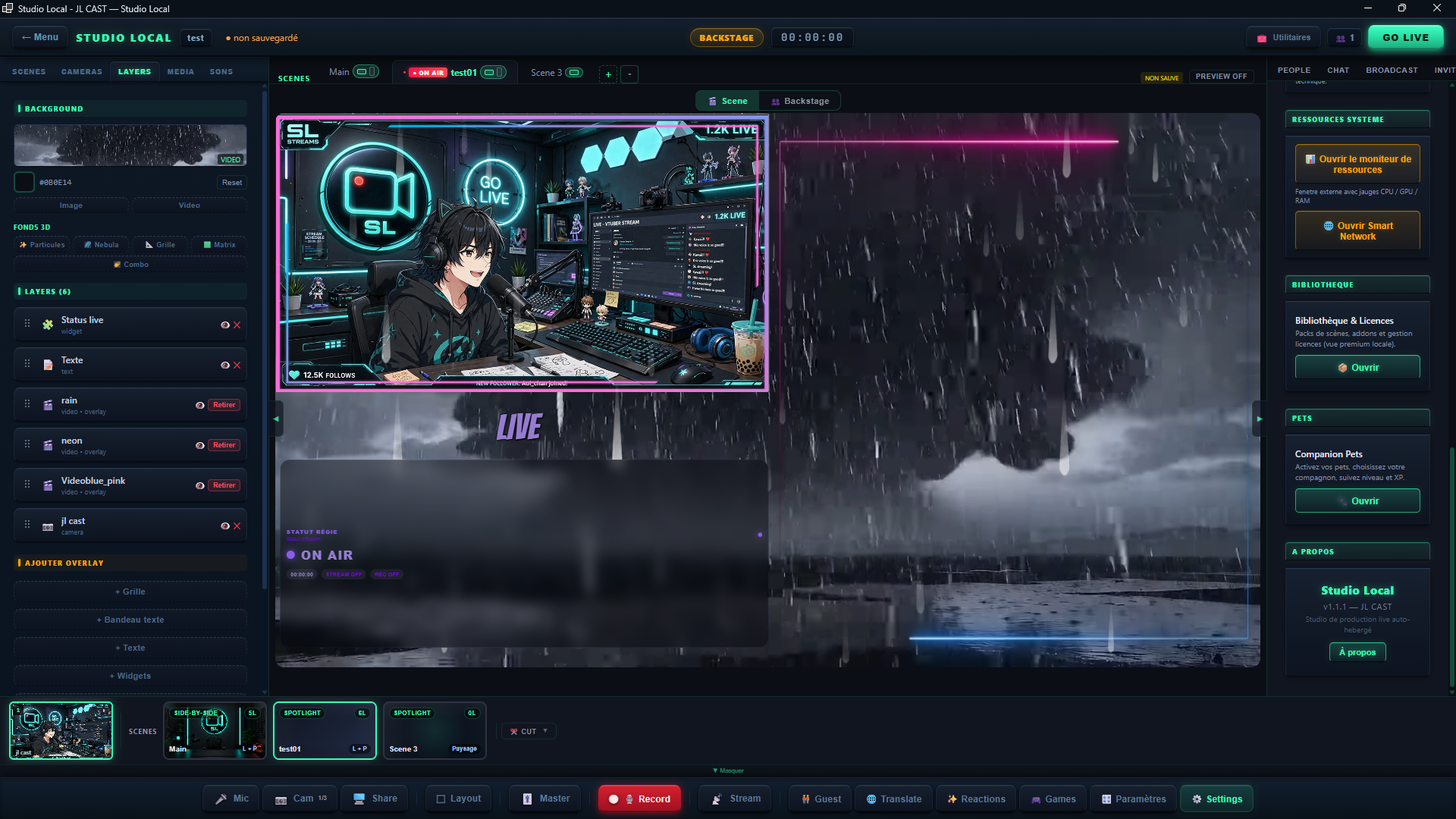
- Votre caméra apparaît déjà dans la scène. Faites-la glisser et redimensionnez-la directement à l’écran.
- Ouvrez le panneau Layers à gauche pour ajouter un texte, une image, une horloge ou un autre élément.
- Sélectionnez un layer pour régler son apparence dans le panneau de droite.
- Sauvegardez la scène quand elle vous convient.
Détail complet des éléments disponibles dans Layers, et de l’organisation en plusieurs scènes dans Scènes.
4. Inviter quelqu’un
Vos invités n’installent rien : ils ouvrent un lien dans leur navigateur. Le serveur qui les accueille tourne sur votre machine, pas dans un service en ligne.
- Ouvrez l’onglet Invite et copiez le lien, ou affichez le QR code.
- Envoyez-le à votre invité par le moyen de votre choix.
- Il règle sa caméra et son micro sur le même écran de préparation que vous.
- Il apparaît alors dans votre régie, prêt à être placé dans une scène.
Un invité connecté à votre Wi-Fi rejoint la session immédiatement. Depuis l’extérieur, votre box doit laisser passer les connexions vers votre machine. Si l’invité reste bloqué sur « connexion… », consultez Dépannage.
5. Vérifier le son
C’est l’étape que l’on saute et que l’on regrette. Ouvrez Audio Mixer Pro et parlez : votre voix doit faire bouger le vu-mètre du micro et celui du Master.
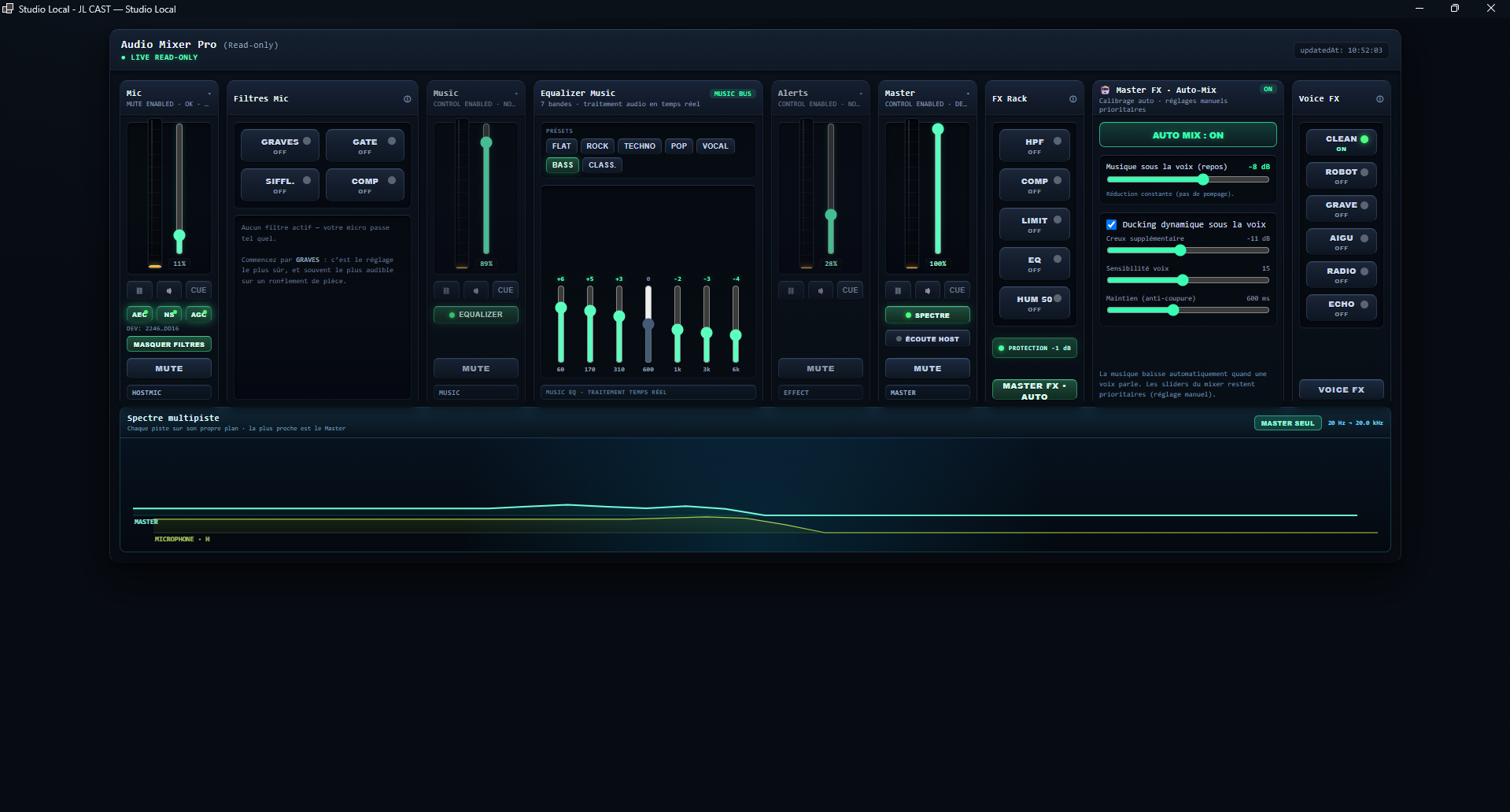
Si vous prévoyez de la musique ou des jingles, lancez-en un et vérifiez qu’il monte aussi dans le Master. Tout ce qui n’apparaît pas dans le Master ne sera pas entendu par le public. Voir Audio Mixer Pro.
6. Passer à l’antenne
Avant le premier direct, prenez deux réflexes :
- Activez Preview : vos changements de scène ne partiront plus à l’antenne sans que vous appuyiez sur ▶ TAKE.
- Préparez une scène de secours minimale, avec votre seule caméra.
- Faites un enregistrement d’essai de deux minutes et relisez-le : c’est le seul moyen de vérifier l’image et le son tels qu’ils sortiront.
- Renseignez votre plateforme dans l’onglet Stream, puis lancez la diffusion.
Vous pouvez enregistrer en local pendant que vous diffusez. L’enregistrement est indépendant de votre connexion : même si le direct décroche, le fichier reste intact. En revanche, faites-le en mode processeur — cumuler les deux sorties sur la carte graphique n’est pas recommandé. Voir Streaming & recording.
Et ensuite
Organiser plusieurs scènes, préparer sans passer à l’antenne, animer une timeline.
LayersTous les éléments posables sur une scène et leurs réglages.
Audio Mixer ProLe chemin complet du son, des micros jusqu’au Master.
Streaming & recordingChoisir ses plateformes, son encodeur et son format de fichier.