Composer la scène élément par élément.
Dans Studio Local, tout ce qui apparaît sur une scène est un layer : caméra, texte, widget, vidéo, jeu, pet ou overlay. Le host choisit l’ordre, la taille, le style et le comportement de chaque élément.
Principe général
Un layer est attaché à une scène. Il peut être ajouté depuis le panneau gauche, sélectionné dans la scène, puis réglé depuis le panneau de propriétés à droite. Les positions et tailles sont exprimées en pourcentage afin de rester adaptables entre les formats paysage et portrait.
Déplacez le layer dans la scène et utilisez les poignées de sélection pour modifier sa taille. Les poignées agrandies facilitent les réglages fins à la souris.
Utilisez le panneau droit pour régler précisément X, Y, largeur, hauteur, opacité, z-index, rotation, inclinaison 3D, ombre, glow et options propres au layer.
Le z-index décide quel layer passe devant les autres. C’est essentiel pour les caméras en médaillon, textes, pets, alertes et jeux.
Déplacer et superposer les layers
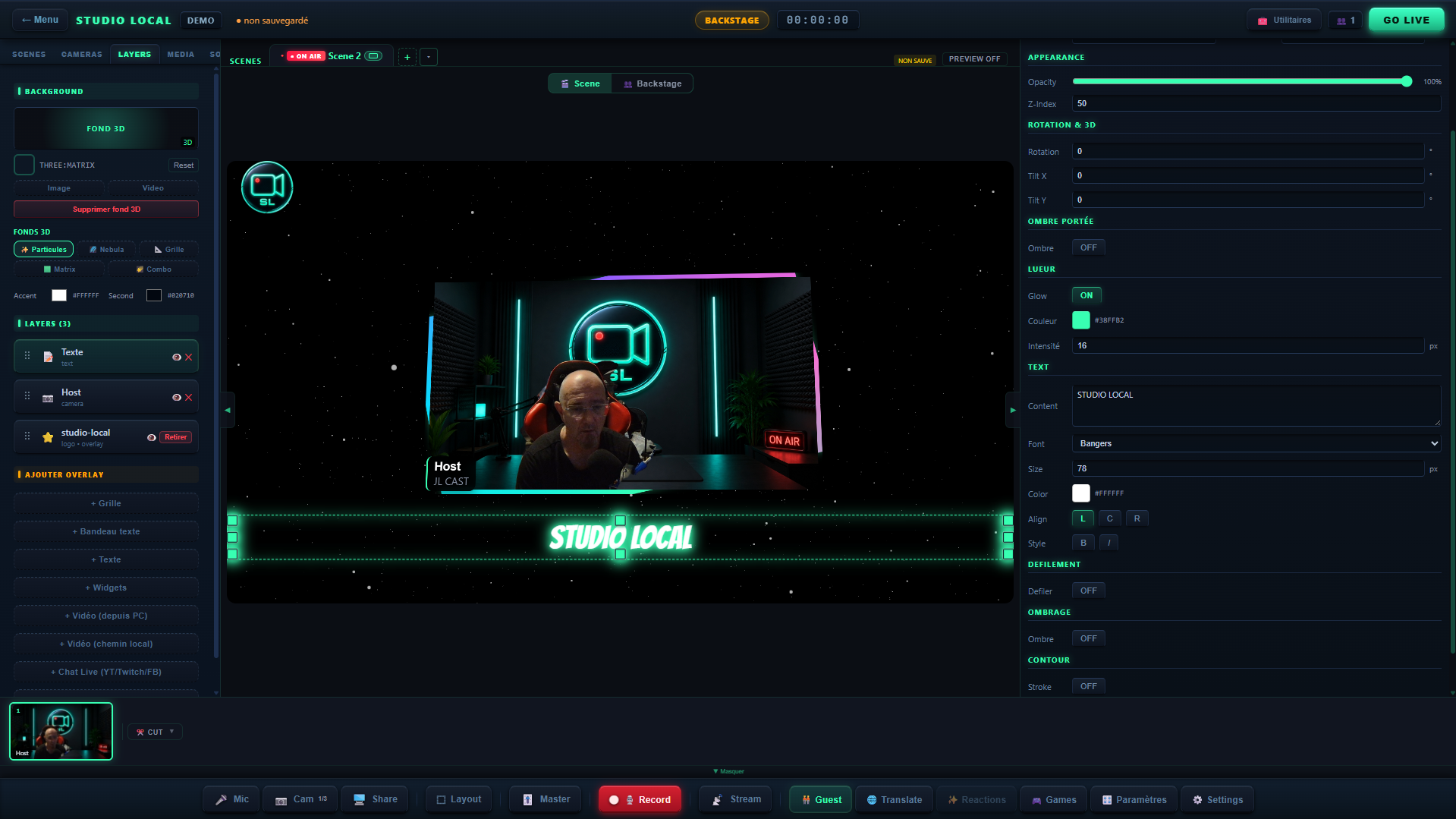
Chaque layer peut être sélectionné puis déplacé directement dans la scène. Utilisez ses poignées pour le redimensionner et le panneau de droite pour affiner sa position. Dans la liste de gauche, l’ordre représente la profondeur : le layer placé le plus haut apparaît devant ceux qui sont placés en dessous.
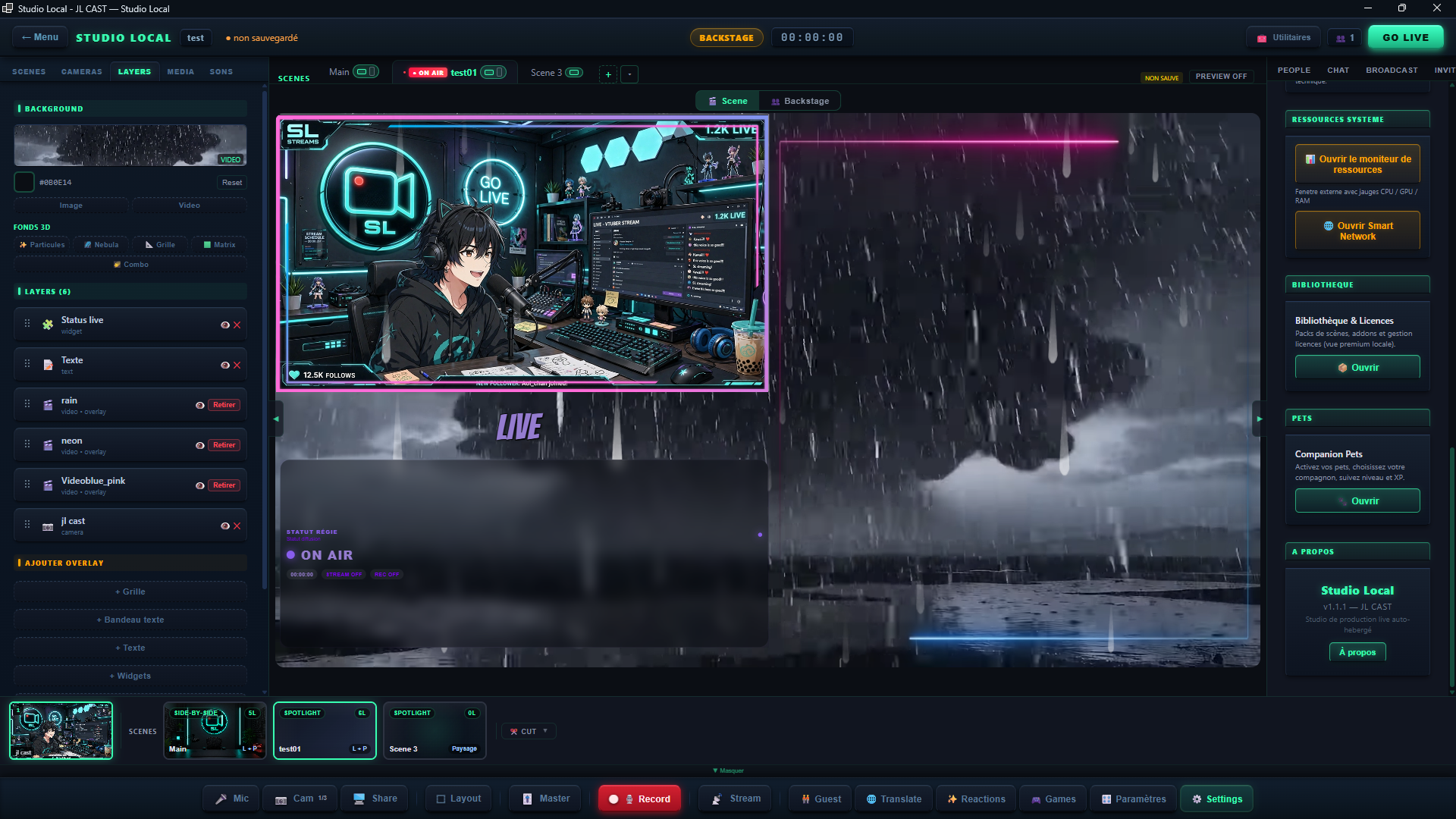
Faites glisser un layer dans la liste pour changer sa place dans la pile. Placez les éléments prioritaires — texte, logo, statut ou cadre — au-dessus des caméras, vidéos et décors qu’ils doivent recouvrir.
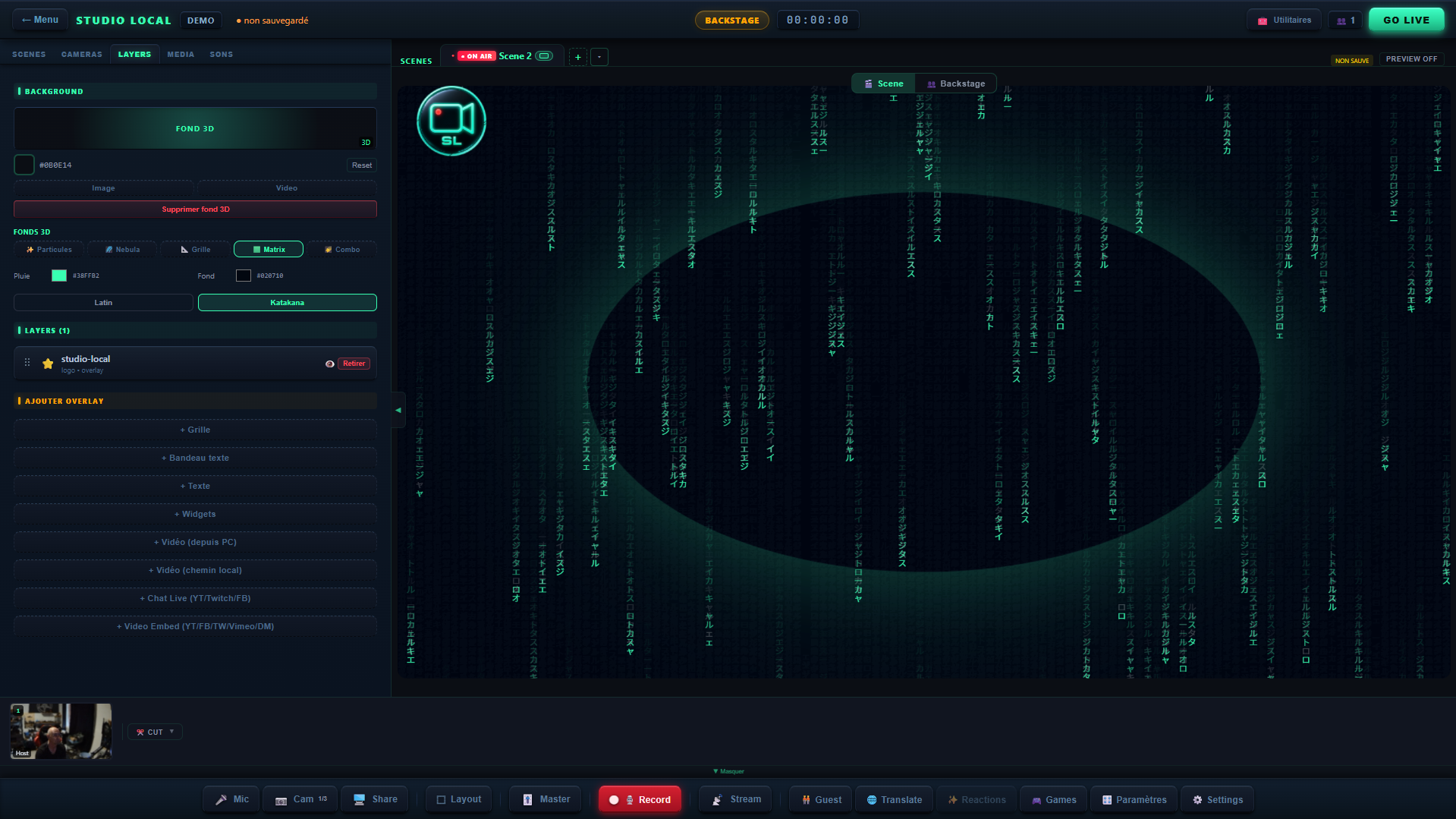
Fonds 3D animés
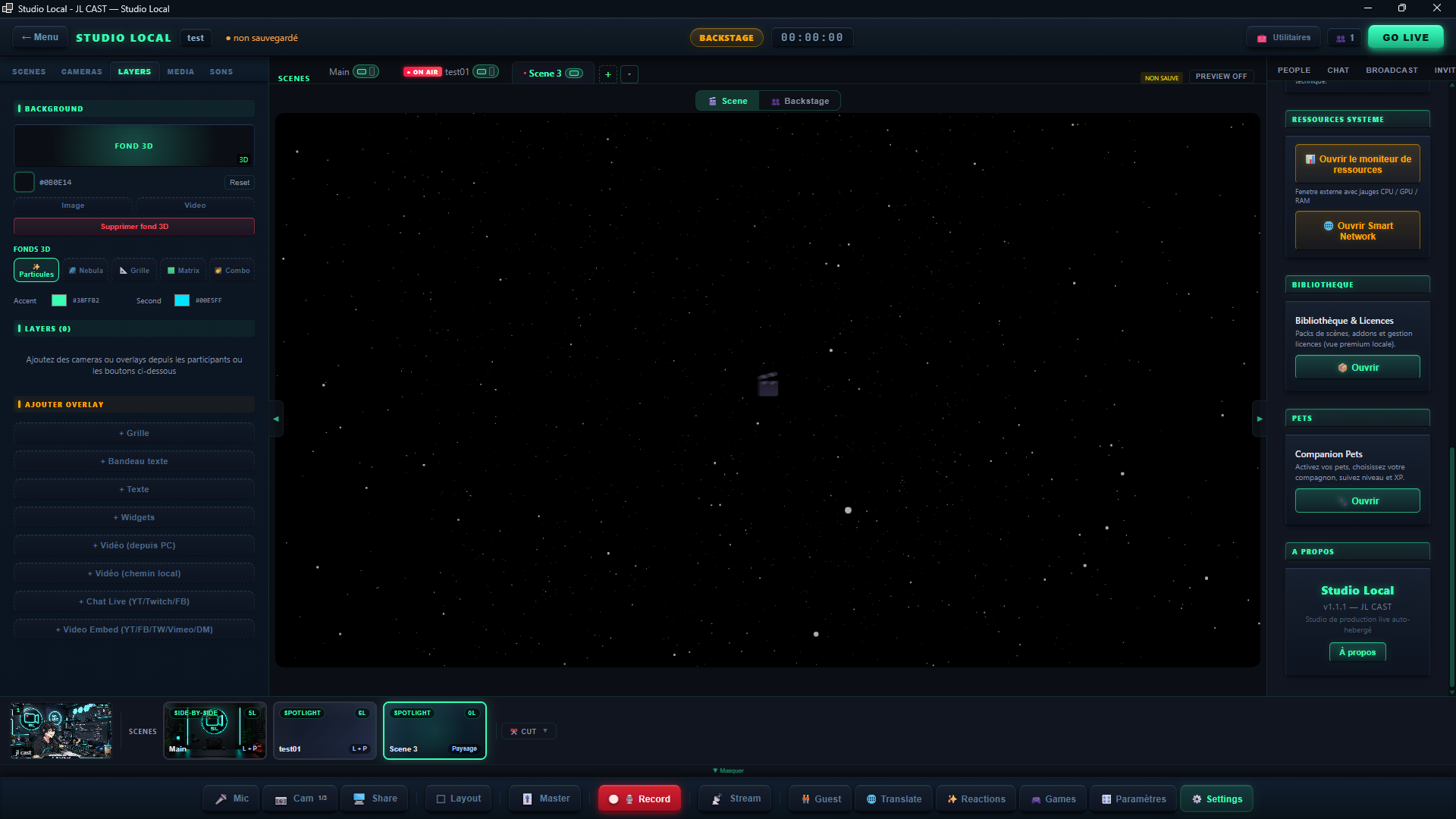
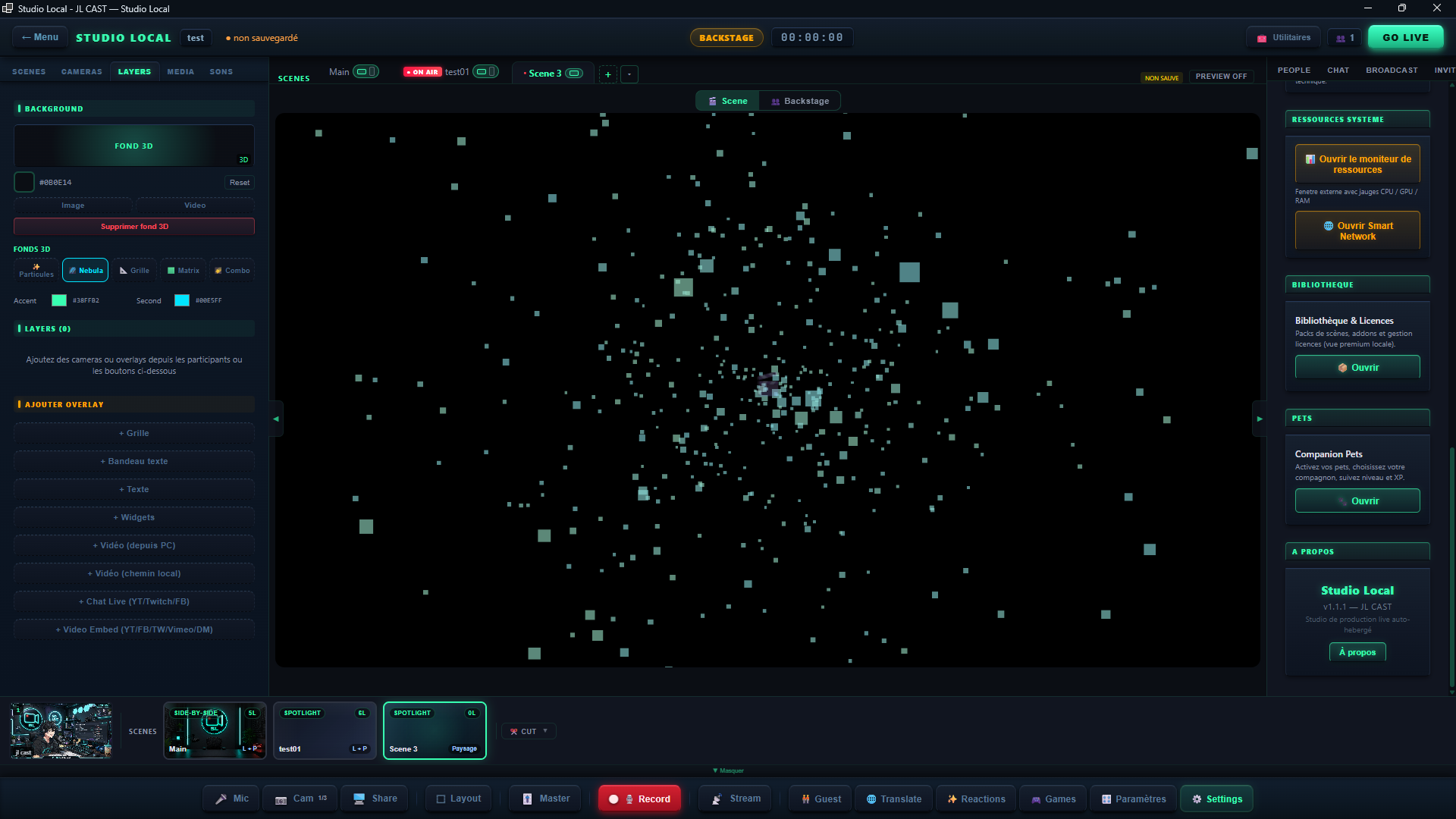
Les fonds 3D remplacent le fond classique par une animation générée dans la scène. Choisissez un style depuis la section Fonds 3D, puis adaptez ses couleurs lorsque les réglages sont proposés.
| Fond | Rendu | Usage conseillé |
|---|---|---|
| Particules | Champ de points animé avec impression de profondeur. | Ambiance spatiale, technologique ou discrète. |
| Nebula | Éléments lumineux et volumes dispersés dans l’espace. | Scènes futuristes, abstraites ou musicales. |
| Grille | Repère géométrique animé intégré au fond. | Univers numérique, studio virtuel ou cadrage graphique. |
| Matrix | Pluie de caractères avec choix de style et de couleurs. | Ambiance cyber, informatique ou science-fiction. |
| Combo | Association de plusieurs effets 3D dans le même fond. | Habillage plus dense pour une scène événementielle. |
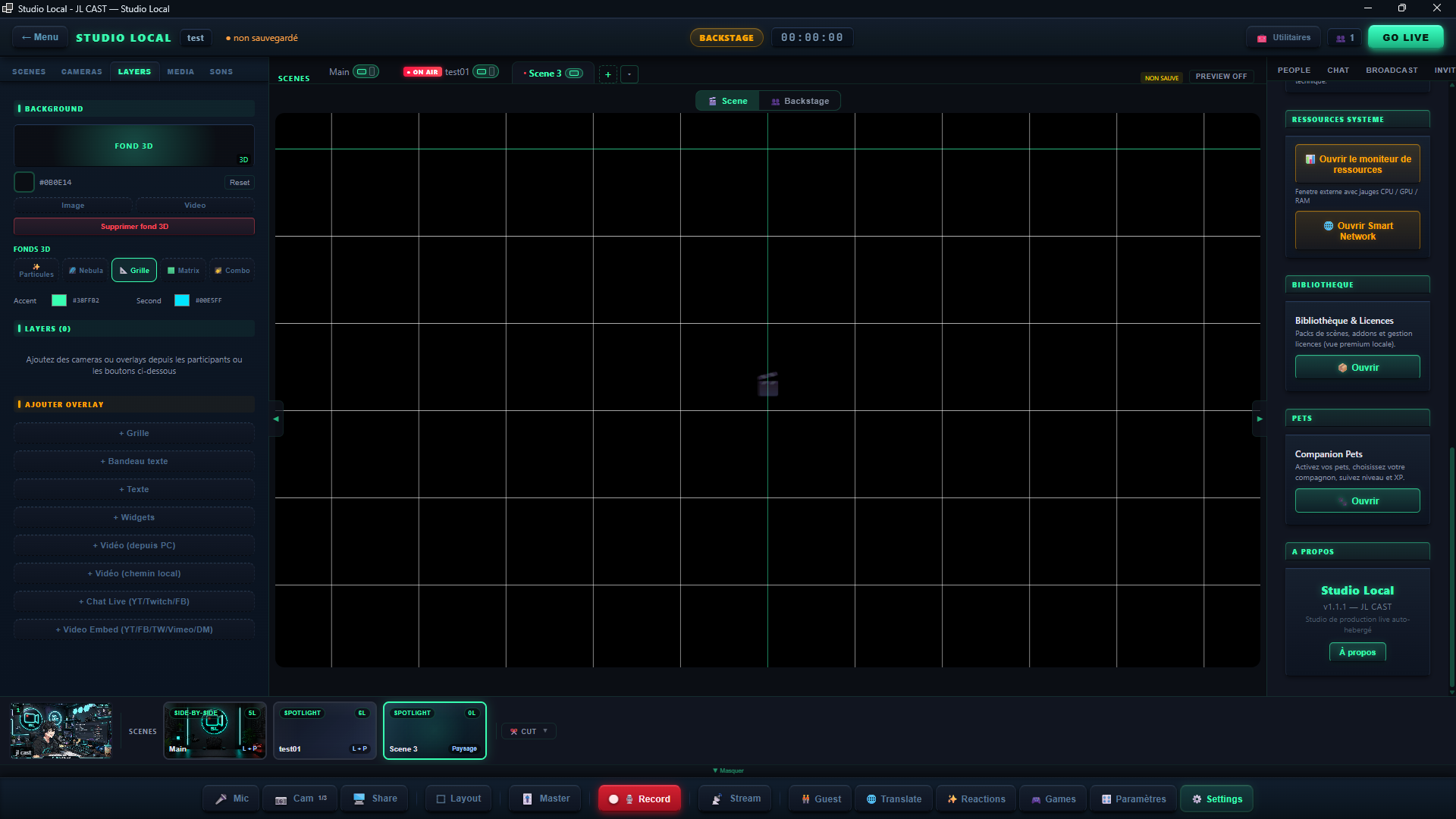
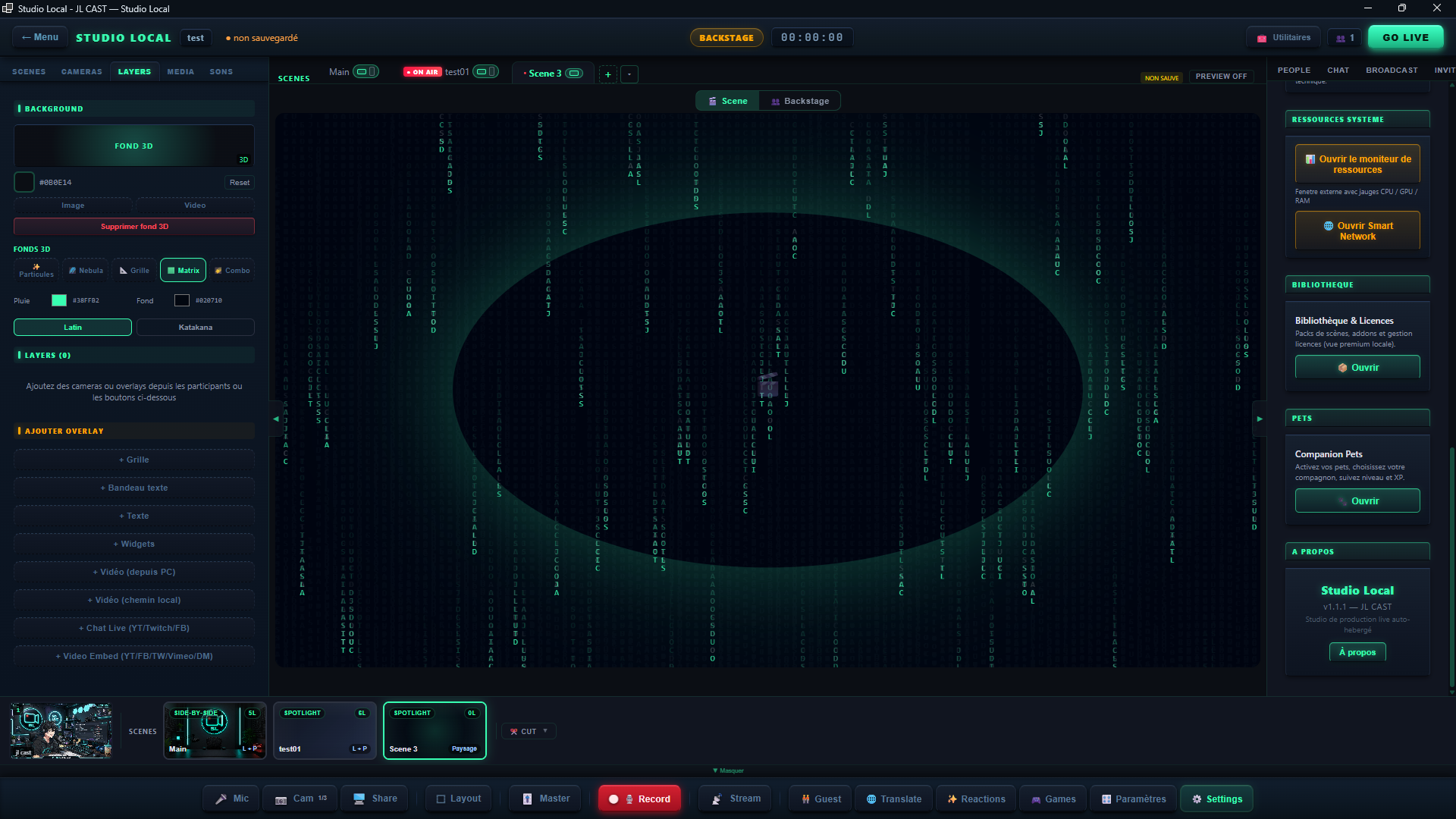
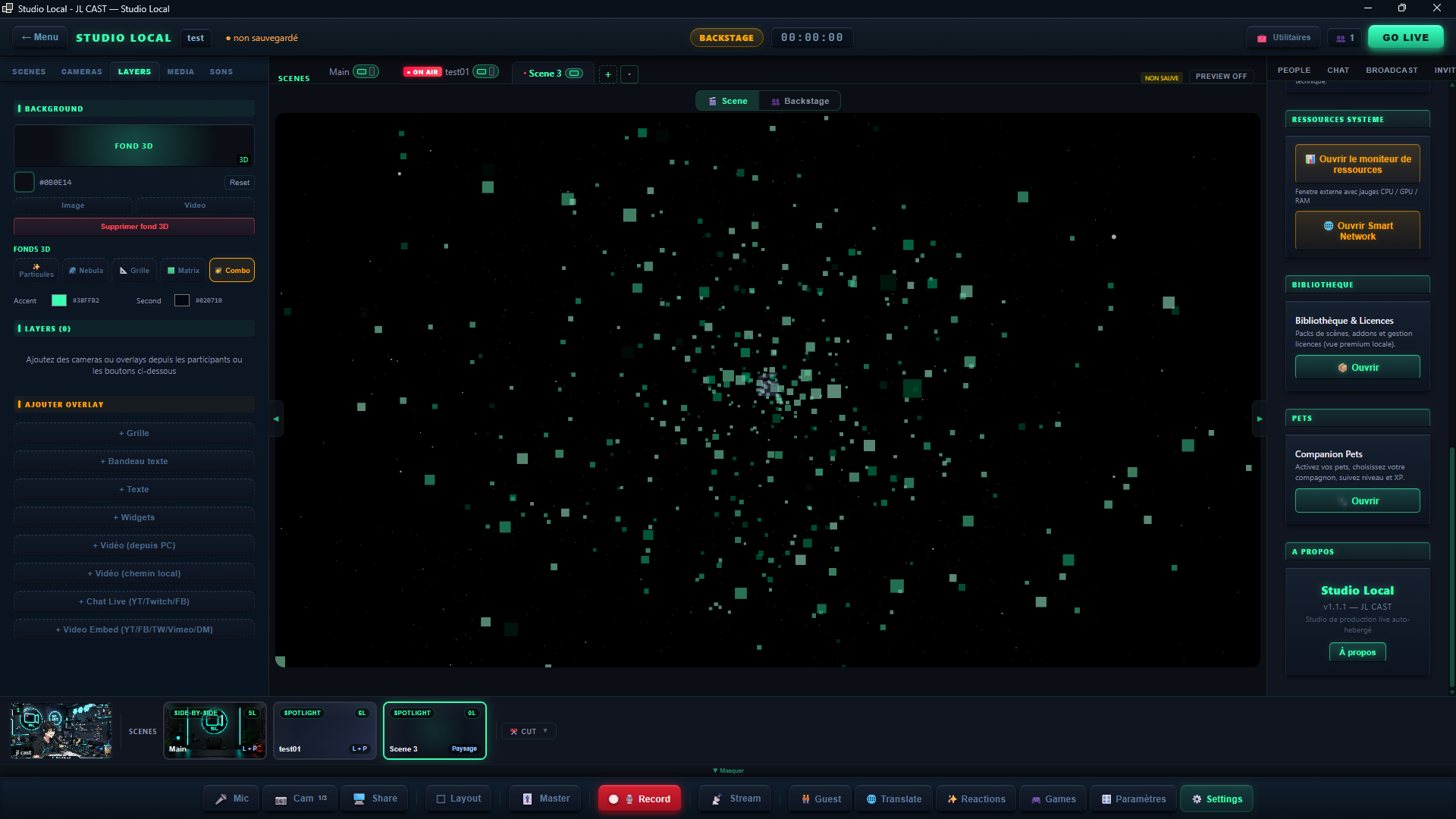
Grille d’aide au placement
La grille ajoutée depuis la section Ajouter overlay est un outil d’alignement pour préparer la scène. Le host peut choisir sa densité verticale et horizontale afin de placer plus facilement les caméras, textes et overlays.
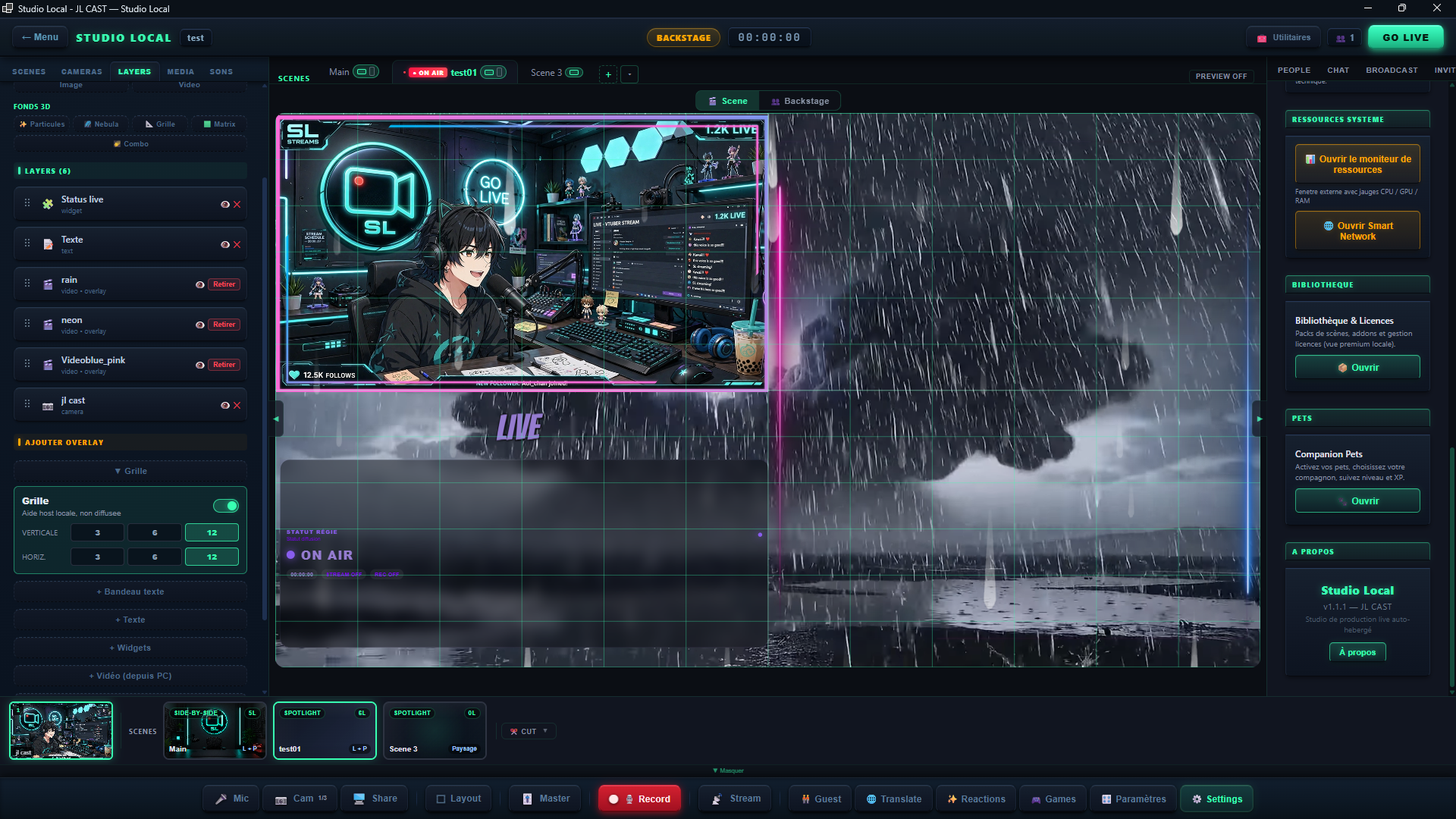
Cette grille d’aide est locale et n’est pas diffusée : les guests, le stream et l’enregistrement ne la voient pas. Elle est différente du fond 3D « Grille », qui fait réellement partie de la composition publique.
Contrôles communs
| Option | Effet | Usage recommandé |
|---|---|---|
| Position / Size | Place et dimensionne le layer dans le cadre. | Ajuster la composition avant un live ou préparer des scènes fixes. |
| Opacity | Rend le layer plus ou moins transparent. | Créer un habillage discret ou un overlay semi-transparent. |
| Z-index | Définit l’ordre devant / derrière. | Mettre un texte ou une alerte au-dessus d’une caméra ou d’une vidéo. |
| Rotation | Tourne le layer dans le plan 2D. | Effet graphique léger, titres inclinés, éléments décoratifs. |
| Tilt X / Tilt Y | Inclinaison 3D visuelle. | Donner un effet de profondeur. À tester dans la sortie réelle si utilisé fortement. |
| Ombre portée | Ajoute une ombre derrière le layer. | Détacher un texte, une webcam ou une image du fond. |
| Lueur / Glow | Ajoute un halo coloré. | Style néon, mise en avant d’un invité, logo ou overlay. |
Le rendu host, la scène guest, le stream et l’enregistrement doivent afficher la même composition. Si un effet graphique est ajouté, vérifiez toujours au moins une sortie réelle, car certains effets dépendent du renderer utilisé.
Layer caméra
Le layer caméra affiche le flux vidéo du host ou d’un invité. C’est le layer principal pour les talk-shows, interviews, tutoriels, débats et scènes avec plusieurs participants.
Réglages disponibles
| Réglage | Description |
|---|---|
| Attribution slot | Choisit qui occupe automatiquement ce layer : Tous (host + guests), Host uniquement, Caméra Host additionnelle (une de vos caméras Host 2 à 4, voir Multi-Host), Guests uniquement, ou un guest précis / le premier invité libre. |
| Format | Cadre 100%, 50%, cercle ou ovale selon le style voulu. |
| Cadrage vidéo | Recadre numériquement l’image dans le cadre, sans changer la taille du cadre : zoom, décalage horizontal (Déc. X) et vertical (Déc. Y). |
| Réglages camera | Ouvre les réglages matériels de l’appareil — luminosité, exposition, balance des blancs, PTZ optique. Détail dans Caméra & fond virtuel. |
| Ombre / glow / 3D | Ajoute un rendu plus visuel pour détacher la caméra du fond. |
Le panneau se lit de haut en bas. Cliquez sur les repères numérotés pour le détail de chaque bloc.
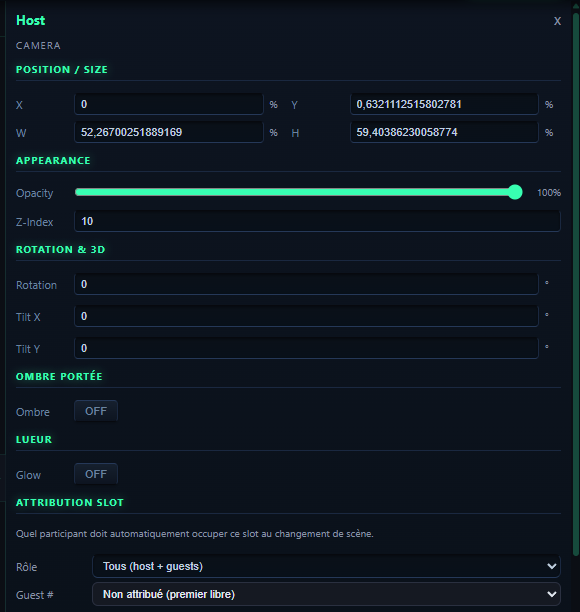
X, Y, largeur et hauteur en pourcentage du cadre — c’est ce qui rend la mise en page identique en paysage et en portrait.
Opacité du layer, et Z-Index : plus il est élevé, plus le layer passe devant les autres.
Rotation à plat, plus deux inclinaisons (Tilt X / Tilt Y) qui donnent un effet de perspective.
Détachent la caméra du fond. Utile sur un décor chargé, à éviter en cumul sur beaucoup de layers.
Qui occupe automatiquement cet emplacement au changement de scène : host, une caméra Host additionnelle, ou un invité précis.
↑ Cliquez sur les repères numérotés pour comprendre chaque bloc
Plus bas viennent le format du cadre, le cadrage vidéo, les filtres colorimétriques et l’incrustation sur fond vert :
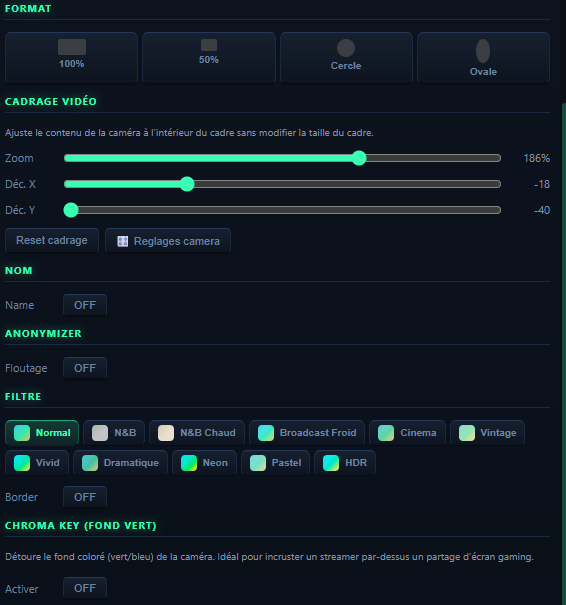
Plein cadre, demi-cadre, cercle ou ovale. Le cercle et l’ovale découpent l’image — pensez à recadrer ensuite.
Recadrage numérique à l’intérieur du cadre : zoom, décalage horizontal et vertical. La taille du cadre, elle, ne bouge pas.
Ouvre les réglages matériels de l’appareil (exposition, balance des blancs, PTZ optique). Détail dans Caméra & fond virtuel.
Affiche l’étiquette du participant à l’écran, ou au contraire floute son visage.
Onze rendus colorimétriques (N&B, Cinema, Vintage, Neon…). Purement visuels, appliqués après la capture.
Détoure un fond vert ou bleu pour incruster la personne par-dessus un partage d’écran ou un jeu.
↑ Cliquez sur les repères numérotés pour comprendre chaque bloc
Bonnes pratiques
- Utilisez les layouts automatiques pour poser rapidement plusieurs caméras, puis ajustez manuellement si besoin.
- Gardez les effets 3D modérés sur les caméras si la lisibilité du visage est prioritaire.
- Sur une scène dynamique, évitez de dépendre d’un timing exact si le layer affiche un flux live temps réel.
La bibliothèque MEDIA
Les layers ne sortent pas de nulle part : la plupart viennent de l’onglet MEDIA, qui range vos fichiers par usage. Chaque catégorie affiche son nombre d’éléments et se déplie d’un clic.
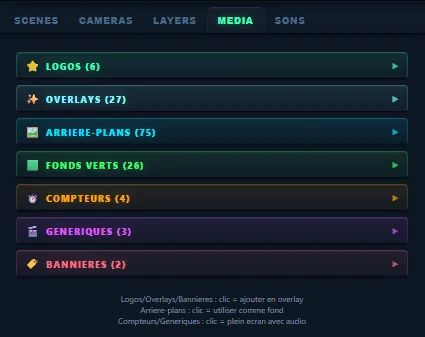
| Catégorie | Ce qu’un clic déclenche |
|---|---|
| Logos, Overlays, Bannières | Ajoute l’élément en overlay, par-dessus la scène. |
| Arrière-plans, Fonds verts | L’utilise comme fond de la scène. |
| Compteurs, Génériques | Passe en plein écran avec audio. |
Images et vidéos, séparées
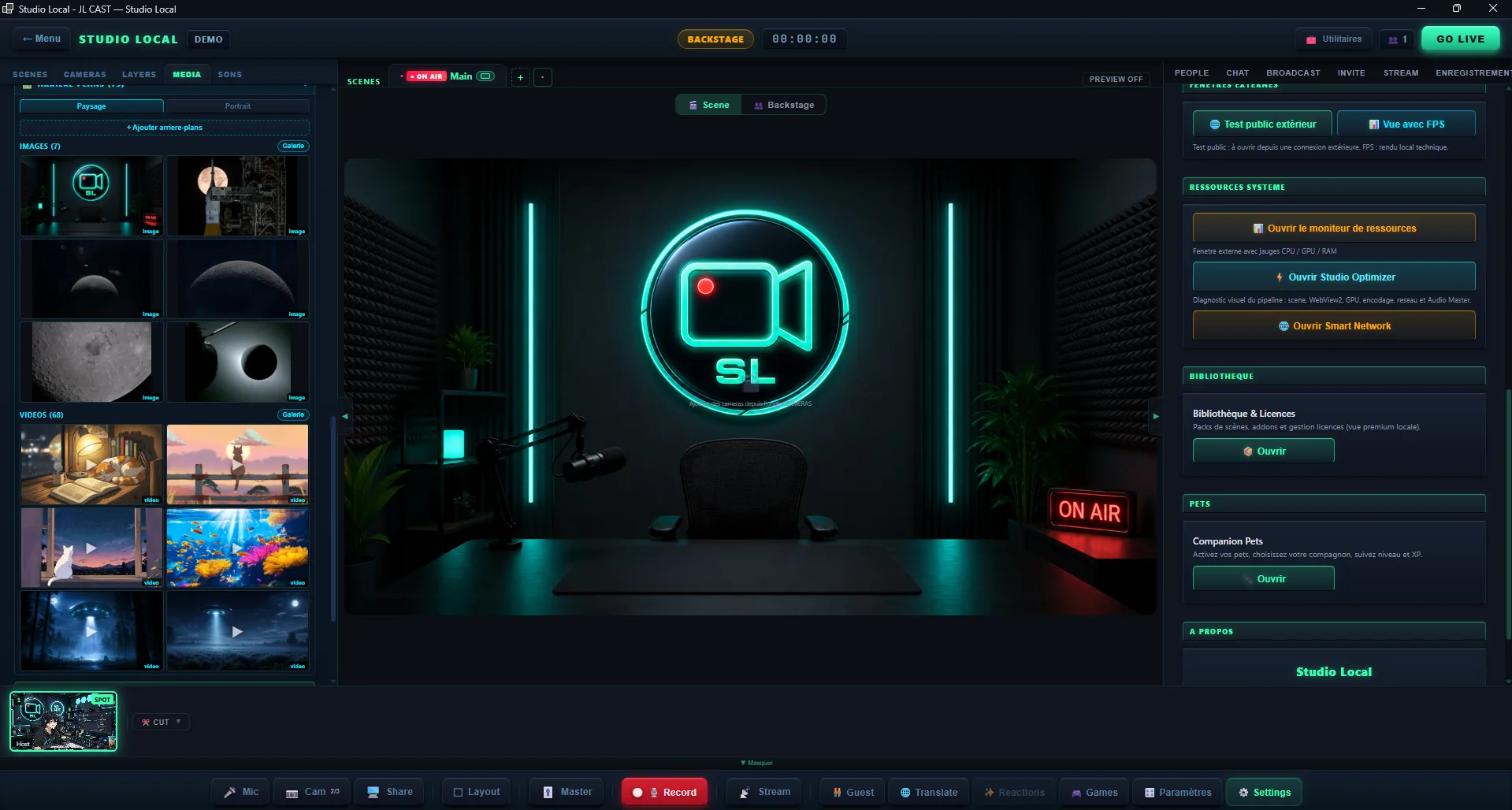
Dans une catégorie dépliée, les fichiers sont regroupés par nature — Images d’un côté, Vidéos de l’autre — chacun avec son compte. Le sélecteur Paysage / Portrait en tête filtre selon l’orientation de votre scène : inutile de faire défiler des fonds verticaux quand vous produisez en 16/9.
La galerie, pour voir grand
Le bouton Galerie présent en tête de chaque groupe ouvre une fenêtre où les vignettes sont bien plus lisibles — indispensable quand une catégorie compte plusieurs dizaines de fonds. Le bouton Scanner y relit le dossier sur le disque, utile si vous venez d’y déposer des fichiers sans passer par le studio.
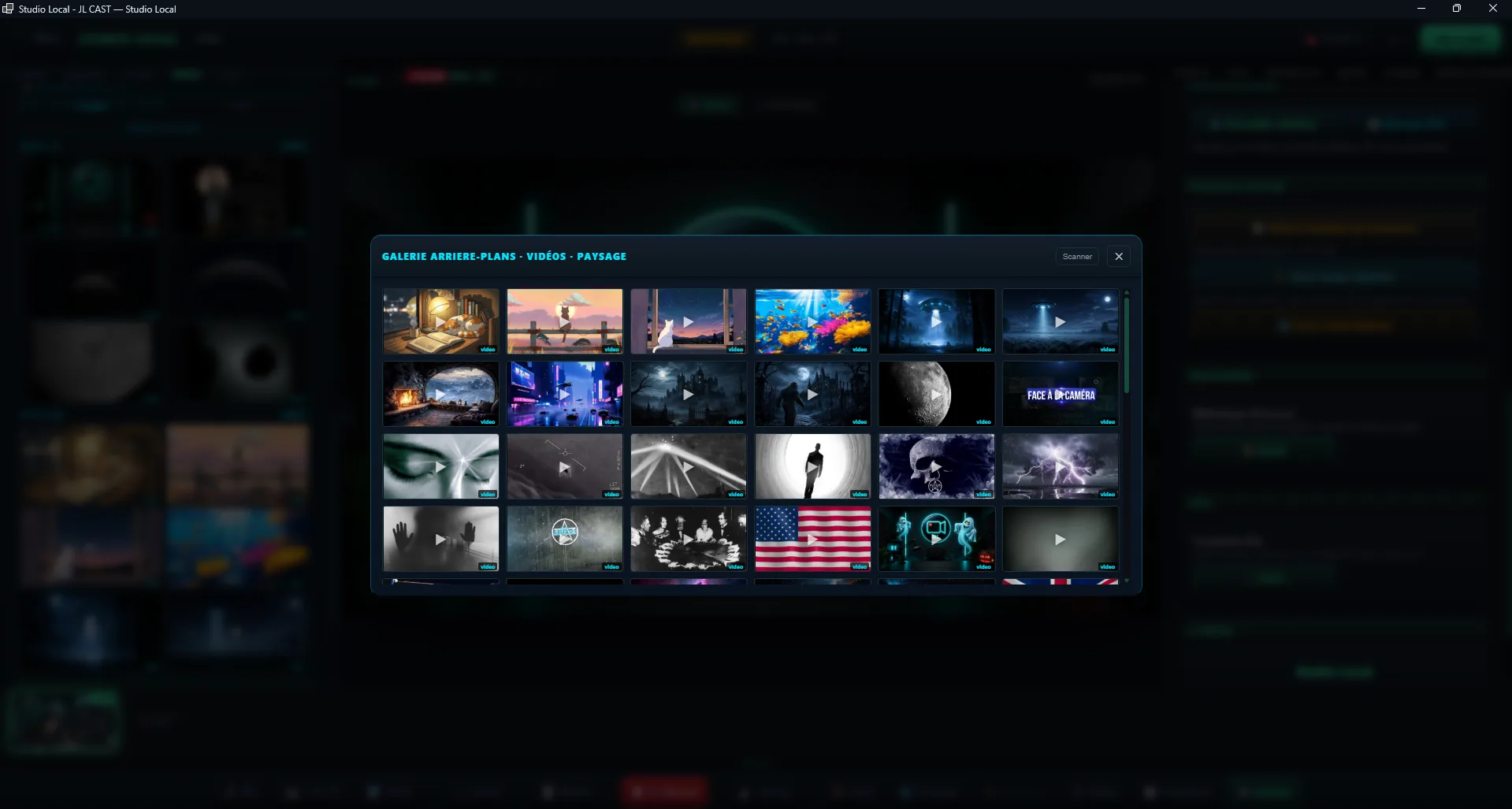
Ajouter vos propres fichiers
Chaque catégorie porte un bouton + Ajouter. Vos fichiers rejoignent le dossier correspondant et apparaissent aussitôt dans la liste, au même titre que ceux fournis.
Un overlay se règle comme n’importe quel layer
Une fois posé, l’élément devient un layer ordinaire : le panneau droit donne accès à la position, la taille, l’opacité, le z-index, la rotation, l’ombre, la lueur, le cadrage, les filtres colorimétriques et l’incrustation sur fond vert.
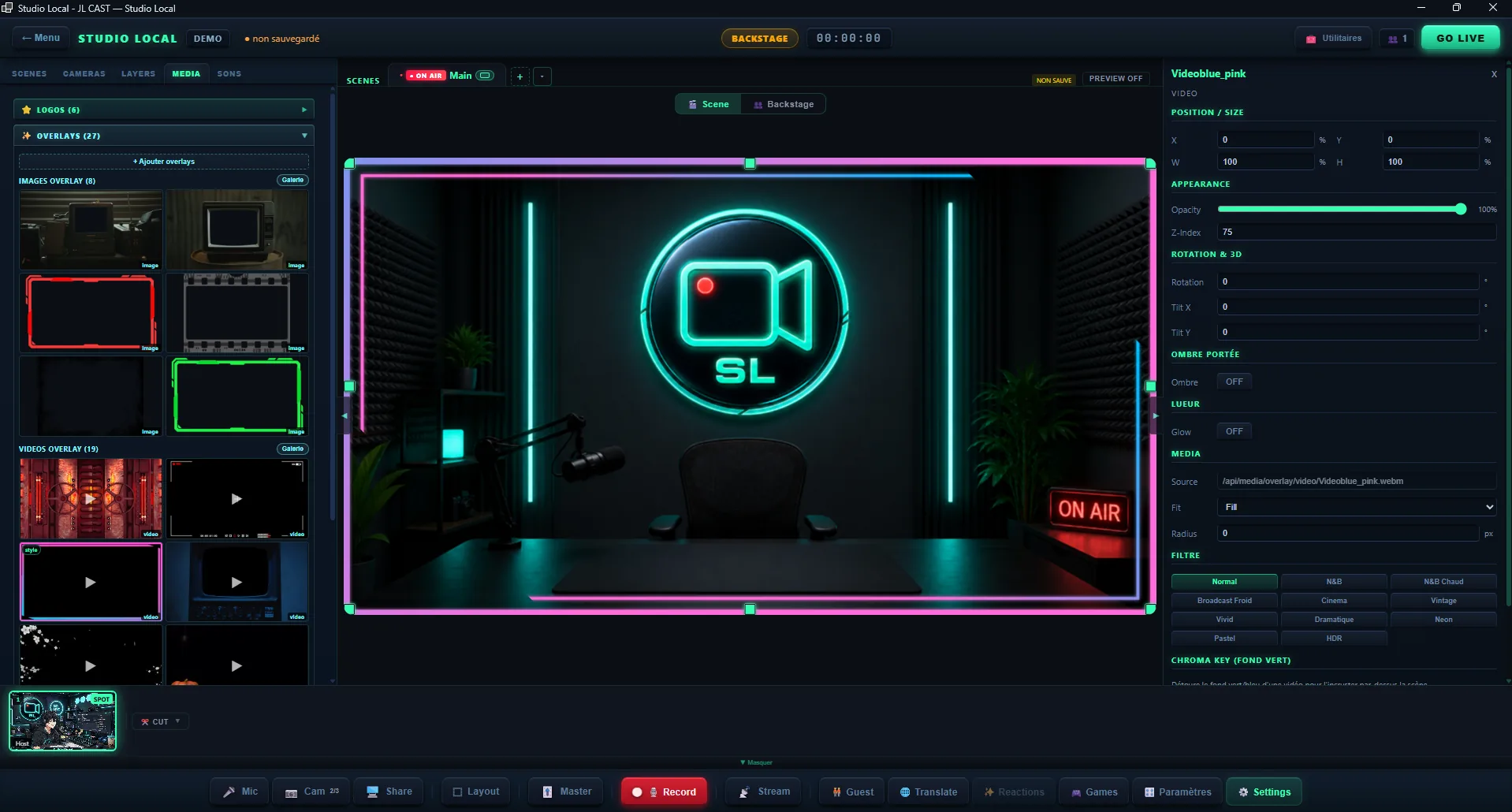
Les fonds verts et l’incrustation
La catégorie Fonds verts réunit des vidéos tournées sur fond uni, destinées à être détourées. Posez-en une sur la scène, puis activez Chroma key dans le panneau droit : le vert disparaît, et il ne reste que le sujet, incrusté par-dessus votre décor.
Le réglage Chroma key s’applique à n’importe quel layer vidéo, y compris vos propres fichiers et les partages d’écran. La catégorie Fonds verts ne fait que rassembler des vidéos déjà tournées pour ça.
Les fonds verts restent visibles dans la bibliothèque sans le pack, mais cliquer dessus ne fait rien : l’infobulle indique alors « Pack Chroma Key requis ». C’est le seul endroit de la bibliothèque MEDIA soumis à une licence — logos, overlays, arrière-plans, compteurs, génériques et bannières fonctionnent sans rien acheter.
Le pack apporte le détourage avancé : détection fine de la couleur, lissage des contours, correction du débordement de vert et réglages chroma professionnels. Il s’active depuis Bibliothèque & Licences.
Un overlay ajouté par-dessus une caméra n’est utile que s’il reste au-dessus. Le champ Z-Index du panneau droit tranche l’ordre de superposition — voir Déplacer et superposer les layers plus haut.
Layer texte
Le layer texte sert aux titres, labels, bandeaux, consignes, messages de scène et habillages rapides. Il est utile pour nommer un invité, afficher une information ou renforcer l’identité visuelle d’une émission.
Placez un titre au-dessus ou en bas de scène pour introduire un sujet, une rubrique ou un invité.
Utilisez un texte court avec fond ou ombre pour créer un lower third lisible.
Le glow, l’ombre et l’inclinaison 3D permettent de reprendre le style néon du Studio.
Widgets natifs
Les widgets sont des outils intégrés au cœur de Studio Local. Ils ajoutent des informations, des repères ou une interaction légère à la scène, sans installer d’addon Gamer.
| Widget | Fonction | Notes |
|---|---|---|
| Horloge | Affiche l’heure et, au choix, la date et les secondes. | Fuseau horaire et format 12/24 heures configurables. |
| Compte à rebours | Décompte une durée préparée par le host. | Commandes lecture, pause et remise à zéro. |
| Météo | Affiche les conditions météo d’un lieu. | Température en °C ou °F via les données Open-Meteo. |
| OpenStreetMap | Affiche une carte à partir d’un lieu ou de coordonnées GPS. | Le niveau de zoom est réglable. |
| QR Code | Transforme un lien ou un texte en code à scanner. | Utile pour une invitation, une page ou une ressource. |
| Intertitre | Présente un titre animé à l’antenne. | Adapté aux changements de rubrique ou aux annonces. |
| Multi Clock | Affiche trois horloges et fuseaux simultanément. | Utile pour une émission internationale. |
| Status Live | Affiche automatiquement l’état du Studio. | Suit backstage, live, stream et enregistrement. |
| Audio Master | Affiche le niveau du Master, de la musique ou des effets. | Indicateur visuel de la source choisie. |
| Sondage | Pose une question avec 2 à 9 réponses. | Votes guests ou commandes de chat social /1 à /9, avec un seul vote retenu par utilisateur. |
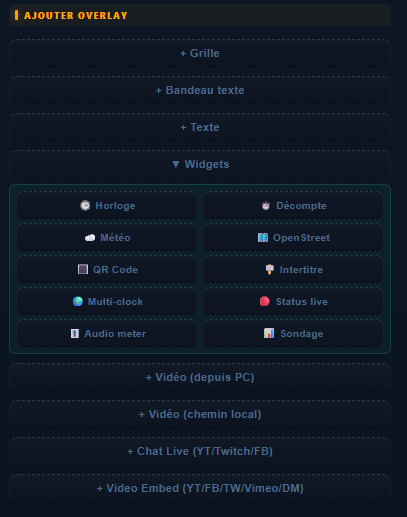
Ces deux fonctions ne sont pas des widgets natifs. Ce sont des addons/plugins du Pack Gamer, disponibles depuis la partie Jeux lorsqu’ils sont installés et licenciés. Consultez la page Jeux interactifs.
Layer chat social
Le chat de vos plateformes s’affiche directement dans la scène. On l’ajoute depuis la liste des overlays, entrée + Chat Live (YT/Twitch/FB).
Connecter une plateforme
Chacune se raccorde différemment, et toutes ne demandent pas de clé :
| Plateforme | Ce qu’il faut fournir |
|---|---|
| Twitch | Rien. La lecture se fait par IRC anonyme. Un jeton OAuth reste possible si vous voulez les badges premium. |
| Kick | Rien non plus, hormis le nom de votre chaîne : le chat est public. |
| YouTube | Une clé YouTube Data API v3, gratuite — 10 000 unités par jour. À créer dans la console Google Cloud. |
| Un jeton d’accès de page, et l’identifiant de la vidéo en direct. |
Tout voir dans une seule liste
Le sélecteur de plateforme propose Toutes en première position. Choisissez-le, et les messages de toutes les plateformes connectées arrivent mélangés dans le même flux, dans leur ordre d’arrivée.
Chaque message porte alors le logo de sa provenance, dans la couleur de la marque : rouge pour YouTube, violet pour Twitch, vert pour Kick, bleu pour Facebook. Vous savez d’un coup d’œil qui vous parle depuis où, sans avoir à lire une étiquette.
Rien ne vous oblige à choisir. Si vous diffusez sur trois plateformes, connectez les trois : chacune ouvre sa propre liaison, et l’affichage les réunit. Sélectionner une plateforme précise ne coupe pas les autres — cela ne fait que filtrer ce que ce layer montre.
Vous pouvez donc poser deux layers chat dans la même scène : l’un sur Twitch seul, l’autre sur tout le reste.
Deux façons de l’afficher
| Mode | Comportement | Pour quoi |
|---|---|---|
| Panneau | Une liste qui défile et conserve l’historique récent. | Une émission où le chat fait partie du décor. |
| Flux | Les messages apparaissent puis s’effacent après quelques secondes. | Un direct où le chat ne doit pas manger l’image. |
Les deux modes partagent les mêmes réglages : thème, taille du texte, affichage des avatars et des badges, nombre de messages visibles.
Les messages passent par AI Moderator avant d’atteindre la scène. Ce qui est bloqué ne parvient jamais à l’antenne, et vous seul en êtes informé — vos invités et le public ne voient rien passer.
Layers vidéo
Studio Local propose plusieurs chemins pour ajouter de la vidéo. Le bon choix dépend surtout du poids du fichier et du mode de diffusion attendu.
| Type | Quand l’utiliser | Point d’attention |
|---|---|---|
| Vidéo depuis PC | Clips courts, jingles, vidéos légères. | Le média est plus simple à manipuler, mais moins adapté aux très gros fichiers. |
| Vidéo chemin local | Fichiers lourds ou contenus longs stockés sur la machine host. | Le chemin doit rester disponible pendant la session. |
| Video Embed | Contenu web intégré : YouTube, Twitch, Facebook, Vimeo ou Dailymotion. | Dépend du lecteur tiers et de ses règles d’embed. |
L’interface doit privilégier les formats lisibles par Chromium et par les chemins d’encodage validés. Les fichiers AVI ou WMV peuvent être refusés ou mal lus selon les codecs installés. Pour les lives fiables, privilégiez MP4/H.264/AAC ou WebM compatible.
Audio des vidéos
Le chantier audio vise à traiter les sources média comme de vraies sources de programme : elles doivent pouvoir passer par le mixeur, respecter les volumes, puis alimenter stream et recording via le Master. Pour les tests critiques avec vidéo en scène, le CPU recording reste souvent la voie la plus sûre lorsque la fluidité GPU n’est pas encore validée sur une machine donnée.
Layers jeux
Les jeux sont des layers interactifs. Ils doivent rester visibles comme un élément de scène, mais leur logique de contrôle est plus stricte qu’un simple overlay.
| Layer jeu | Comportement | Contrôle |
|---|---|---|
| Studio Runner | Runner thématique jouable avec pets et thèmes. | Host ou guest sélectionné, clavier/manette selon disponibilité. |
| Retro HTML Player | Jeu HTML autonome importé dans le plugin rétro. | Mode édition pour déplacer le layer, mode jouer pour envoyer clavier/clic/manette au jeu. |
Pour éviter deux parties différentes entre host et guest, le jeu doit être piloté côté host puis reflété vers les vues guest et scène. Les commandes distantes doivent revenir au host au lieu de lancer une simulation séparée.
Pets et auras
Les pets sont des layers vivants : ils peuvent être affichés sur la scène, évoluer, réagir aux événements et utiliser des auras. Ils servent autant d’habillage que de retour interactif pour le public.
Le pet et son aura doivent être visibles côté host, guest, stream et recording si le layer est actif dans la scène.
Lorsqu’un pet évolue, une notification host-only peut aider le régisseur sans polluer la scène publique.
Les événements sociaux peuvent déclencher soit une notification de scène, soit une réaction du pet selon le choix du host.
Scène, Backstage et sorties
Un layer peut être visible dans la scène active, dans une scène en préparation ou dans une sortie externe. Il faut distinguer l’édition locale du host et ce que voient réellement les guests ou le stream.
| Vue | Rôle | À vérifier |
|---|---|---|
| Host / édition | Permet de sélectionner, déplacer, régler et supprimer les layers. | Ne prouve pas toujours que la sortie finale reçoit exactement le même rendu. |
| Guest | Vue reçue par les invités. | Vérifier les overlays interactifs, pets, jeux et auras. |
| Stream | Sortie envoyée aux plateformes. | Tester les effets, la lisibilité et l’audio programme. |
| Recording | Fichier enregistré dans la session. | Vérifier durée, audio, synchro audio/vidéo et rendu des médias incrustés. |
Procédure simple pour ajouter un layer proprement
- Ouvrez l’onglet Layers ou la section adaptée : média, jeux, sons ou widget.
- Ajoutez le layer voulu, puis sélectionnez-le dans la scène ou dans la liste des layers.
- Réglez position, taille, z-index et apparence dans le panneau droit.
- Si le layer contient de l’audio ou une interaction, testez le rendu côté guest et dans la sortie prévue.
- Sauvegardez la scène quand la composition est validée.
Dépannage rapide
| Symptôme | Cause probable | Action |
|---|---|---|
| Le layer est derrière un autre élément. | Z-index trop bas. | Augmenter le z-index ou déplacer les autres layers. |
| L’effet 3D ne correspond pas dans la sortie. | Différence de renderer ou perspective CSS. | Tester la scène réelle et remettre à plat si nécessaire. |
| Une vidéo ne se lit pas. | Format ou codec non compatible. | Tester MP4/H.264/AAC ou WebM compatible. |
| Un widget guest reste affiché. | Signal de fermeture ou synchronisation non reçu. | Vérifier les logs de synchronisation du widget. |
| Le jeu lag avec caméra par-dessus. | Charge GPU/CPU ou capture trop lourde. | Réduire la taille du layer, limiter la résolution guest et tester sans autres éléments lourds. |