Invités
Vos invités rejoignent l’émission depuis leur navigateur, sans rien installer. Le serveur qui les accueille tourne sur votre machine : leurs caméras et leurs micros ne transitent par aucun service tiers.
Inviter quelqu’un
L’onglet Invite génère un lien et un QR code à partager. Votre invité l’ouvre, choisit son nom, règle sa caméra et son micro, puis vous rejoint.
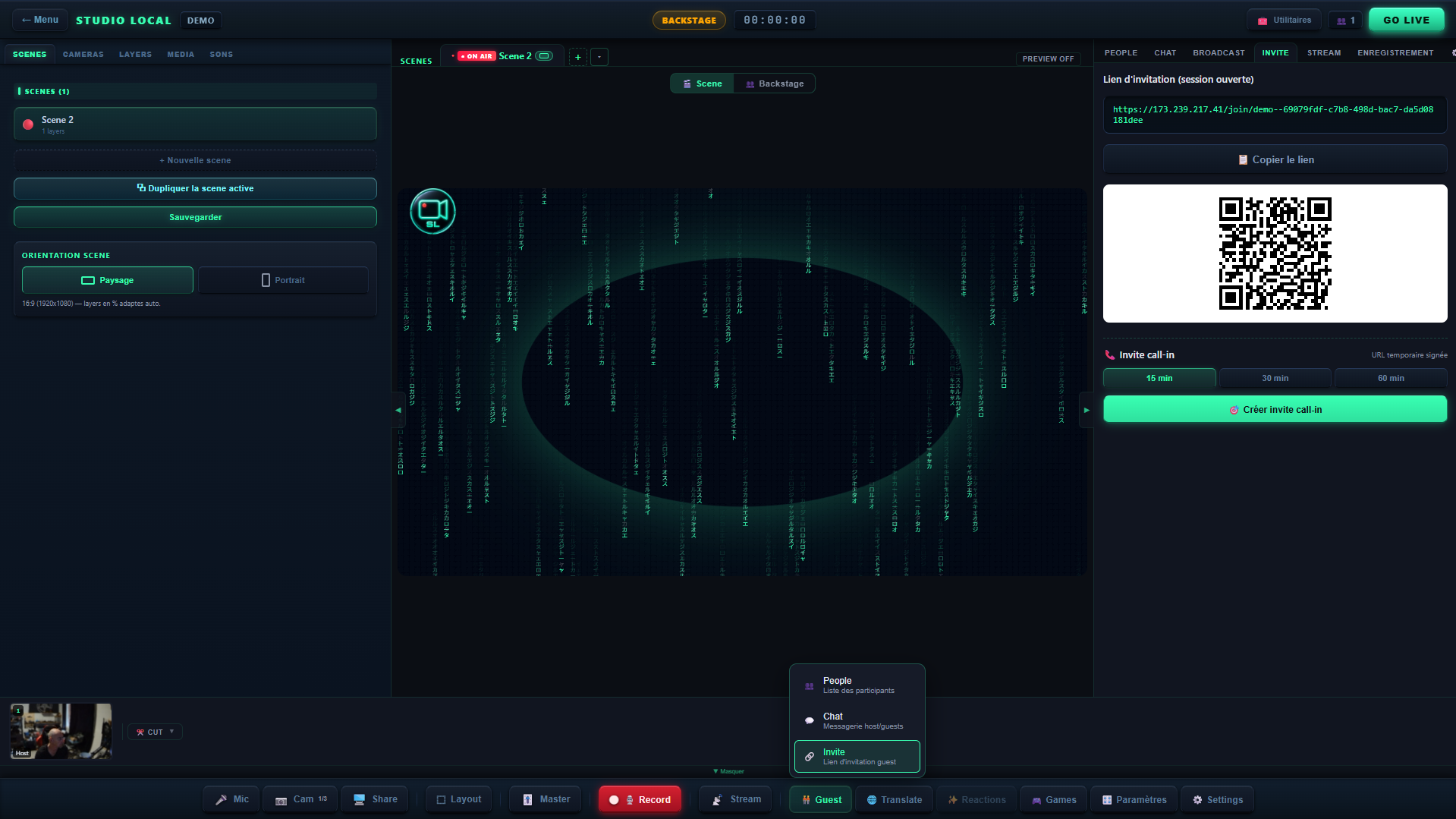
Pas de compte, pas d’application, pas d’extension. Un navigateur récent suffit, sur ordinateur comme sur mobile.
Choisir ce qui se passe à leur arrivée
La politique d’arrivée, réglable dans les paramètres avancés, décide du comportement quand quelqu’un rejoint :
| Politique | Comportement | Quand l’utiliser |
|---|---|---|
| Auto | L’invité prend automatiquement un emplacement caméra libre dans la scène. | Petites émissions, invités attendus, rythme rapide. |
| Manuel | Tout le monde reste en coulisses jusqu’à ce que vous placiez la personne. | Direct maîtrisé : personne n’apparaît sans votre accord. |
| File d’attente | Comme Auto, mais les surplus attendent leur tour dans une file visible. | Nombreux intervenants qui se succèdent. |
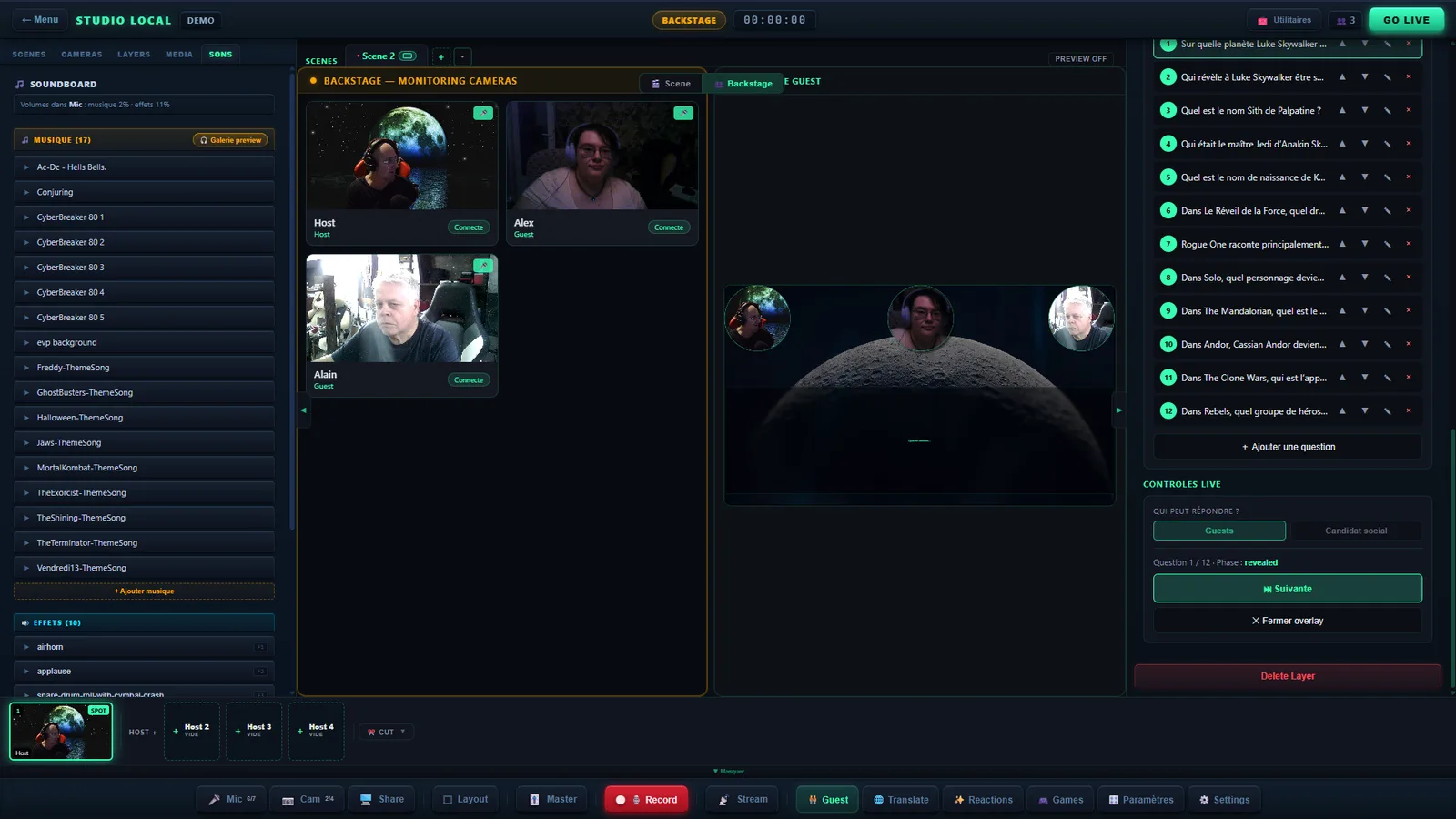
En mode Auto, une personne qui ouvre le lien apparaît immédiatement à l’antenne — y compris si elle teste sa caméra en pyjama vingt minutes avant l’émission.
Gérer les invités pendant l’émission
L’onglet Caméras du panneau gauche répartit les participants en trois listes : Sur scène, Backstage et En attente. Chaque personne y apparaît avec une miniature vidéo en direct et son numéro d’invité.
| Action | Effet |
|---|---|
| Affecter à un emplacement | Place l’invité dans la scène, ou l’en retire. |
| Ajouter un emplacement | Crée un nouvel emplacement caméra vide dans la scène courante. |
| Partage d’écran | Ajoute ou retire son écran partagé de la composition. |
| Bande de vignettes | Ajoute l’invité au bandeau de miniatures. |
| Micro | Coupe ou réactive son micro à distance. |
Quand quelqu’un quitte la session, son emplacement se libère dans toutes vos scènes, pas seulement celle affichée. Vous n’avez pas à faire le ménage scène par scène, et rien ne reste « réservé » à une personne absente.
Ce que voit et peut faire un invité
L’invité n’installe rien : il ouvre le lien dans son navigateur et arrive directement dans la session. Son écran montre la scène telle que vous la composez, la liste des participants à gauche, et une barre d’outils en bas. C’est tout ce qu’il a à comprendre.
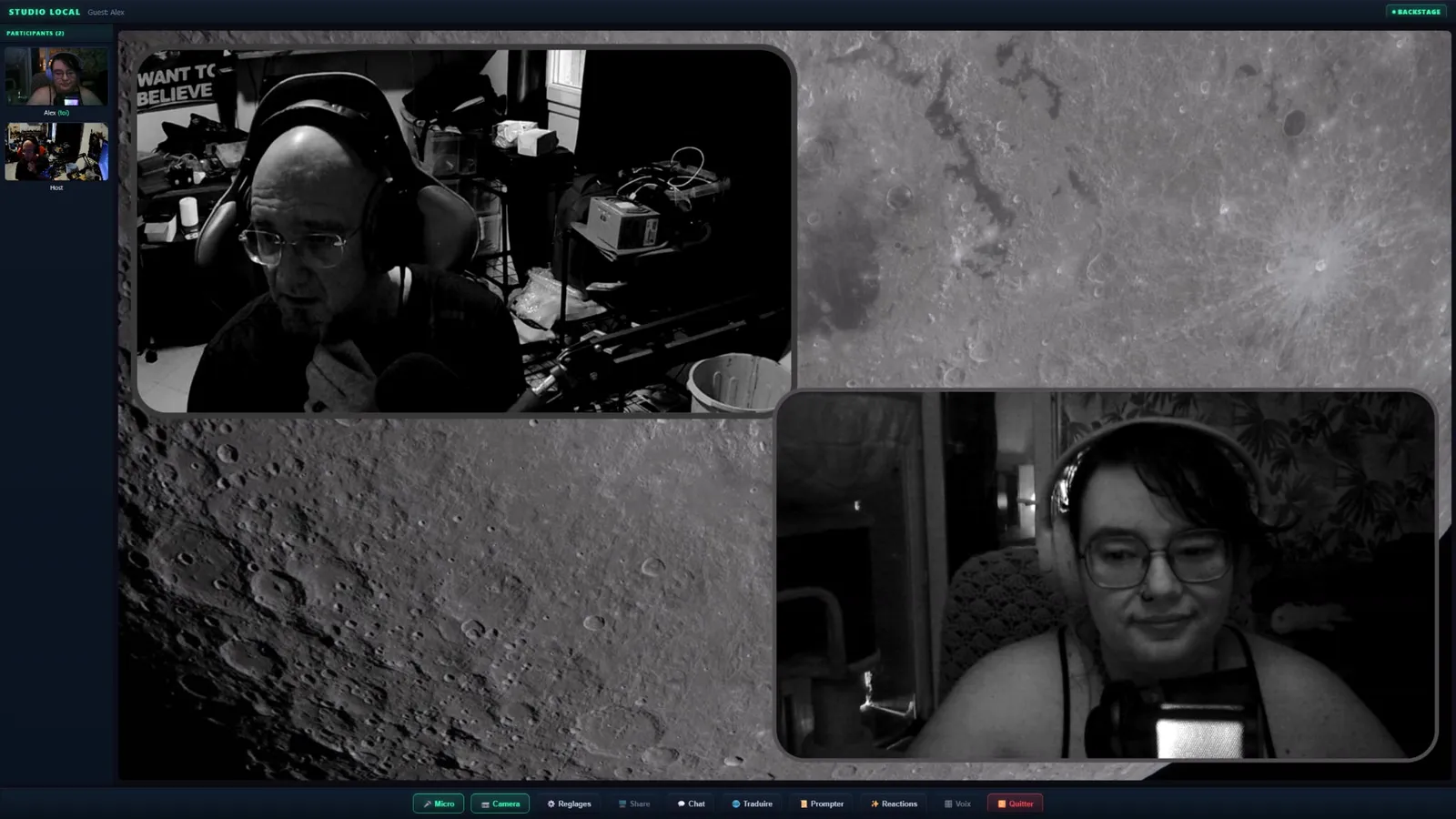
Les dix boutons de sa barre
Quatre d’entre eux dépendent d’une autorisation que vous donnez depuis la régie. Tant qu’elle n’est pas accordée, le bouton reste grisé et ne répond pas — l’invité voit donc ce qui existe, sans pouvoir s’en servir.
| Bouton | Ce qu’il fait | Autorisation |
|---|---|---|
| Micro | Coupe et rétablit son micro. | Toujours disponible |
| Camera | Coupe sa caméra. Clic droit pour en changer. | Toujours disponible |
| Reglages | Caméra, micro, fond virtuel et langue de son interface. | Toujours disponible |
| Share | Partage un onglet, une fenêtre ou tout son écran. | À accorder |
| Chat | Le fil interne de la session. | Toujours disponible |
| Traduire | Sa propre traduction live et ses sous-titres. | À accorder |
| Prompter | Son téléprompteur personnel. | Toujours disponible |
| Reactions | Envoie un émoji à l’écran. | À accorder |
| Voix | Transforme sa voix avec Voice FX. | À accorder |
| Quitter | Sort de la session et libère sa place. | Toujours disponible |
Reglages : sa caméra, son micro, sa langue
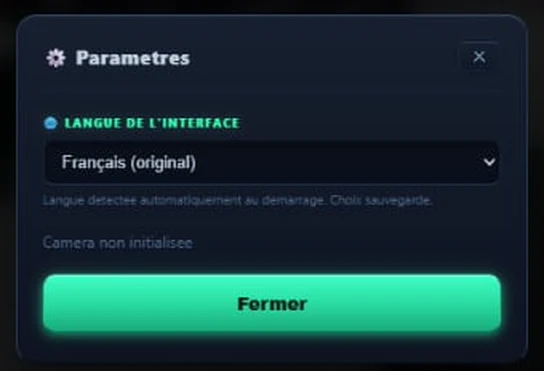
La langue de l’interface est détectée depuis son système au premier chargement, puis mémorisée s’il en change. C’est un réglage strictement local : vous pilotez la régie en français pendant qu’il voit la sienne en portugais, sans que personne ait rien à coordonner.
Share : ce qu’il partage exactement
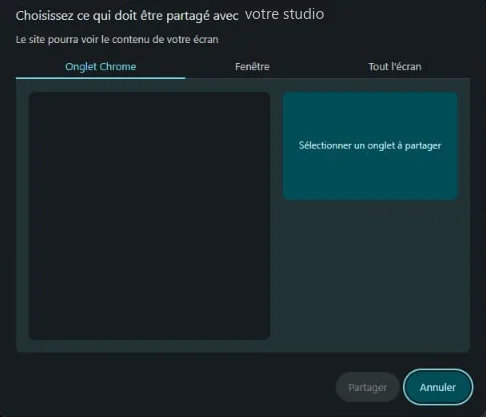
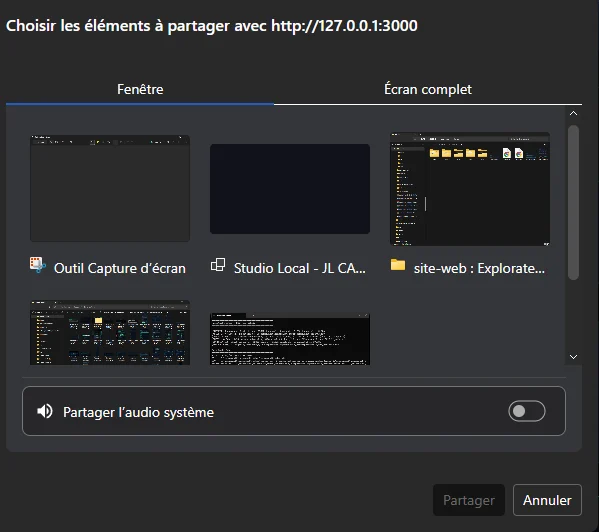
Le partage passe par le sélecteur du navigateur, pas par le studio. L’invité choisit lui-même la portée de ce qu’il expose — un seul onglet, une fenêtre, ou l’écran entier — et peut couper à tout moment.
Chat : le fil interne de la session
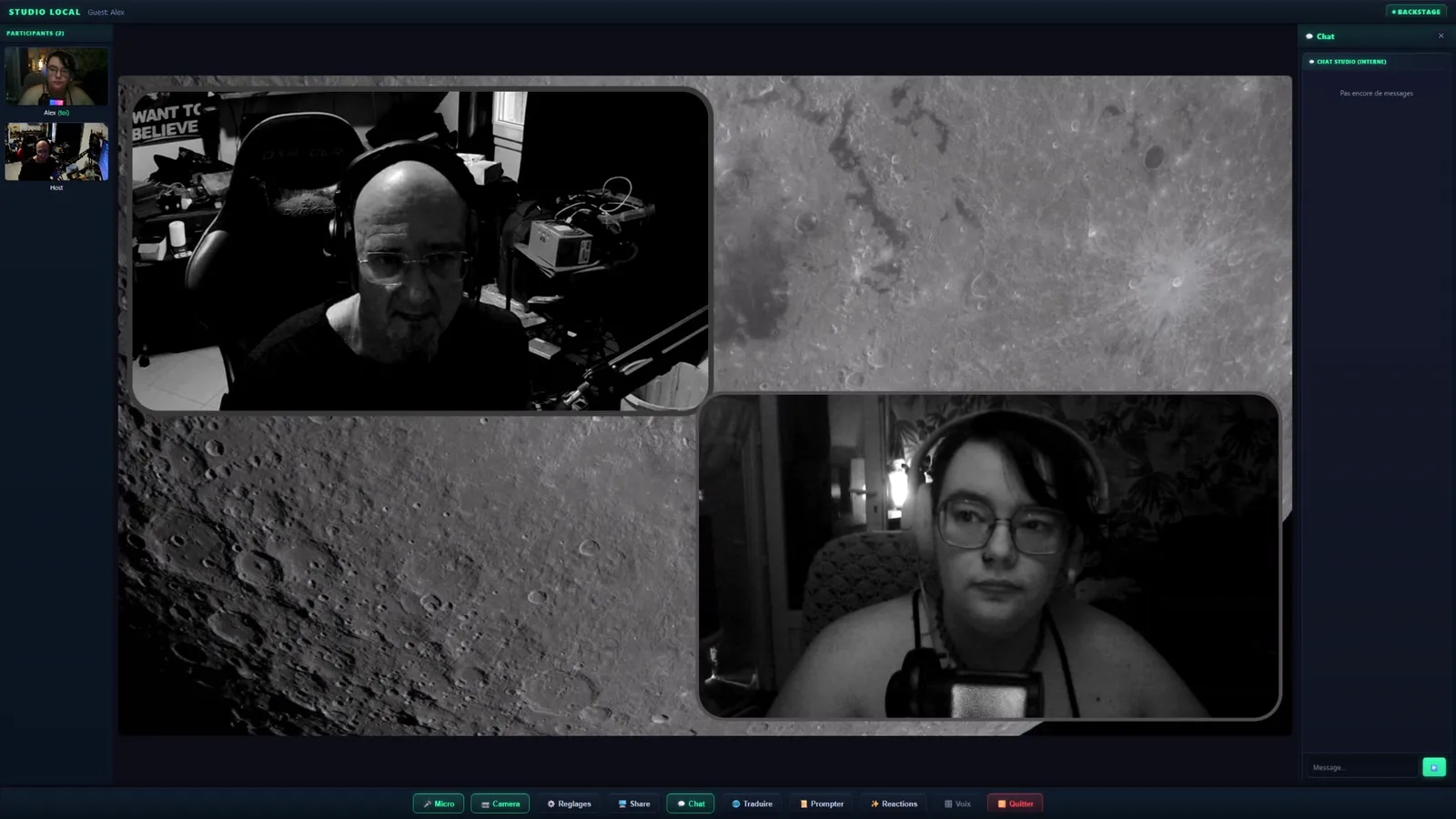
Ce chat est celui de la régie, pas celui de vos plateformes. Il ne part pas à l’antenne et sert aux consignes de coulisses. La distinction entre les deux chats est détaillée dans Traduction.
Traduire : ses propres sous-titres
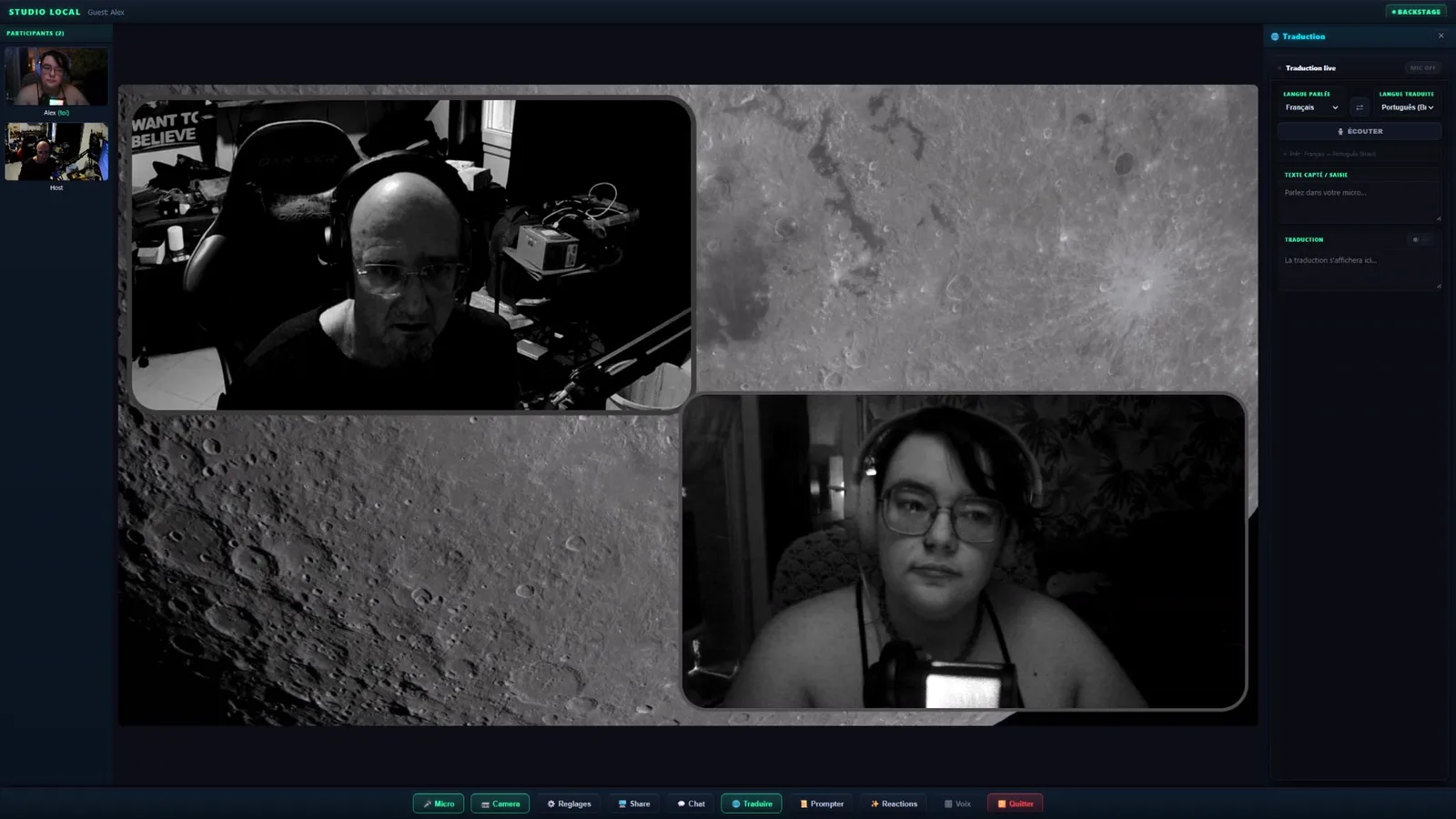
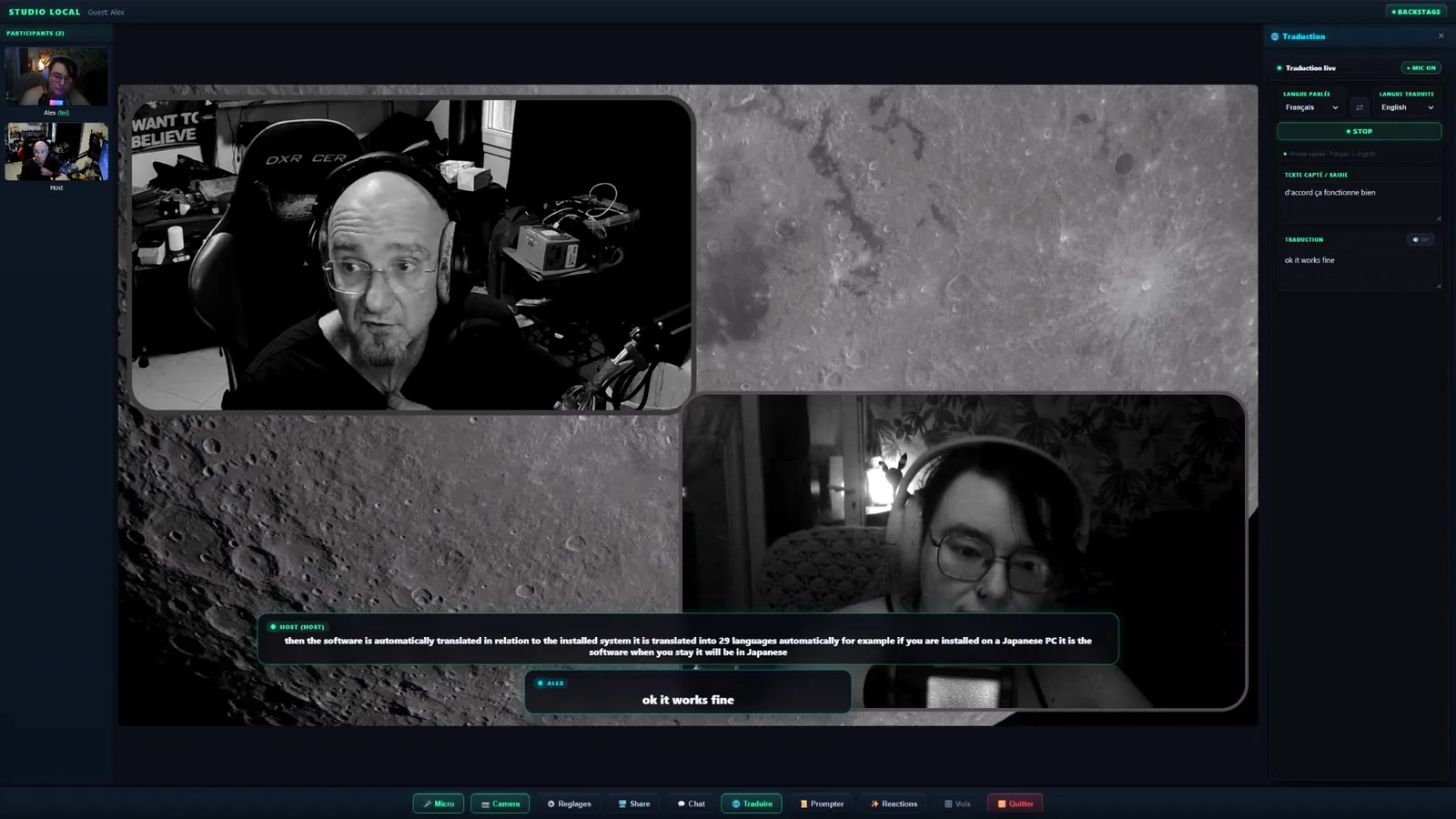
Un invité autorisé dispose de la même traduction live que vous : il choisit sa langue parlée et sa langue traduite, lance l’écoute, et voit le texte capté puis sa traduction. Rien n’est imposé par la régie.
Prompter : son texte à lui
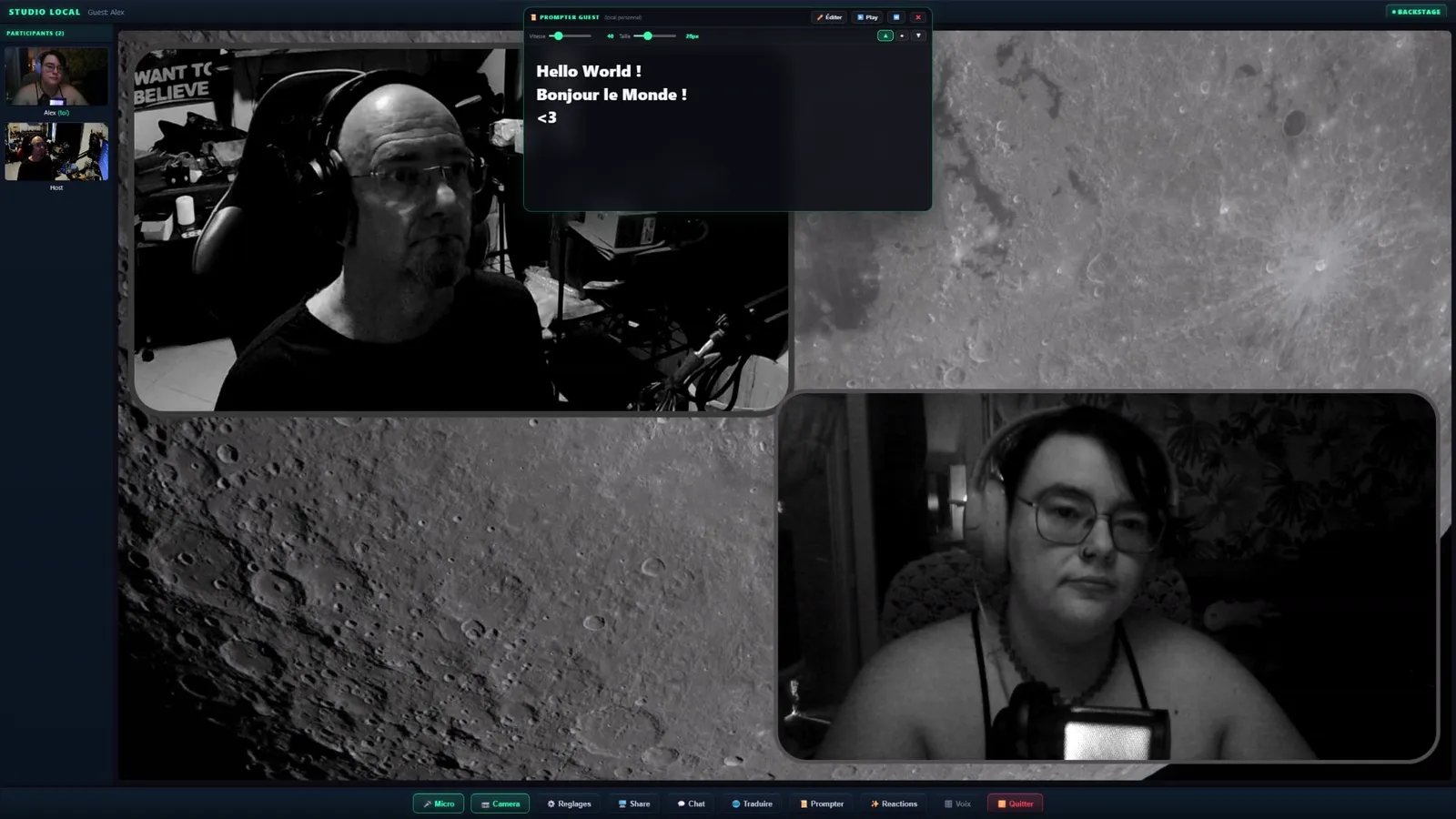
Chaque invité a son propre téléprompteur, avec ses réglages de vitesse et de taille. Il porte la mention local personnel : personne d’autre ne le voit, et il n’est jamais diffusé.
Reactions : un émoji à l’écran
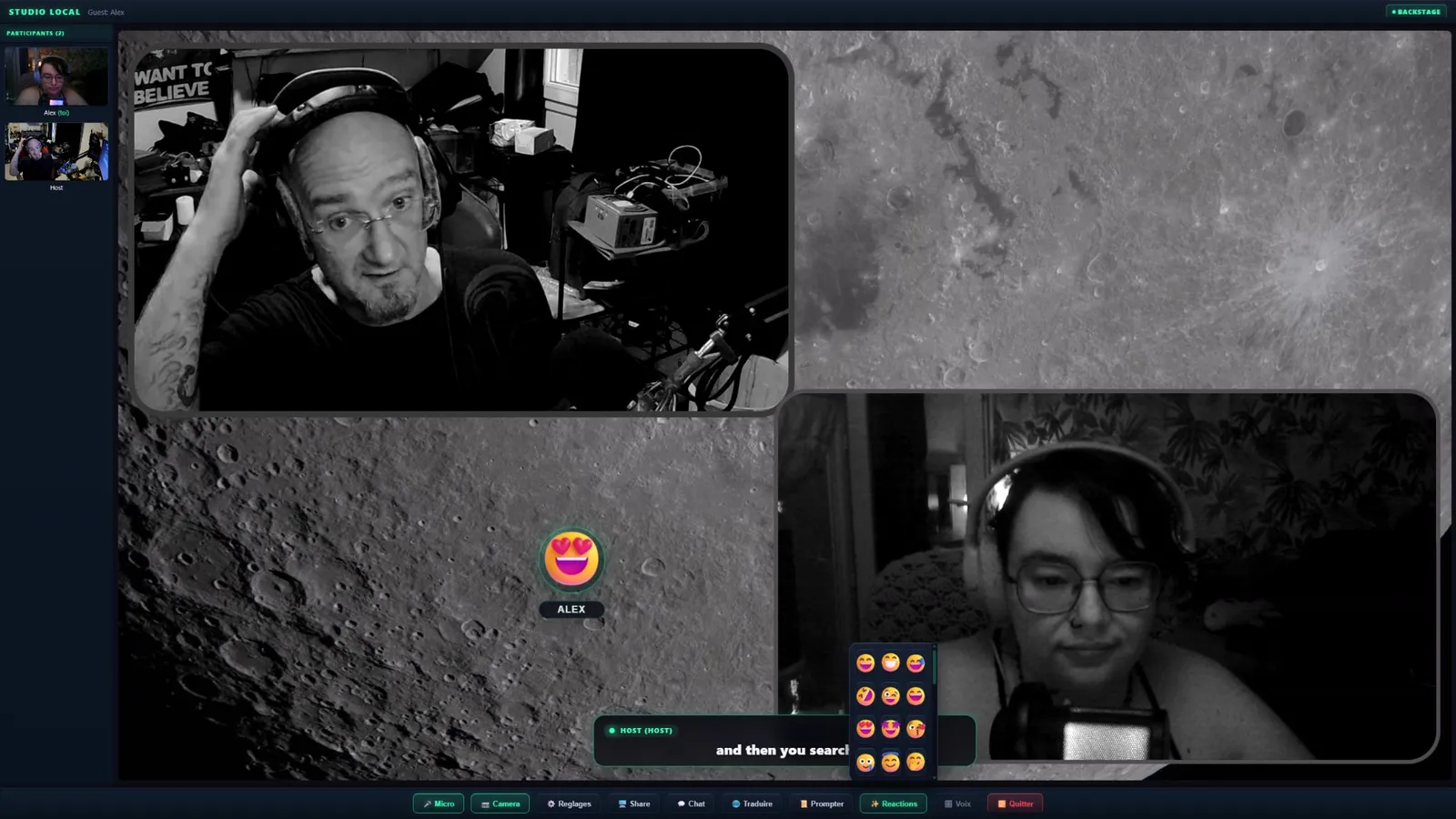
La réaction apparaît en surimpression sur la scène, signée du prénom de l’invité, puis s’efface d’elle-même. C’est le moyen de réagir sans couper la parole à quelqu’un.
Voix : Voice FX côté invité
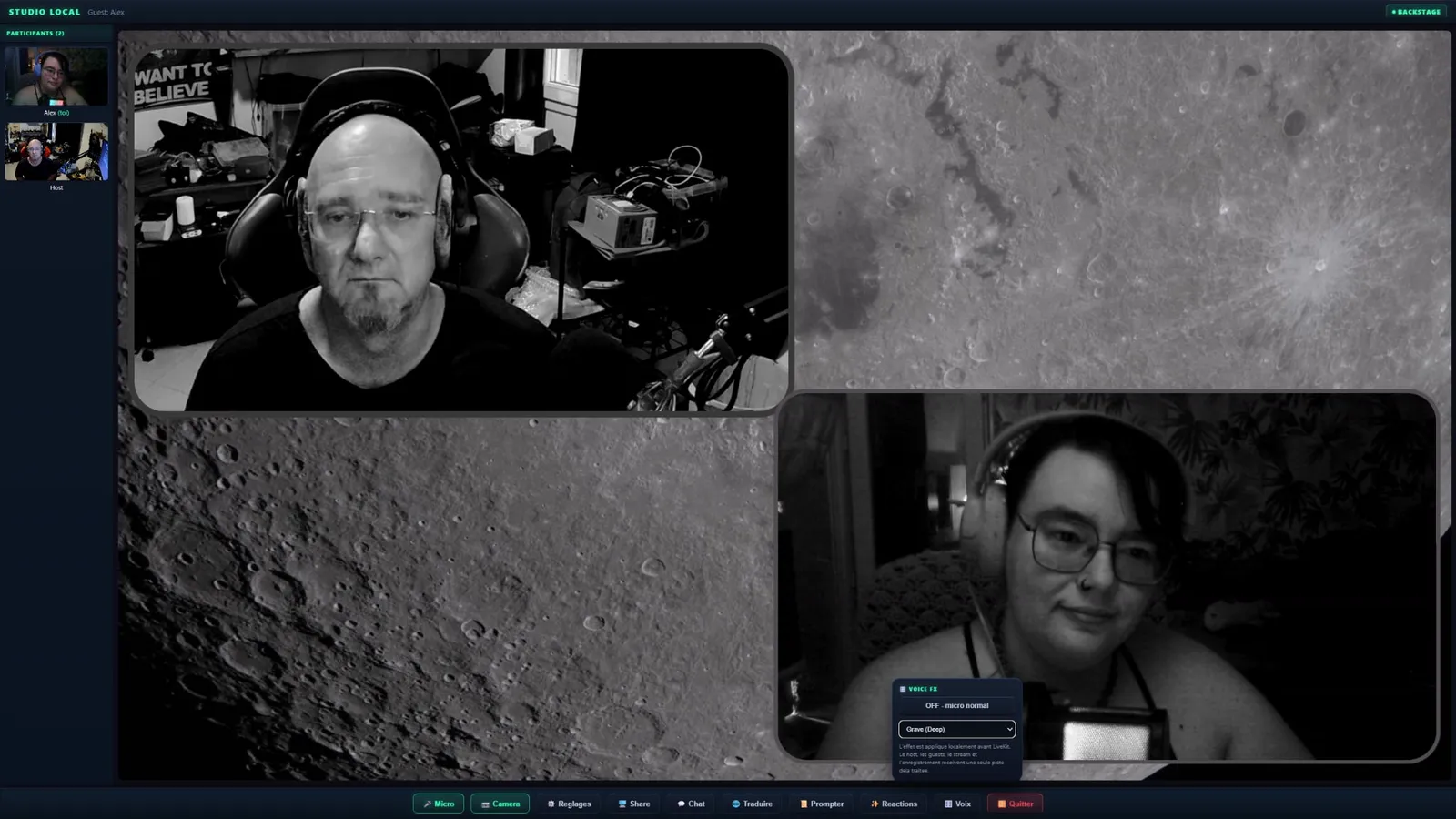
Le panneau s’ouvre par le bouton Voix. En mode libre, l’invité choisit son effet dans la liste ; en mode imposé, vous l’avez choisi pour lui et le sélecteur est verrouillé. OFF — micro normal le ramène à sa voix.
Plusieurs caméras pour un même invité
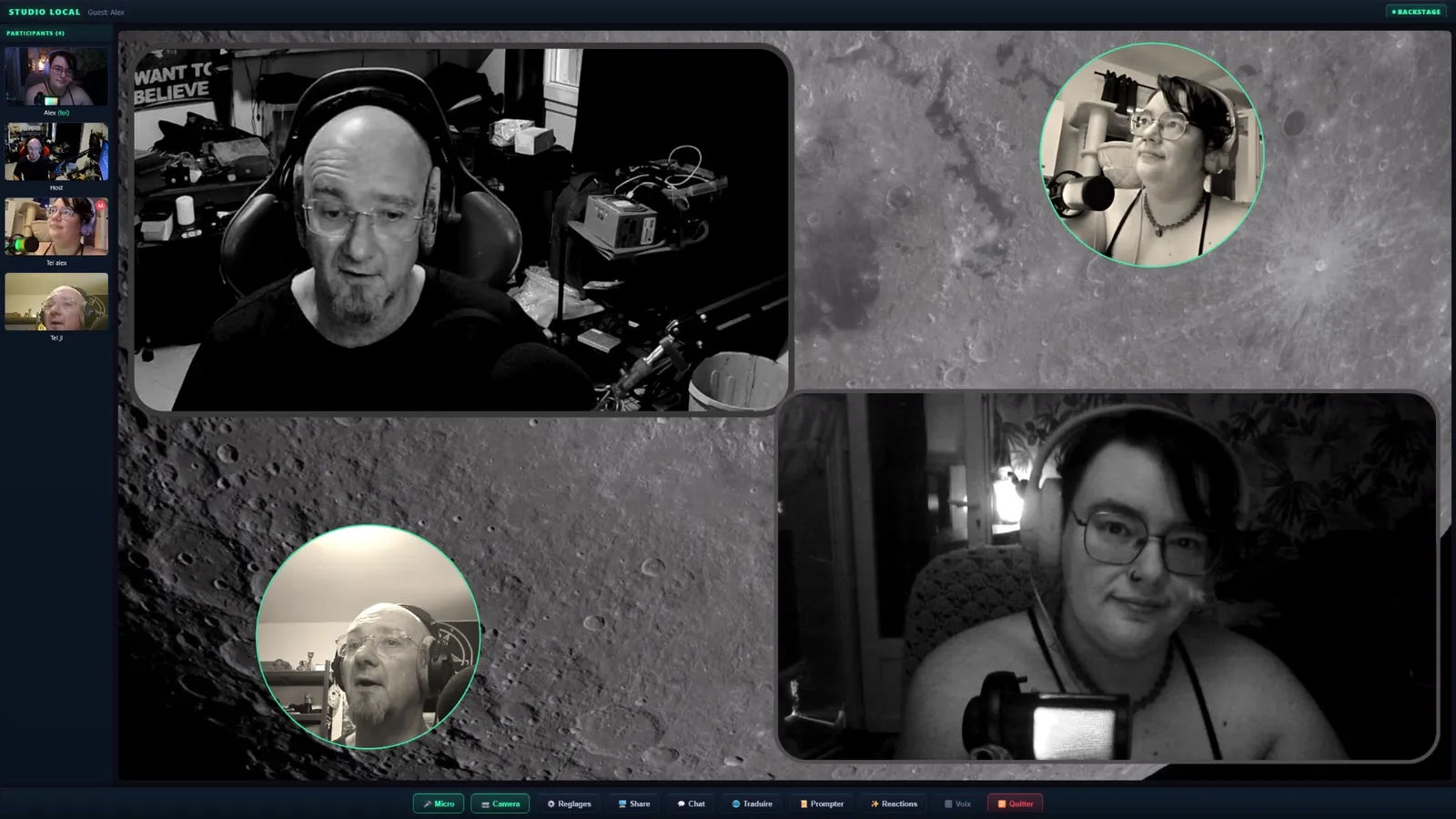
Rien n’empêche quelqu’un d’ouvrir le lien une seconde fois depuis son téléphone : il arrive comme un participant supplémentaire, avec sa propre caméra. C’est la façon la plus simple d’obtenir un second axe sur un invité distant, sans matériel ni réglage particulier.
Et aussi
- voter aux quiz et aux sondages ;
- prendre une manette sur un jeu rétro ;
- demander de l’aide en un clic.
Un invité en difficulté peut vous alerter sans couper l’antenne. Vous recevez une notification indiquant l’état de sa caméra, de son micro et le navigateur détecté — de quoi diagnostiquer sans lui faire décrire son écran en direct.
L’autorisation se règle depuis les propriétés de la caméra de cet invité, en mode libre (il choisit son effet) ou imposé (vous le choisissez à sa place). Elle ne demande aucune licence côté invité, et disparaît dès qu’il quitte la session. Détail complet dans Audio Mixer Pro.
Enregistrer vos invités en haute qualité
La visioconférence compresse l’image pour tenir en temps réel. Pour un montage, cette qualité est décevante.
Studio Local permet de demander à chaque invité d’enregistrer en local, sur sa propre machine, sa caméra et son micro non compressés. En fin de session, le fichier remonte automatiquement vers vous, avec reprise en cas de coupure.
Avant l’envoi, Studio Local calcule l’empreinte du fichier et interroge un service de réputation pour écarter un fichier connu comme malveillant. Le fichier lui-même ne quitte jamais votre installation : seule cette empreinte est transmise. Détail dans Réglages.
Chaque participant enregistre chez lui, vous récupérez les pistes séparées. La différence : ici, les fichiers arrivent sur votre machine, pas dans le cloud d’un prestataire.
Conversation privée chiffrée
Vos échanges avec les invités peuvent être chiffrés de bout en bout pendant la préparation, en coulisses. Dès que vous lancez une diffusion ou un enregistrement, le studio désactive lui-même ce chiffrement : un flux public n’a rien de privé, et le maintenir donnerait une fausse impression de confidentialité.
L’interrupteur est sur OFF par défaut. Il se trouve dans Settings → Paramètres avancés → Sécurité de la conversation, sous le nom Chiffrement E2EE host ↔ guests. Sans cette bascule, vos échanges de préparation circulent en clair sur votre serveur.
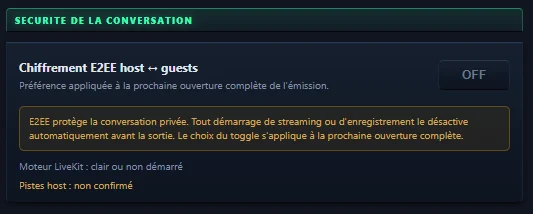
Le panneau le dit lui-même : le choix s’applique à la prochaine ouverture complète de l’émission. Basculer l’interrupteur ne chiffre pas la session en cours. Activez-le donc avant de convier vos invités, pas au moment où la conversation devient sensible.
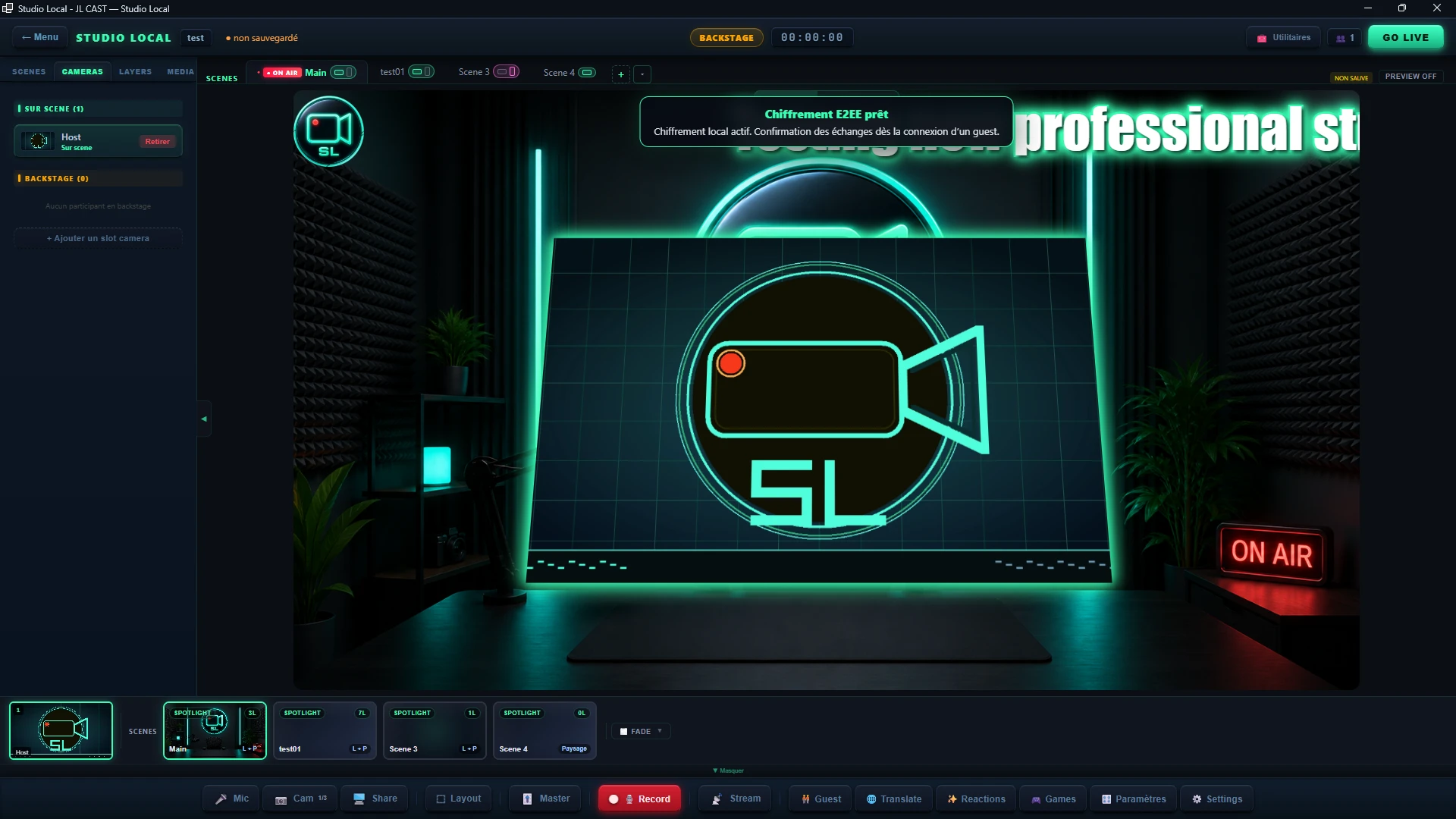
Un bandeau « Chiffrement E2EE prêt » confirme que le chiffrement local est actif dès l’ouverture de la session — avant même qu’un invité ne se connecte. La confirmation définitive des échanges intervient à la connexion effective du premier guest : c’est à ce moment que les deux bouts de la conversation s’accordent réellement sur le chiffrement.
Dépannage rapide
| Situation | À vérifier |
|---|---|
| L’invité reste bloqué sur « connexion… » | Il est hors de votre réseau et votre box ne laisse pas passer la connexion. Voir Dépannage. |
| Son image apparaît, pas son son | Son micro est coupé de son côté, ou vous l’avez coupé à distance. Vérifiez aussi sa tranche dans Audio Mixer Pro. |
| Il n’apparaît pas dans la scène | La politique d’arrivée est en Manuel : placez-le depuis l’onglet Caméras. |
| Il ne peut pas partager son écran | L’autorisation est désactivée dans les paramètres avancés, ou son navigateur mobile ne le permet pas. |
| Son emplacement s’est vidé | Sa connexion a été perdue. Il reprendra sa place en revenant. |