Un compagnon qui vit avec votre émission.
Le pet peut évoluer, parler, afficher une aura, réagir au Studio et transformer les récompenses de la communauté en animation ou en notification visible à l’antenne.
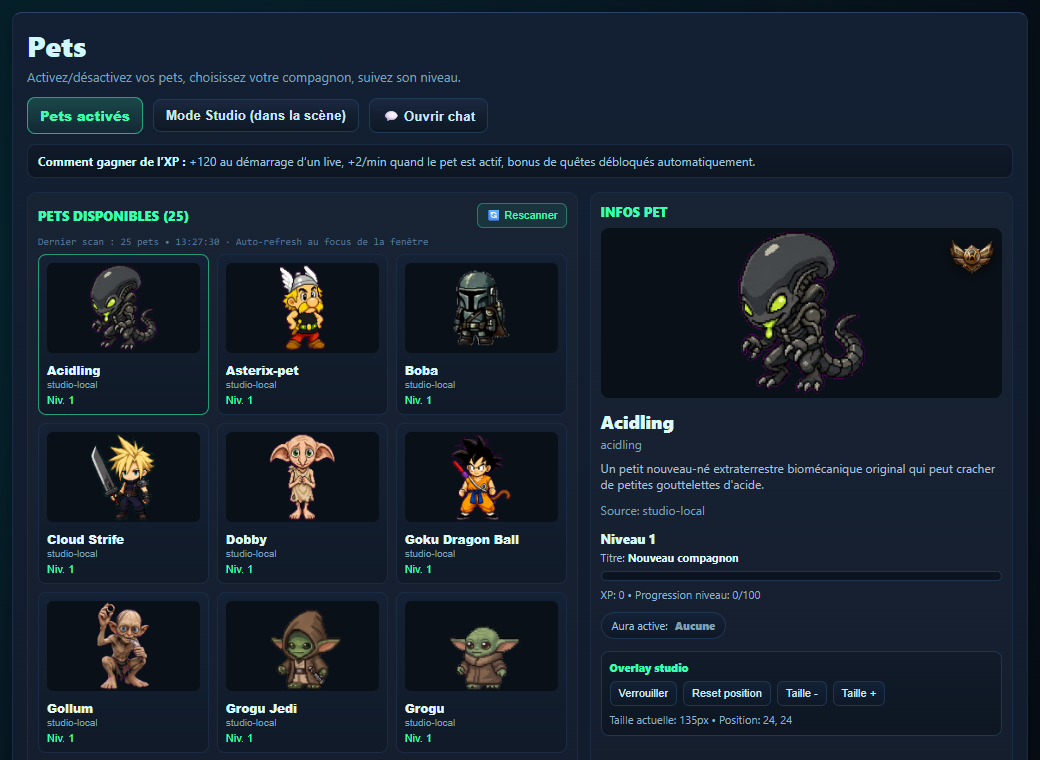
D’où viennent vos pets
Un pet est un simple dossier posé dans le répertoire des compagnons, avec un fichier pet.json à l’intérieur. Ajouter un nouveau pet ne demande donc aucun redémarrage : posez le dossier, puis cliquez sur 🔄 Rescanner en haut du panneau pour qu’il apparaisse dans la liste.
Ce message signifie que le dossier ne contient pas de pet.json valide, ou qu’aucun dossier n’existe encore. Vérifiez le fichier avant de rescanner.
Choisir où afficher le pet
Le pet s’affiche selon un mode à la fois. Le sélecteur se trouve en haut du panneau Pets et bascule entre les deux.
| Mode | Où apparaît le pet | Vu par le public ? |
|---|---|---|
| Mode Studio (dans la scène) | Dans la composition de toutes vos scènes, plus un widget flottant côté régie. | Oui — il fait partie du flux diffusé et enregistré. |
| Mode Desktop (écran externe) | Dans une fenêtre transparente posée sur le bureau Windows, en dehors du navigateur. | Non, sauf si vous capturez le bureau lui-même. |
Vous n’avez pas à ajouter le pet scène par scène. Passer en Mode Studio le place dans chacune de vos scènes, y compris celles que vous créerez ensuite. Repasser en Mode Desktop le retire partout — aucun pet oublié dans une scène que vous n’aviez pas ouverte.
Déplacez ou redimensionnez le pet dans une scène : cette position vous appartient. Changer de compagnon, de niveau ou d’aura ne la réinitialise pas, et un aller-retour Desktop → Studio non plus. Chaque scène garde son propre cadrage, ajustable depuis le panneau Layers comme n’importe quel autre élément. Le bouton Verrouiller du panneau Pets fige sa position en un clic, pour éviter un glisser-déposer accidentel pendant l’émission.
Utilisez le Mode Studio. Une bulle produite par le pet de scène appartient alors à la composition publique et apparaît dans le stream comme dans l’enregistrement. En Mode Desktop, le compagnon reste privé.
Progression, XP et stades
Le pet gagne de l’XP grâce aux activités du Studio, aux quêtes et, si vous l’autorisez, aux récompenses communautaires.
| Source d’XP | Gain |
|---|---|
| Démarrer un live | +120 XP |
| Pet actif pendant le live | +2 XP / minute |
| Quêtes du jour et quêtes long terme | Voir ci-dessous |
| Récompenses communautaires (optionnel) | Voir plus bas |
Un multiplicateur ×2 se déclenche automatiquement pendant 30 minutes au démarrage d’un live ou d’un enregistrement, avec un bandeau et un compte à rebours dans le panneau. Un bouton de test permet de le déclencher manuellement, hors direct, pour vérifier son affichage.
| Stade | Niveau | Ce qui évolue |
|---|---|---|
| Baby | 1 | Interactions et réponses de base. |
| Junior | 25 | Réactions au live, à l’enregistrement et aux changements du Studio. Débloque le statut studio privé au double-clic (voir Interagir avec le pet). |
| Advanced | 50 | Conseils contextuels pour la régie (coach). |
| Elite | 75 | Checklist consultative avant le live. |
| Legendary | 100 | Aura légendaire animée. |
Le chat avec le pet, lui, n’est pas réservé aux stades avancés : il est disponible dès le niveau 1.
Quêtes
Deux systèmes de quêtes cohabitent, tous deux affichés dans le panneau Pets.
Quêtes du jour
Trois quêtes sont tirées au hasard chaque jour parmi une réserve de neuf types, une par catégorie. Elles se réinitialisent à minuit (heure locale), avec un compte à rebours affiché sous le titre ☀️ QUÊTES DU JOUR.
| Quête | Objectifs et récompenses |
|---|---|
| Démarrer un live | 1 live → 150 XP, ou 3 lives → 400 XP |
| Minutes actives | 30 min → 150 XP, ou 60 min → 350 XP |
| Enregistrer une scène | 1 → 200 XP, ou 3 → 500 XP |
| Activer des pets | 2 pets → 150 XP, ou 4 pets → 400 XP |
| Envoyer des messages de chat | 5 messages → 120 XP |
| Déplacer le pet (pour le fun) | 10 glisser-déposer → 100 XP |
| Accueillir un invité | 1 invité → 200 XP |
| Changer de scène | 5 changements → 150 XP |
| Installer un pack | 1 pack → 600 XP |
Une fois complétée, une quête affiche un bouton Réclamer : l’XP n’est créditée qu’à ce moment-là, pas automatiquement à l’objectif atteint.
Quêtes long terme
Des paliers persistants, valables une fois pour toutes, listés dans un tableau QUÊTES LONG TERME avec leur état (En cours / Débloquée / Validée) :
| Catégorie | Paliers et récompenses |
|---|---|
| Nombre de lives | 1 → 150 XP · 10 → 600 XP · 100 → 4000 XP |
| Minutes actives cumulées | 60 min → 250 XP |
| Pets activés | 2 → 200 XP · 5 → 600 XP · 10 → 1400 XP |
| Niveau atteint | 10 → 250 XP · 25 → 700 XP · 50 → 1800 XP · 100 → 5000 XP |
Une quête créateur supplémentaire (construire un pack pet) n’apparaît que si le mode Créateur a été déverrouillé — voir Plugins.
Auras, badges et titres
Trois systèmes visuels distincts suivent votre pet en parallèle, tous les trois basés sur son niveau — mais pas sur les mêmes paliers.
| Système | Ce que c’est | Paliers |
|---|---|---|
| Aura | Halo de couleur autour du pet, automatique. | 25-49 Jaune · 50-74 Bleu · 75-99 Rouge · 100 Légendaire (vidéo animée, incrustation chromatique) |
| Badge | Icône superposée sur le portrait du pet. | Mêmes paliers que l’aura : 25 / 50 / 75 / 100 |
| Titre | Nom honorifique affiché dans la fiche du pet. | 1 Nouveau compagnon · 10 Apprenti régisseur · 25 Régisseur confirmé · 50 Opérateur élite · 75 Gardien du live · 100 Maître du studio |
En atteignant le niveau 100, une des six variantes vidéo (bleu ciel, bleu foncé, rouge, vert, violet, multicolore) est tirée au sort une seule fois et associée définitivement à ce pet. Vous ne pouvez pas la prévisualiser ni la changer ensuite — seulement l’afficher ou la masquer avec l’interrupteur ✨ Aura ON/OFF.
En dessous du niveau 25, le pet n’a pas encore d’aura — c’est normal, pas une anomalie.
Interagir avec le pet
| Action | Effet |
|---|---|
| Glisser-déposer | Repositionne le pet. Compte aussi pour la quête du jour « Déplacer le pet ». |
| Clic simple | Salut animé, puis une réplique générée par le pet (voir chat ci-dessous) — limité à une fois toutes les 25 secondes. En Mode Studio, la réplique part sur la scène ; en Mode Desktop, elle reste privée. |
| Double-clic | Affiche un état privé du Studio (live actif ou non, enregistrement en cours, scène et nombre de calques), mis en mots par le pet — limité à une fois toutes les 10 secondes. Réservé au host, jamais diffusé. Demande le stade Junior (niveau 25) minimum. |
| Inactivité | Le pet passe en animation d’attente au bout de 22 secondes sans interaction. |
Le coach de régie
À partir du stade Advanced, le pet surveille votre émission et propose des conseils sous forme de bulle avec un bouton d’action qui ouvre directement le bon panneau :
| Situation détectée | Conseil |
|---|---|
| Écrêtage audio | Alerte immédiate — votre son sature. |
| Silence prolongé (30 s) alors que le micro est actif | Vérifiez votre micro. |
| Scène chargée (10 calques ou plus) | Signalé une fois par direct. |
| Live sans enregistrement local | Rappel après 5 minutes de direct. |
| Aucun invité après 2 minutes de direct | Suggestion, une fois par direct. |
| Changements de scène rapprochés (5 ou plus par minute) | Suggestion de ralentir le rythme. |
| Direct inactif depuis 10 minutes | Signalé une fois par direct. |
À partir du stade Elite, une checklist avant-direct est disponible sur demande : destination de diffusion configurée, micro actif, scène non vide, enregistrement lancé.
Le bouton Ignorer met cette suggestion en pause pendant 30 minutes. Elle ne disparaît pas définitivement — si la situation persiste au-delà, elle reviendra.
Un changement de stade (25/50/75/100) déclenche aussi une bulle de célébration unique, où le pet annonce lui-même la nouvelle capacité débloquée.
Discuter avec le pet
Le pet répond via Google Gemini, avec votre propre clé — la même logique que les autres services IA de Studio Local. La clé se règle dans Settings → Avancé → Services API utilisateur, carte « Gemini Pets », visible avec le pack Pets & Runner. Voir Réglages.
Le pet répond alors avec des répliques prédéfinies tirées de son propre fichier de personnalité, plutôt qu’une réponse générée. Rien ne bloque : c’est un repli, pas une erreur.
Ouvrez la conversation avec le bouton 💬 Ouvrir chat du panneau Pets — une fenêtre dédiée s’ouvre à part, en plus du clic direct sur le pet qui déclenche une réplique courte.
| Ce qui rend chaque pet différent | Détail |
|---|---|
| Personnalité | Ton, style et vocabulaire propres à chaque pet, définis dans son propre dossier. |
| Maturité selon le stade | Le pet s’exprime plus simplement en Baby, et développe un discours plus riche à mesure qu’il progresse. |
| Mémoire courte | Les 12 derniers échanges sont pris en compte dans chaque réponse. |
| Mémoire longue | Tous les 20 échanges, un résumé condensé de votre relation est conservé (nom, projets en cours, préférences, blagues récurrentes) — stocké uniquement sur votre machine. |
| Langue | Le pet répond automatiquement dans la langue de votre interface, quelle que soit la langue d’origine de sa fiche de personnalité. |
C’est un choix de conception assumé : le pet reste dans son personnage et ne mentionne jamais le modèle qui le fait parler. Si vous voulez savoir ce qui se passe techniquement, c’est cette page qui vous répond, pas lui.
Faire réagir le pet aux récompenses
- Ajoutez un chat social natif depuis l’onglet Broadcast.
- Ouvrez ses Paramètres avec la roue dentée.
- Activez la détection des récompenses de plateforme.
- Choisissez Auto, Notification scène, Pet ou Désactivé.
- Activez ou désactivez séparément les notifications, le fallback, les réactions et l’XP.
| Mode | Résultat |
|---|---|
| Auto | Le pet réagit s’il est visible dans la scène, en plus de la notification scène si elle est activée — les deux ne s’excluent pas, ce n’est pas l’un ou l’autre. |
| Notification scène | Une alerte visuelle avec l’identité de la plateforme est affichée. |
| Pet | Le compagnon anime et affiche la récompense dans sa bulle. |
| Désactivé | Aucun rendu visuel, et l’XP de récompense communautaire n’est pas accordée non plus. |
Tester sans transaction réelle
Autorisez les commandes de test dans les paramètres du Chat Social, puis envoyez l’une de ces commandes depuis le chat connecté :
| Commande | Simulation |
|---|---|
!reward superchat 5 | Super Chat de valeur 5. |
!reward sub | Nouvel abonnement. |
!reward resub | Réabonnement. |
!reward gift 5 | Cinq abonnements offerts. |
!reward cheer 100 | 100 Bits/Cheers. |
!reward raid 12 | Raid de 12 viewers. |
Les commandes de test passent par le même routeur que les événements de plateforme. La notification reste aussi visible dans l’historique Broadcast, ce qui facilite le contrôle pendant une émission.
Les commandes de test sont fonctionnelles. Les variantes réelles de Super Chat, Bits, abonnements, cadeaux et raids doivent encore être validées avec des comptes monétisés actifs sur chaque plateforme.
Si une réaction n’apparaît pas
- Vérifiez que le pont du chat social est démarré.
- Vérifiez que la détection des récompenses et le mode d’affichage sont actifs.
- Pour le mode Pet, confirmez qu’un layer pet est visible dans la scène Programme.
- Activez temporairement les logs dans Settings pour obtenir les diagnostics
community-rewards. - Testez d’abord avec une commande
!rewardavant une transaction réelle.
Si le chat ou les quêtes se comportent mal
- Le pet répond en anglais ou de façon générique : la clé Gemini est absente ou invalide — le repli utilise les répliques prédéfinies du pet.
- Le double-clic ne montre rien : le pet n’a pas encore atteint le niveau 25 (stade Junior).
- Une quête du jour ne se met pas à jour : elle se réinitialise à minuit heure locale — vérifiez la date affichée sous « QUÊTES DU JOUR ».
- Le nouveau pet n’apparaît pas dans la liste : son dossier ne contient pas de
pet.jsonvalide, ou le panneau n’a pas encore été rescanné.