Réglages
L’onglet Settings regroupe ce qui ne se règle pas scène par scène : la langue, vos raccourcis, les fenêtres secondaires, et un volet avancé pour les réglages qu’on ne touche pas tous les jours.
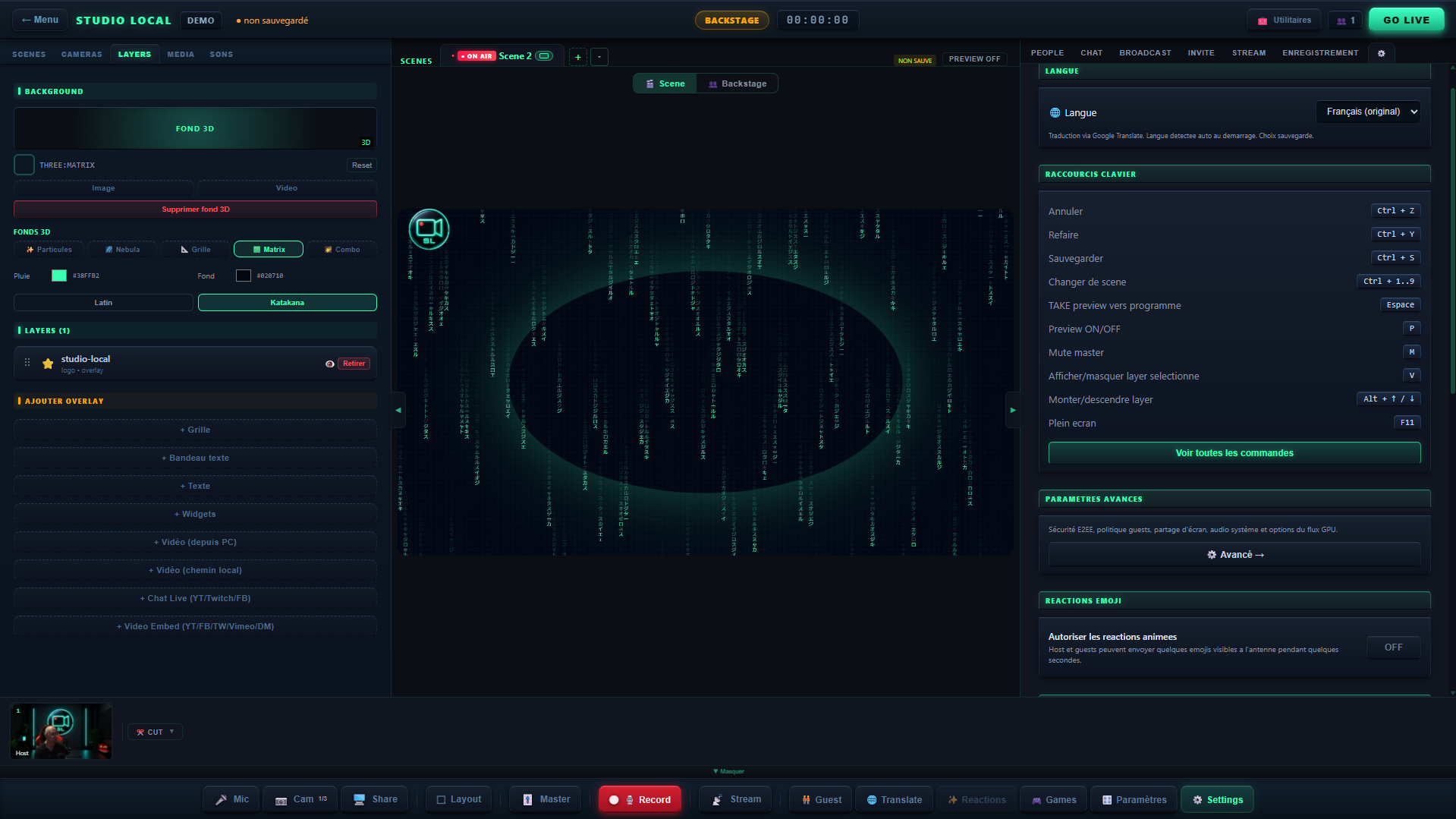
Langue
L’interface se traduit entièrement, dans 29 langues. Elle est déduite de la langue de votre système au premier démarrage, puis votre choix est mémorisé — inutile de le reposer à chaque session. Vos invités bénéficient de la même détection, chacun de son côté.
Détail, et traduction vocale en direct avec sous-titres à l’antenne : voir Traduction & sous-titres.
Raccourcis clavier
Le bouton Voir toutes les commandes ouvre le catalogue complet : 41 actions réparties en quinze familles — scènes, audio, caméra, layers, enregistrement, diffusion, chat, jeux, pets, traduction, dispositions, médias, réactions, outils et système.
Les 14 raccourcis fournis
Ceux-là fonctionnent dès l’installation. Ils sont verrouillés : vous ne pouvez pas les réassigner.
| Raccourci | Action | Famille |
|---|---|---|
| Ctrl + S | Sauvegarder la session | Système |
| Ctrl + Z | Annuler | Système |
| Ctrl + Y | Refaire | Système |
| F11 | Plein écran | Système |
| Ctrl + 1 … 9 | Sélectionner une scène | Scènes |
| Espace | Envoyer la preview vers le programme (TAKE) | Scènes |
| P | Activer / désactiver la preview | Scènes |
| M | Couper le master audio | Audio |
| 1 … 9 | Switch caméra rapide | Caméra |
| V | Afficher / masquer le layer sélectionné | Layers |
| Alt + ↑ | Monter le layer | Layers |
| Alt + ↓ | Descendre le layer | Layers |
| Échap | Fermer un média plein écran | Médias |
| Ctrl + Maj + P | Ouvrir / fermer le téléprompteur | Outils |
Ce sont les gestes du direct : basculer une scène, envoyer à l’antenne, couper le son. Les laisser réassigner exposerait à se tromper de touche au pire moment, ou à écraser sans s’en rendre compte un réflexe qu’on a acquis. Le reste du catalogue, lui, est entièrement à vous.
F11 bascule la fenêtre en plein écran, et l’en sort. Ctrl + Alt + F fait la même chose, pour ceux qui ont l’habitude des raccourcis du shell.
Contrairement aux autres, ce raccourci reste actif sur toutes les pages — écran de démarrage compris. C’est délibéré : sans cela, quitter une session en plein écran vous laisserait sans moyen d’en sortir, sinon en rouvrant le studio.
Il ne se déclenche pas quand vous écrivez dans un champ de saisie.
Créer les vôtres
Les 27 autres actions n’ont aucun raccourci par défaut. Chacune affiche un bouton + définir.
- Repérez l’action dans sa famille — chacune indique son identifiant technique sous son libellé.
- Cliquez sur + définir.
- Appuyez sur la combinaison voulue : elle est capturée telle quelle.
- La croix à côté d’un raccourci personnalisé le retire.
Si la combinaison est déjà prise, elle est refusée sur-le-champ. Impossible de se retrouver avec deux actions sur la même touche et de découvrir en direct que ce n’est pas la bonne qui se déclenche.
Quelques actions qui gagnent à recevoir un raccourci : nouvelle scène, dupliquer la scène active, REC on/off, couper la musique, couper les effets, caméra host on/off, partage d’écran.
Les deux badges
| Badge | Ce qu’il signale |
|---|---|
| Deck | L’action se prête bien à un bouton physique. 31 des 40 actions le portent. |
| Critique | Action sensible en direct. Une seule le porte : GO LIVE / Fin du live. |
C’est la seule action marquée Critique, et elle reste sans touche par défaut. Partir à l’antenne — ou couper un direct en cours — sur une frappe malheureuse serait la pire erreur possible. Ce geste garde son bouton, et lui seul.
Le préréglage Stream Deck
Le haut du panneau propose une disposition prête à l’emploi, Live MVP : les actions réellement utiles pendant une émission, organisées en quatre groupes.
| Groupe | Contenu |
|---|---|
| Live | Scènes 1 à 3, TAKE, Preview, REC, caméra, partage, fermeture du plein écran. |
| Audio | Master et son volume, musique et son volume, micro, effets. |
| Interactions | Réactions, animations de pets, chat, roue, question suivante du quiz. |
| Traduction | Chats, traduction du chat, panneau de traduction. |
Pas de GO LIVE, pas de suppression, pas de configuration lourde. L’idée est qu’une main qui se pose au hasard sur la télécommande pendant l’émission ne puisse rien casser d’irréversible.
Les mêmes 40 actions alimentent les raccourcis clavier, la télécommande StreamDeck et l’interface de pilotage. Un raccourci que vous définissez ici correspond exactement à ce qu’un bouton déclenchera — il n’y a pas deux listes à maintenir.
Où se règlent la caméra et le micro
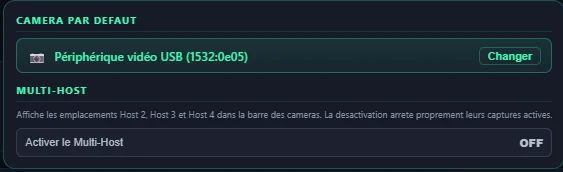
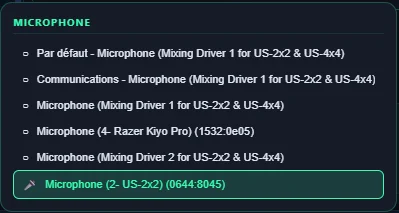
Nulle part dans ce panneau, et c’est délibéré. Chaque réglage vit à l’endroit qui le pilote réellement :
| Réglage | Où |
|---|---|
| Caméra et micro en cours | Boutons Cam et Mic de la barre du bas — clic droit pour changer, le nom du périphérique actif s’affiche au survol. |
| Fond virtuel | Green Room, seul endroit qui agit sur l’image publiée. |
| Traitements du micro (écho, bruit, gain) | Audio Mixer Pro. |
Elle n’affichait plus que l’état de réglages pilotés ailleurs, et son bouton « Désactiver » le fond restait sans effet sur l’image réellement diffusée. Un panneau qui montre un réglage sans permettre d’y toucher envoie chercher le contrôle là où il n’est pas.
Réactions emoji
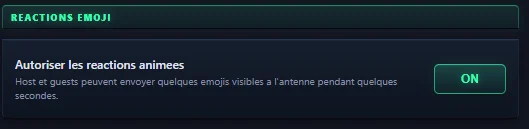
Un interrupteur autorise les réactions animées : vous et vos invités pouvez envoyer des emojis qui apparaissent brièvement à l’antenne. Désactivez-le pour une émission au ton plus formel.
Fenêtres externes
| Fenêtre | À quoi elle sert |
|---|---|
| Test public extérieur | Ouvre la scène via votre adresse publique — exactement ce que voient vos invités et vos spectateurs externes. Le contrôle de référence pour vérifier ce qui part réellement au-dehors. |
| Vue avec FPS | La même composition, en local, avec un compteur d’images par seconde superposé — utile pour diagnostiquer une saccade, notamment lors du réglage d’un encodage GPU. |
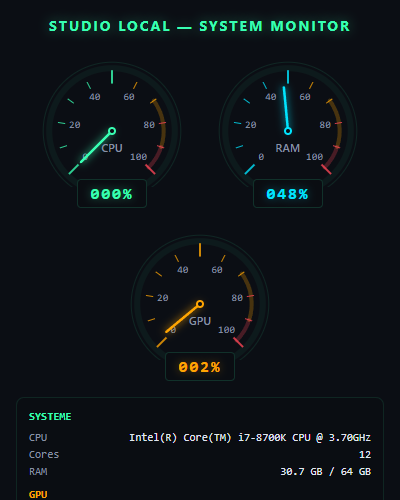
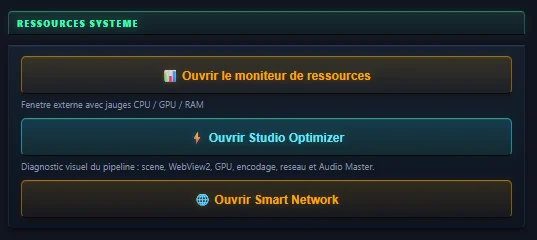
| Moniteur de ressources | Jauges processeur, carte graphique et mémoire en temps réel. |
| Smart Network | Latence, gigue et pertes en direct, avec auto-optimisation facultative de la qualité. Détail dans Streaming & recording. |
Bibliothèque, pets et système
- Bibliothèque & Licences — packs de scènes, modules additionnels et gestion de vos licences. Voir Plugins.
- Pets — ouvre la gestion des compagnons. Voir Pets IA.
- Système — indique si OBS Studio est installé, avec sa version.
- Remote Capture — recherche sur votre réseau local d’éventuels postes de capture distants.
- À propos — version installée et informations sur l’éditeur.
Paramètres avancés
Le bouton ⚙️ Avancé → ouvre un second volet. Ces réglages changent le comportement de fond du studio : lisez avant de basculer.
| Réglage | Ce qu’il fait |
|---|---|
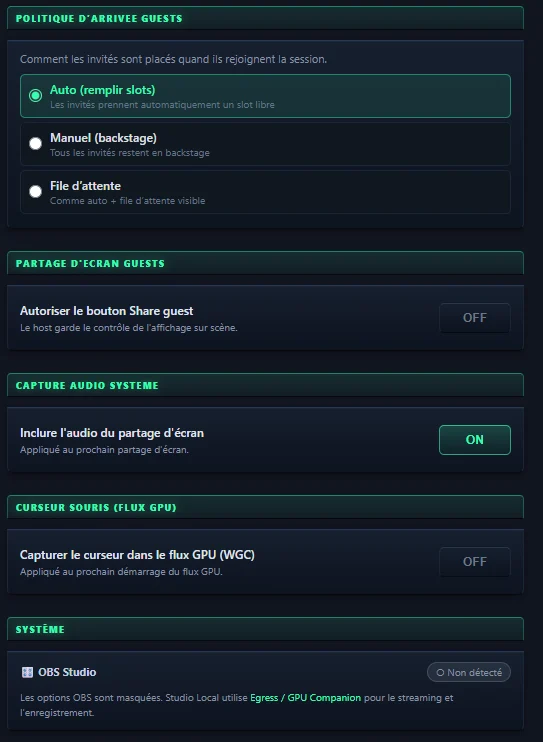
| Politique d’arrivée des invités | Auto, Manuel ou File d’attente. Voir Invités. |
| Partage d’écran des invités | Autorise ou retire le bouton de partage côté invité. |
| Capture audio système | Inclut le son de l’ordinateur dans un partage d’écran. |
| Curseur souris | Affiche ou masque le pointeur dans les captures d’écran diffusées. |
| Chiffrement de la conversation | Protège les échanges privés avec vos invités. |
| Journalisation | Quantité de journaux techniques écrits sur le disque. |
| Services API utilisateur | Vos clés pour les services tiers optionnels. |
Services API utilisateur
Certaines fonctionnalités s’appuient sur un service extérieur, avec votre compte et vos crédits. Cette section rassemble les clés correspondantes, sous forme d’une carte par service.
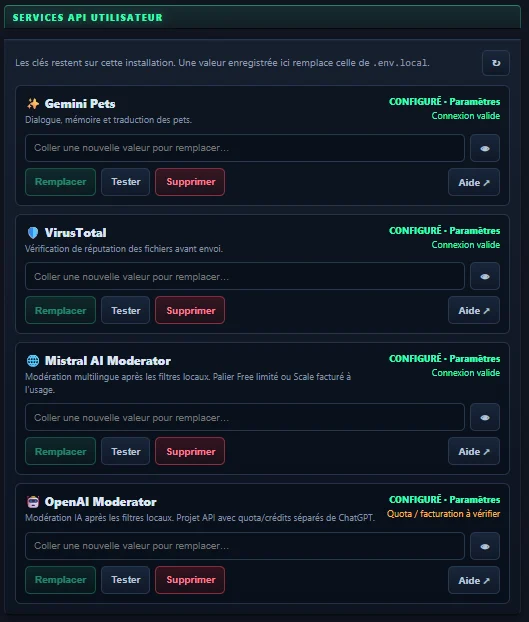
| Service | Ce qu’il alimente | Quand la carte apparaît |
|---|---|---|
| ✨ Gemini Pets | Dialogue, mémoire et traduction de vos compagnons. | Avec le pack Pets & Runner |
| 🛡️ VirusTotal | Vérification de réputation des fichiers avant envoi. | Toujours |
| 🌐 Mistral AI Moderator | La modération IA du chat. | Avec le pack AI Moderator |
| 🧠 OpenAI Moderator | La modération IA du chat. | Avec le pack AI Moderator |
Chaque carte offre les mêmes quatre actions : Remplacer pour enregistrer une nouvelle valeur, Tester pour vérifier la connexion, Supprimer pour la retirer, et Aide qui ouvre la page du fournisseur où créer la clé.
| État affiché | Ce qu’il signifie |
|---|---|
| Non configuré | Aucune clé. La fonctionnalité bascule sur son comportement de repli. |
| Configuré · Paramètres | Une clé est enregistrée dans cet écran. |
| Configuré · .env.local | La clé vient encore d’un fichier de configuration historique. |
| Connexion valide | Le dernier test a abouti. |
| Quota / facturation à vérifier | La clé est reconnue mais le compte n’a plus de crédit disponible. |
| Clé refusée | La valeur est invalide, révoquée, ou appartient à un autre projet. |
| Service injoignable | Coupure réseau passagère — la clé n’est pas en cause. |
.env.local
C’est indiqué en tête de la section. Vous n’avez donc plus à éditer un fichier ni à relancer une compilation pour changer une clé : la saisie dans cet écran prend effet immédiatement et prime sur l’ancienne configuration. Supprimer la valeur saisie fait retomber le service sur le fichier historique, s’il en existe encore un.
Le champ reste vide en permanence. L’interface n’indique que trois choses : qu’une clé existe, d’où elle vient, et le résultat du dernier test. Jamais sa valeur, ni même les derniers caractères. Ces clés restent côté serveur, sur votre machine, et ne sont transmises ni au navigateur, ni aux invités, ni à la scène diffusée, ni aux journaux techniques.
VirusTotal et les enregistrements d’invités
Quand un invité renvoie son enregistrement local, Studio Local en calcule d’abord l’empreinte, puis demande à VirusTotal si ce fichier est connu comme malveillant.
Seule son empreinte — une signature numérique qui ne permet pas de reconstituer le contenu — quitte votre machine. L’enregistrement de votre invité, lui, ne va que chez vous. Le calcul se fait d’ailleurs par tranches, pour ne pas saturer la mémoire du navigateur sur un gros fichier.
| Réponse | Ce qui se passe |
|---|---|
| Fichier connu et sain | L’envoi se poursuit normalement. |
| Fichier inconnu | Cas le plus fréquent : un enregistrement neuf n’a jamais été vu par personne. Ce n’est pas un signal d’alerte, et l’envoi continue. |
| Fichier volumineux | La vérification est ignorée : calculer l’empreinte de plusieurs gigaoctets prendrait trop de temps. Votre antivirus temps réel prend le relais à l’écriture sur le disque. |
| Aucune clé enregistrée | La vérification est simplement désactivée. Elle ne bloque jamais un envoi. |
Il autorise quelques requêtes par minute et quelques centaines par jour. Sur une émission à nombreux invités, la limite peut être touchée : la vérification est alors sautée pour les fichiers suivants, sans jamais interrompre les envois.
La carte permet déjà d’enregistrer et de tester une clé, mais le contrôle des enregistrements lit encore uniquement l’ancienne configuration .env.local. Concrètement : une clé saisie dans cet écran affichera « connexion valide » sans pour autant activer la vérification. Le raccordement est prévu ; en attendant, VirusTotal doit rester renseigné dans .env.local.
YouTube, Twitch et Facebook se configurent dans Broadcast → Paramètres, avec le reste du chat. Ils ne sont pas dupliqués ici, pour éviter d’avoir deux endroits où chercher la même chose.
Sécurité de la conversation
L’interrupteur Chiffrement E2EE host ↔ guests protège vos échanges avec les invités pendant la préparation, en coulisses.
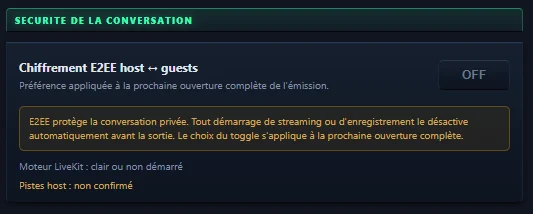
Le panneau l’indique explicitement : le choix s’applique à la prochaine ouverture complète de l’émission. Basculer l’interrupteur ne chiffre pas la session en cours — il faut rouvrir la session pour que le moteur reparte dans le bon mode. Ne comptez donc pas dessus au dernier moment.
Tout démarrage de diffusion ou d’enregistrement le coupe automatiquement, avant que quoi que ce soit ne sorte. Ce n’est pas un défaut : un flux public est public par définition, et laisser l’indicateur allumé donnerait une fausse impression de confidentialité.
Lire les deux diagnostics
Sous l’interrupteur, deux lignes donnent l’état réel — et non l’état souhaité. C’est la différence qui compte : elles disent ce qui se passe, pas ce que vous avez demandé.
| Ligne | Ce qu’elle indique |
|---|---|
| Moteur LiveKit | Si le moteur de session tourne en clair ou en chiffré — ou s’il n’est pas encore démarré. |
| Pistes host | Si vos propres pistes sont effectivement chiffrées, ou si ce n’est pas encore confirmé. |
Ces libellés prudents sont volontaires. Tant que le studio n’a pas la preuve que le chiffrement est actif, il ne l’affirme pas. En matière de confidentialité, un « peut-être » affiché comme un « oui » serait pire que rien.
Journalisation
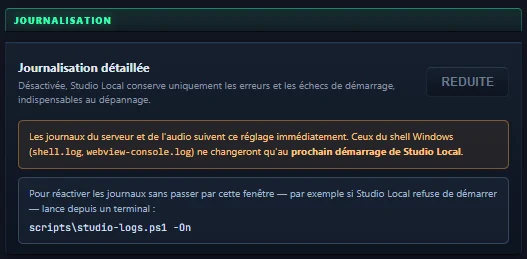
Studio Local écrit des journaux techniques dans le dossier logs de son installation. Ils servent au diagnostic — et, sur une longue session, ils prennent de la place.
| Réglage | Effet |
|---|---|
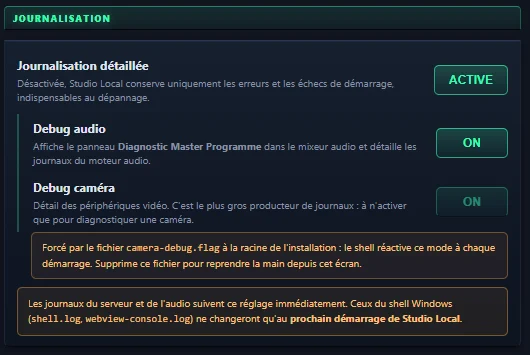
| Journalisation détaillée | Active : fonctionnement habituel. Réduite : seules les erreurs et les échecs de démarrage sont conservés. |
| Debug audio | Affiche le panneau Diagnostic Master Programme dans le mixeur et détaille les journaux du moteur audio. |
| Debug caméra | Détaille les périphériques vidéo. C’est de loin le plus gros producteur de journaux — à réserver au diagnostic d’une caméra. |
Même en journalisation réduite, les erreurs, les plantages et les échecs de démarrage restent enregistrés. Sans eux, un studio qui refuse de démarrer serait impossible à diagnostiquer — alors même que l’interrupteur pour rallumer les journaux se trouve précisément dans cette fenêtre, devenue inaccessible.
Le serveur et l’audio suivent votre réglage immédiatement. Ceux de l’application Windows elle-même ne changent qu’au redémarrage suivant de Studio Local. L’interface vous le rappelle au moment du basculement.
Rallumer les journaux quand le studio ne démarre plus
Si Studio Local refuse de se lancer, vous ne pouvez plus atteindre ce réglage. Une commande, à exécuter dans un terminal à la racine de l’installation, prend le relais :
scripts\studio-logs.ps1 -On-Status affiche l’état courant, -Off réduit à nouveau la journalisation, et -Force maintient les journaux actifs quel que soit le réglage de l’interface — pratique pour une session de diagnostic complète.
Le réglage arrête les nouvelles écritures ; les fichiers déjà présents restent sur le disque. Si vous cherchez à récupérer de la place, supprimez-les manuellement dans le dossier logs.
Le logo Studio Local
Tant qu’aucune licence de module n’est active, le logo Studio Local apparaît en bas à droite de votre composition. Vous pouvez le déplacer, mais pas le redimensionner ni le supprimer. Il disparaît de ces contraintes dès qu’une licence est présente.