Caméra & fond virtuel
L’écran Préparation rassemble tout ce qui concerne votre image et votre son : quelle caméra, quel micro, quelle écoute, et quel fond. Il s’ouvre avant d’entrer en session, et reste accessible une fois dedans.
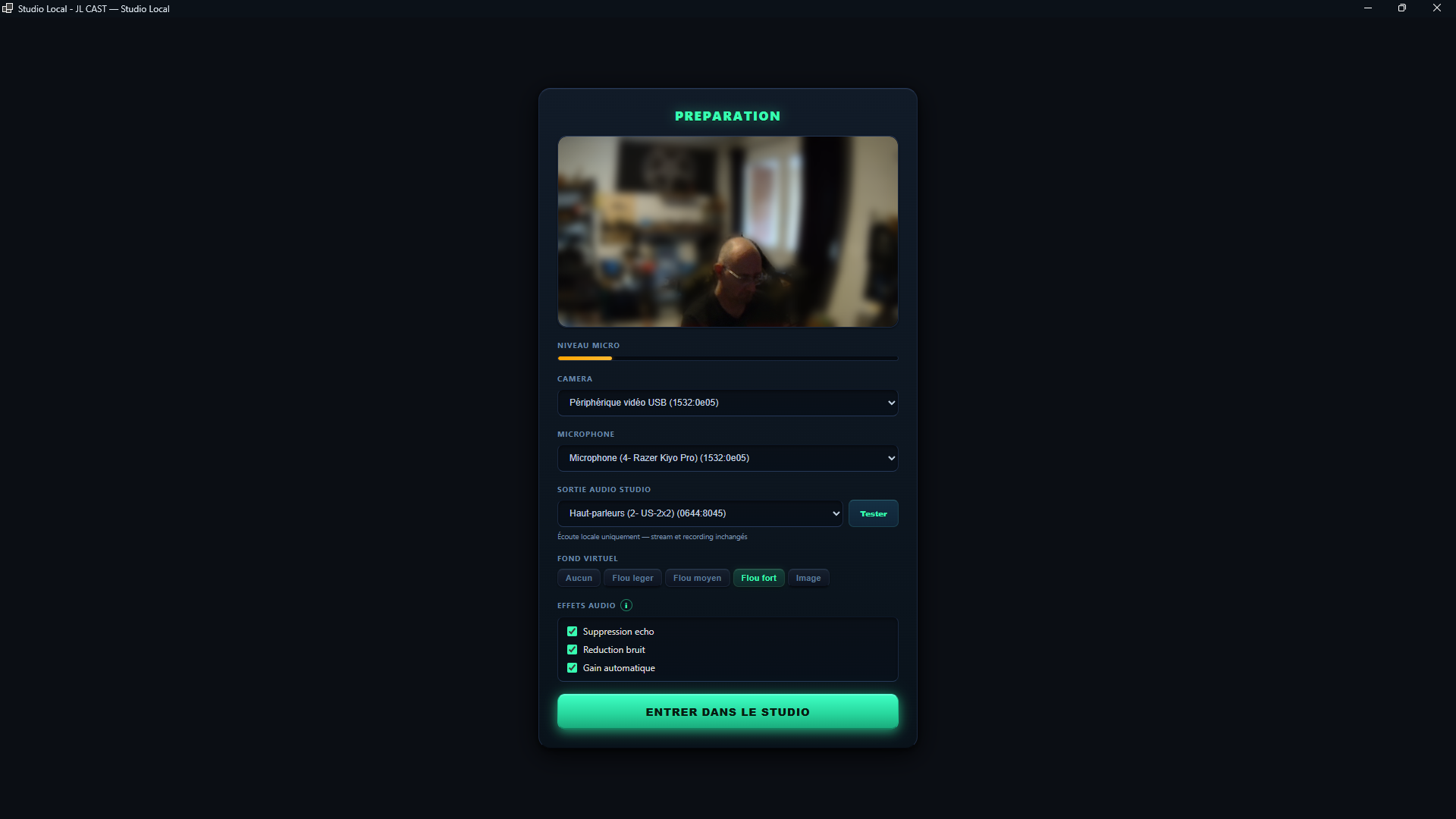
Les cinq réglages
| Réglage | Ce qu’il fait |
|---|---|
| Caméra | La source vidéo. L’aperçu se met à jour immédiatement. |
| Microphone | La source audio. Parlez : le niveau micro doit bouger. |
| Sortie audio studio | Où vous écoutez, avec un bouton de test. |
| Fond virtuel | Aucun, trois intensités de flou, ou une image. |
| Effets audio | Suppression d’écho, réduction de bruit, gain automatique. |
L’écran le rappelle lui-même : « écoute locale uniquement — stream et recording inchangés ». Changer de casque ne modifie jamais ce qu’entend votre public.
Si le navigateur n’a pas encore accordé l’accès à la caméra ou au micro, l’aperçu ne peut pas s’afficher : le bouton d’entrée l’indique lui-même en ajoutant « (sans preview) » à son texte. Vous entrez normalement en studio, sans rien perdre — c’est uniquement l’aperçu de cet écran qui manque, le temps d’autoriser l’accès depuis les réglages du navigateur.
Une fois en session, la suppression d’écho, la réduction de bruit et le gain automatique de votre micro sont gérés depuis Audio Mixer Pro, qui devient la référence. Vos invités, eux, gardent ces cases dans leur propre écran.
Le fond virtuel
Cinq choix, dans une seule rangée de boutons.
| Mode | Résultat |
|---|---|
| Aucun | Votre pièce telle quelle. |
| Flou léger | L’arrière-plan reste lisible mais s’efface. |
| Flou moyen | Le compromis le plus courant. |
| Flou fort | L’arrière-plan devient une masse de couleurs. |
| Image | Un décor complet à la place de votre pièce. |
La détection de silhouette n’est jamais parfaite : sur une image de fond, chaque imprécision se voit comme un halo découpé. Sur un flou, elle passe inaperçue. Si votre éclairage est moyen ou votre arrière-plan chargé, préférez un flou fort à un décor.
La galerie d’images
Choisir le mode Image fait apparaître un bouton Ouvrir galerie VB. La galerie affiche les fonds disponibles en vignettes — décors de studio, espace, nature, cadres néon — et trois actions.
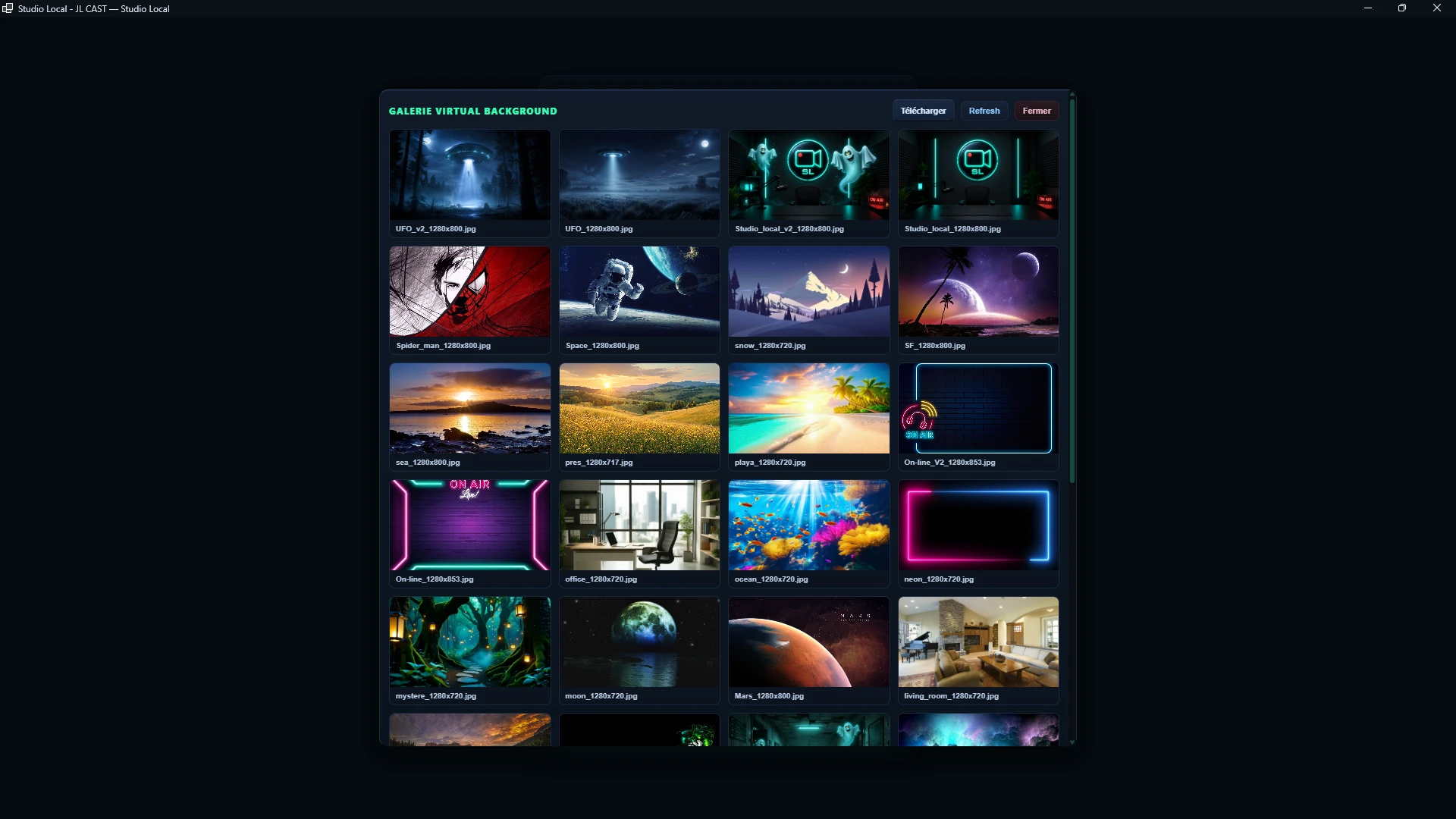
| Action | Effet |
|---|---|
| Télécharger | Ajoute votre image à la galerie. Elle rejoint votre bibliothèque et reste disponible ensuite. |
| Refresh | Relit le dossier — utile si vous venez d’y déposer des fichiers à la main. |
| Fermer | Revient à l’écran de préparation. |
Une fois une image choisie, la mention Image sélectionnée s’affiche à côté du bouton, et l’aperçu montre le rendu composité — votre silhouette détourée sur le décor.
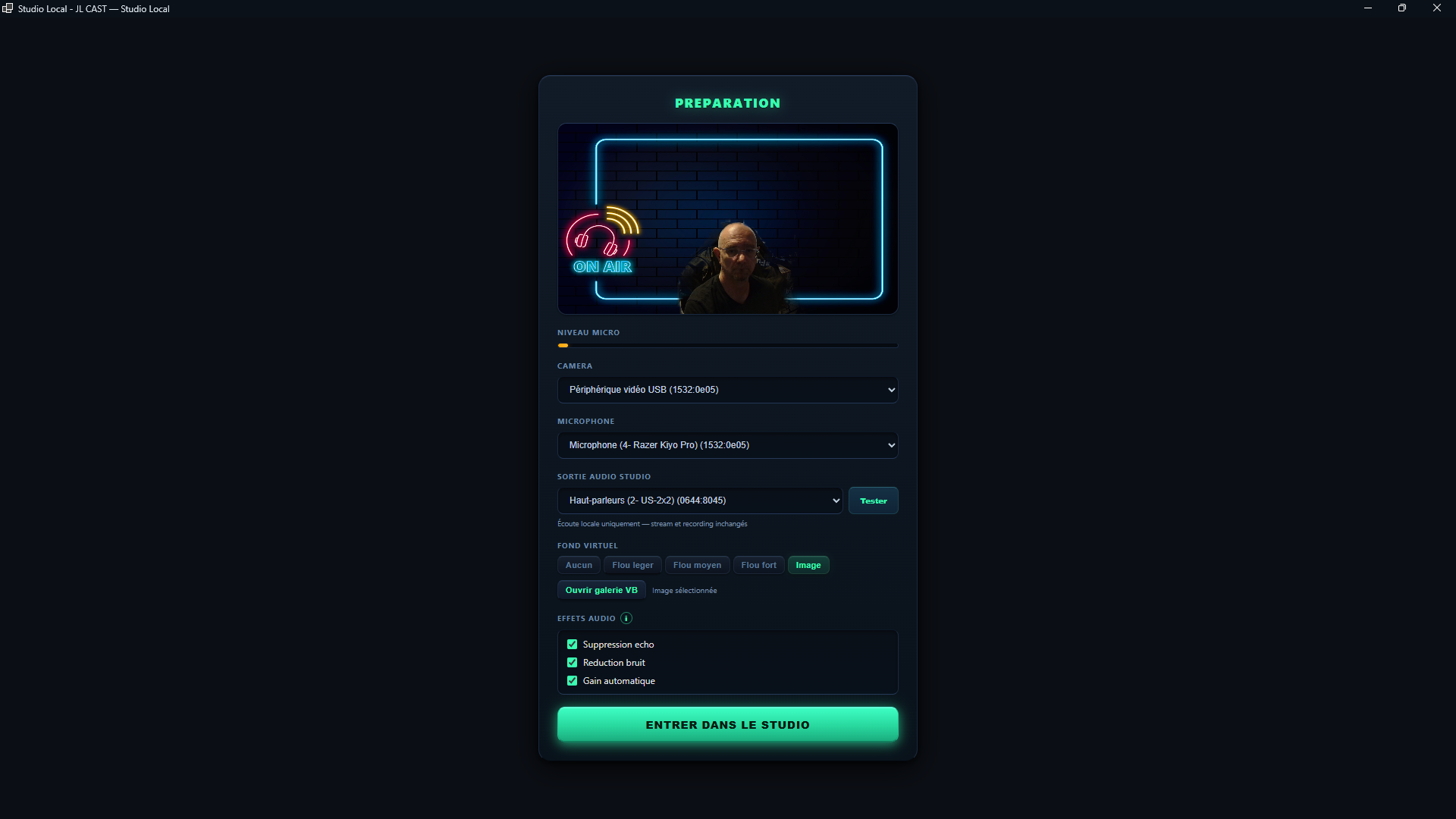
Les fonds fournis sont en format large. Une image verticale ou très petite sera étirée ou recadrée sans ménagement — préparez-la aux proportions de votre sortie avant de l’ajouter.
Changer d’avis une fois en session
Vous n’êtes pas enfermé dans le choix fait avant d’entrer. Le bouton Cam de la barre d’outils rouvre le même écran, avec un bouton de validation différent : Définir comme caméra principale.
- Ouvrez l’écran depuis la barre d’outils.
- Changez de caméra, de micro ou de fond — l’aperçu vous montre le résultat.
- Validez par Définir comme caméra principale.
- Le changement part immédiatement à l’antenne.
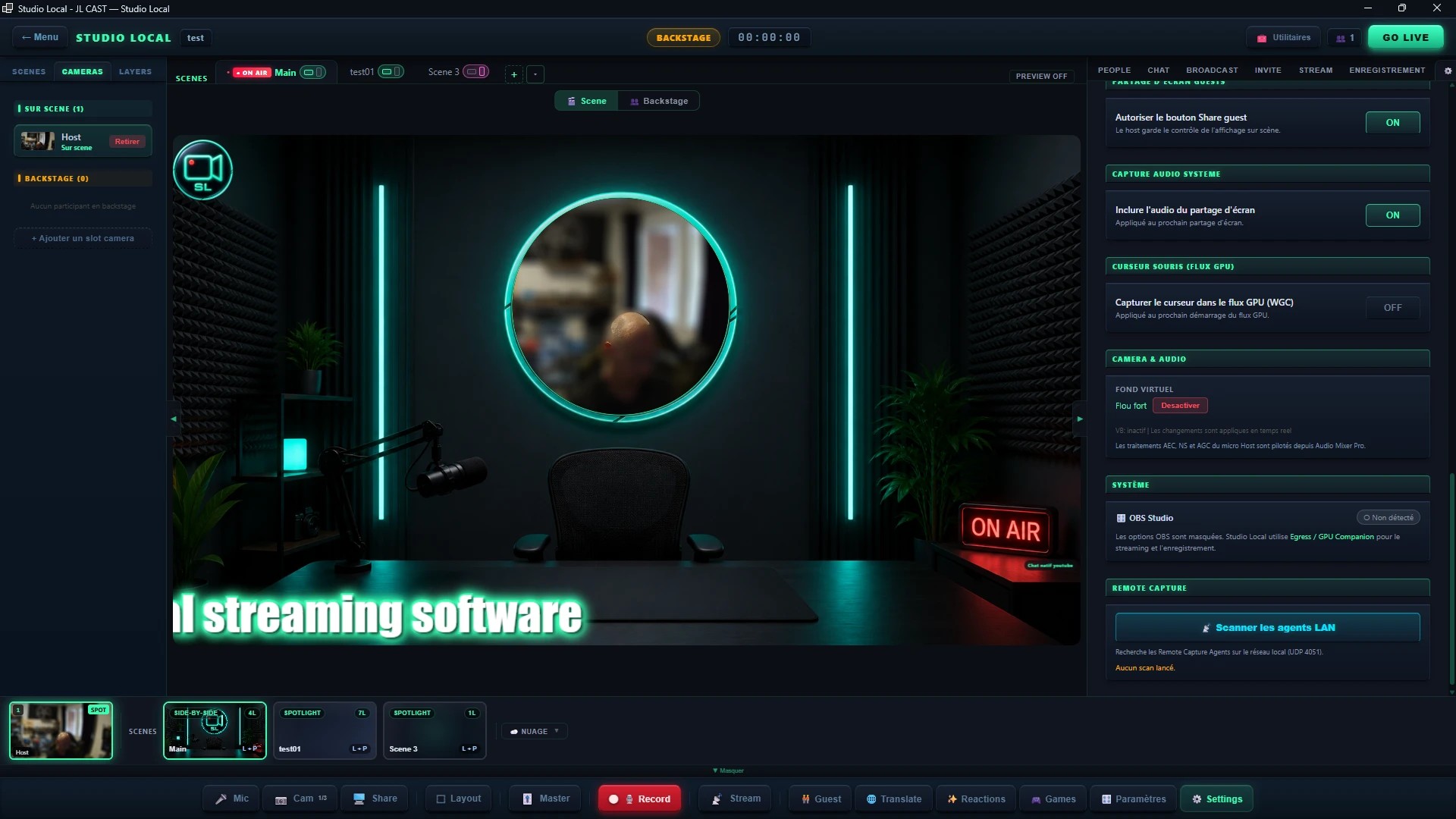
Plusieurs caméras à la fois : le Multi-Host
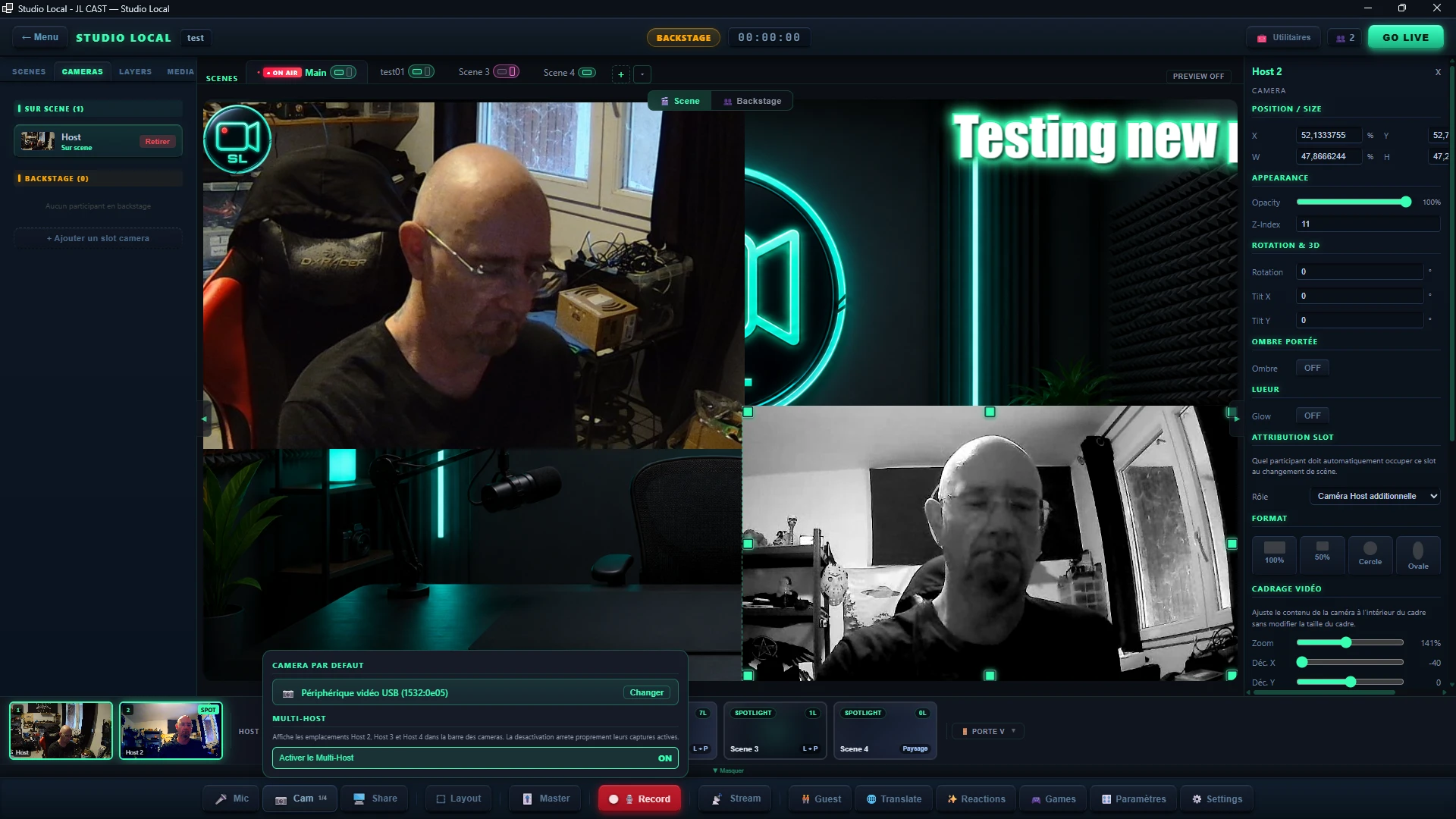
Par défaut, vous avez une caméra principale, et en changer remplace la précédente. Le mode Multi-Host lève cette limite : vous pilotez jusqu’à quatre caméras simultanées depuis votre poste — la principale, plus Host 2, Host 3 et Host 4. Elles tournent en parallèle, et vous basculez de l’une à l’autre comme sur une vraie régie.
Activer le mode
- Ouvrez le bouton Cam de la barre d’outils.
- En bas du panneau, section Multi-Host, basculez Activer le Multi-Host sur ON.
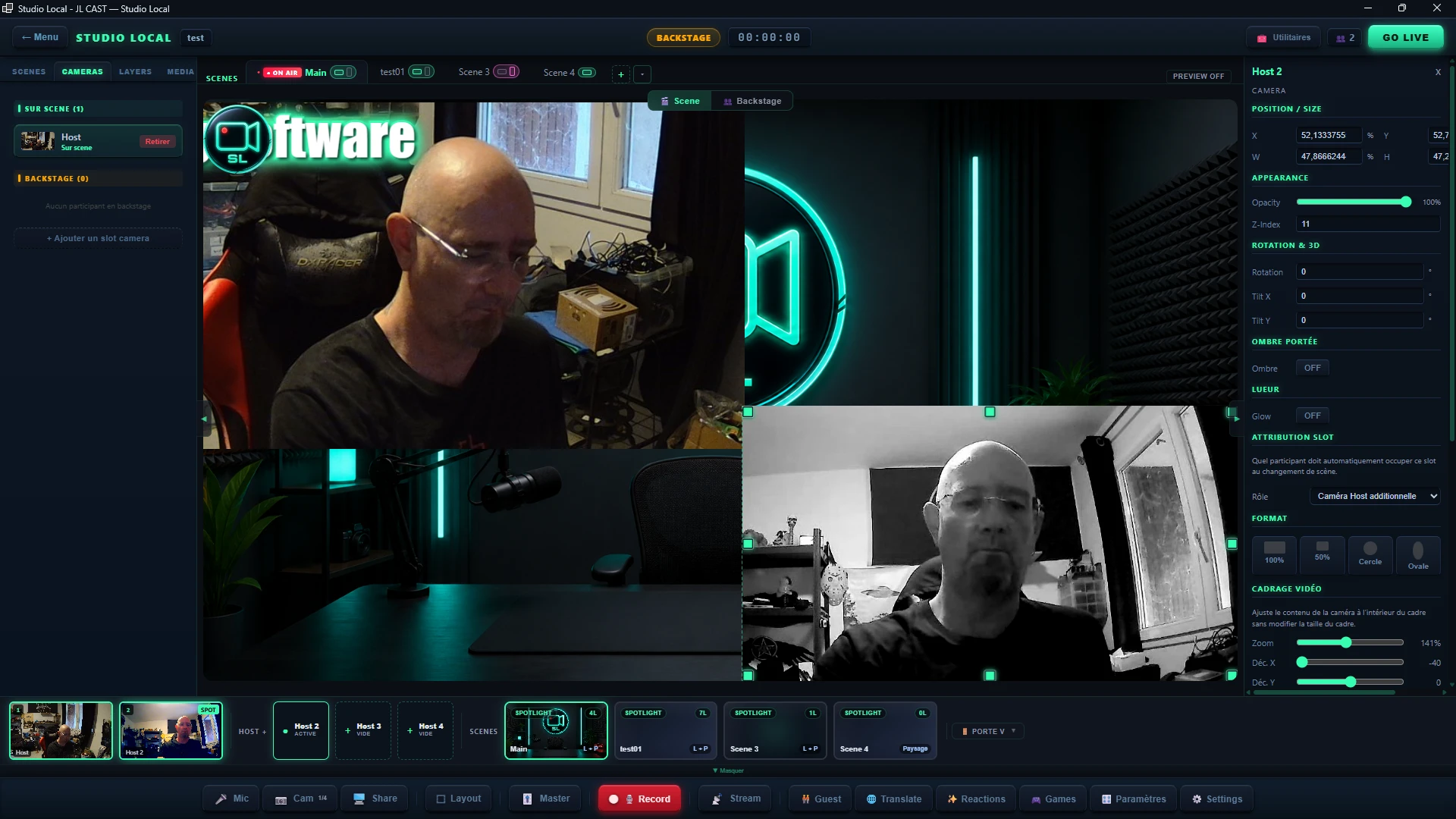
- Trois emplacements Host 2, Host 3 et Host 4 apparaissent dans la barre des caméras.
Les emplacements apparaissent alors dans le bandeau, chacun avec son état. Ci-dessous, Host 2 est ACTIVE et diffuse un second angle dans la scène, tandis que Host 3 et Host 4 restent VIDE :
Affecter une caméra à un emplacement
Un clic — ou un clic droit — sur un emplacement ouvre sa bulle de réglage. Vous y trouvez la liste déroulante Remplacer par pour choisir l’appareil, un bouton Actualiser si vous venez de brancher une caméra, et Arrêter pour libérer l’emplacement. Dès qu’un appareil est choisi, la capture démarre et l’emplacement passe à ACTIVE.
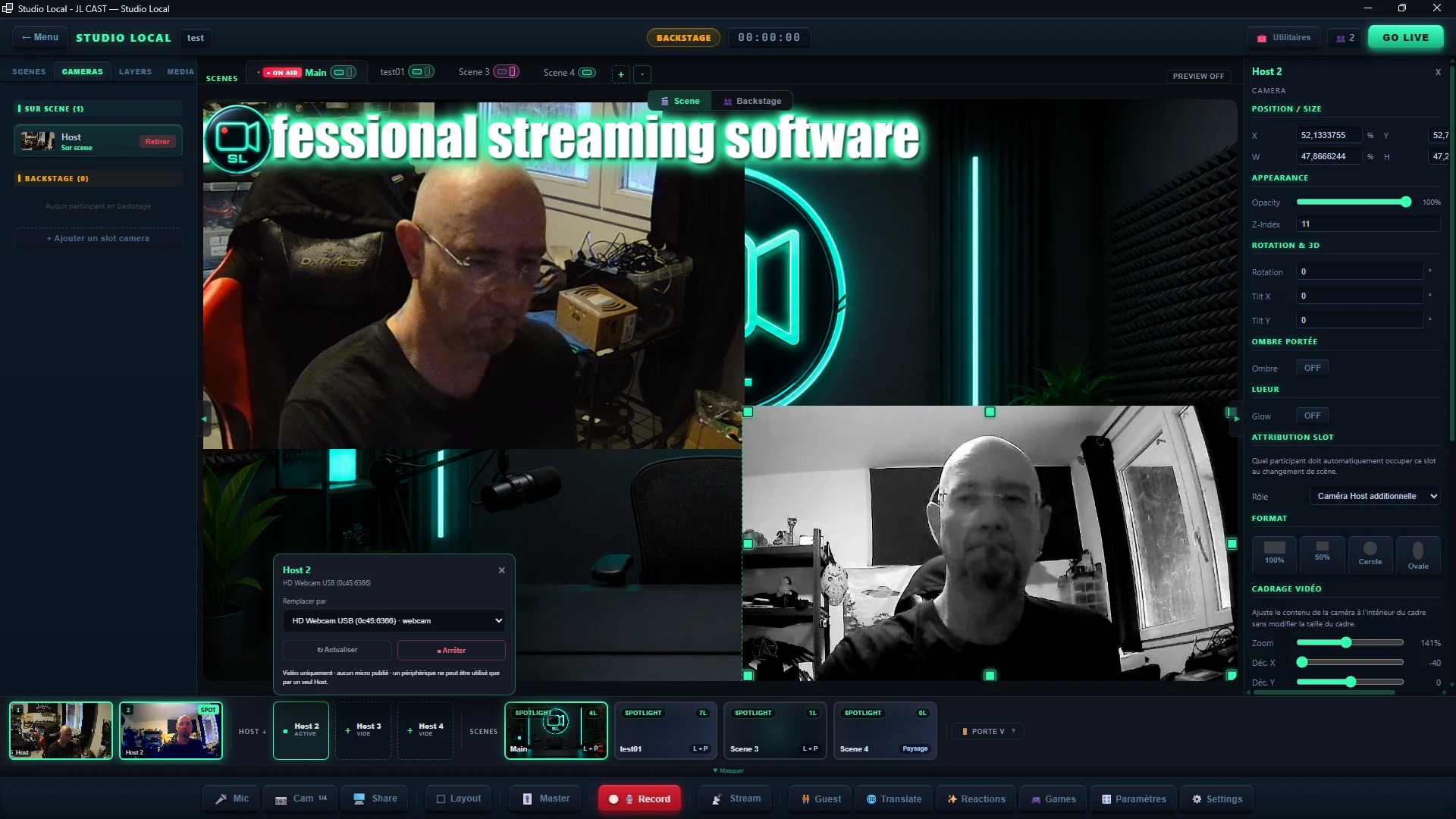
Un même périphérique ne peut pas alimenter deux Host en parallèle — la bulle le rappelle explicitement. Si une caméra n’apparaît pas dans la liste, c’est généralement qu’elle est déjà affectée ailleurs, ou occupée par une autre application.
Host 2 à 4 sont des sources vidéo uniquement. Votre son continue de venir du micro de votre caméra principale — changer d’angle à l’antenne ne coupe donc jamais votre voix, et vous n’avez pas de micro en double à gérer dans le mixeur.
| État de l’emplacement | Ce qu’il signifie |
|---|---|
| VIDE | Aucune caméra affectée — l’emplacement attend votre choix. |
| EN COURS | Démarrage, changement de caméra ou arrêt en cours. |
| ACTIVE | La caméra tourne ; le nom de l’appareil s’affiche au survol. |
| ERREUR | La caméra n’a pas pu démarrer — souvent parce qu’une autre application l’occupe déjà. |
Ce n’est pas seulement un sélecteur : chaque emplacement caméra d’une scène peut être réservé à une caméra host additionnelle via le rôle Caméra Host additionnelle, dans les propriétés du layer. Vous composez ainsi un plateau à plusieurs angles — plan large, plan serré, plan de côté — tous visibles en même temps à l’antenne. Détail dans Layers.
« Host 2 » et « Host 3 » ne veulent pas dire grand-chose en direct. Chaque emplacement se renomme librement — « Plan large », « Plan serré », « Vue table » — et le nom reste mémorisé dans la session, avec la caméra que vous lui aviez affectée.
Flou et image de fond sont appliqués sur votre caméra principale uniquement. Les caméras Host 2 à 4 sont publiées telles quelles, sans traitement. Si un angle doit absolument avoir un fond, ce doit être celui de votre caméra principale.
Chaque caméra active consomme du processeur et de la bande passante en continu, même si elle n’est affichée nulle part. N’activez que les emplacements dont vous vous servez réellement, et coupez le Multi-Host quand vous revenez à une émission mono-caméra — la désactivation arrête proprement toutes les captures en cours.
Régler la caméra elle-même
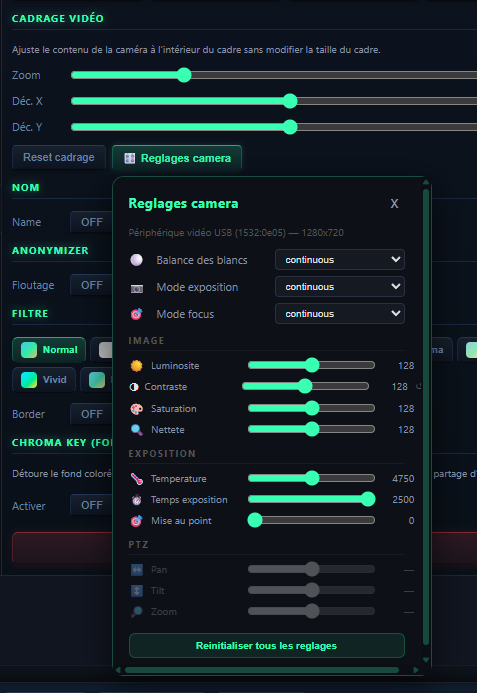
Les propriétés d’un layer caméra contiennent un bouton 🎛️ Réglages camera. Il n’ouvre pas des filtres d’image : il pilote le matériel, exactement comme le ferait le panneau de configuration du fabricant ou l’application Caméra de Windows. Les valeurs sont lues sur le pilote et lui sont renvoyées directement.
| Groupe | Réglages |
|---|---|
| Modes | Balance des blancs, mode d’exposition, mode de mise au point — chacun en automatique (« continuous ») ou manuel. |
| Image | Luminosité, contraste, saturation, netteté. |
| Exposition | Température de couleur, temps d’exposition, distance de mise au point. |
| PTZ | Pan, tilt et zoom optiques, sur les caméras motorisées qui les gèrent. |
Studio Local interroge le pilote et n’affiche comme réglables que les propriétés réellement exposées par votre appareil. Les autres restent grisées, avec une explication au survol. Une webcam d’entrée de gamme n’aura souvent que luminosité et contraste ; une caméra PTZ motorisée débloquera toute la section Pan/Tilt/Zoom.
Le Cadrage vidéo (zoom, décalages X et Y) recadre l’image après capture, dans le cadre du layer : c’est du recadrage numérique, sans perte de réglage matériel. Le zoom PTZ de ce panneau, lui, commande l’objectif de la caméra. Si votre caméra est motorisée, préférez le PTZ : l’image reste à pleine définition.
Un bouton Réinitialiser tous les réglages remet l’appareil dans son état d’origine si vous vous êtes perdu dans les valeurs.
Ils sont appliqués au périphérique lui-même : ils persistent tant que la caméra reste branchée, y compris dans d’autres applications, et ne sont pas mémorisés dans votre session Studio Local. Après une modification importante, pensez à réinitialiser si vous utilisez la même caméra ailleurs.
Le modèle de détection de silhouette est installé avec le studio et servi depuis votre machine. Aucun téléchargement au moment de l’activation, donc aucune dépendance à un service extérieur : un enregistrement local hors ligne garde son fond, et un réseau d’entreprise filtré ne peut pas l’empêcher de fonctionner.
Le fond est appliqué avant la publication de votre image. Votre vignette dans la régie, vos invités, la scène diffusée et l’enregistrement reçoivent donc exactement la même version traitée — il n’y a pas un rendu pour vous et un autre pour le public.
Conséquence pratique : votre propre vignette est le premier endroit où vérifier. Si le fond n’y apparaît pas, inutile d’aller regarder ailleurs.
Retirer le fond
Le fond se règle et se retire au même endroit : la Green Room. Choisissez Aucun, et l’image brute repart aussitôt vers vos invités, la scène et l’enregistrement.
Les réglages avancés proposaient auparavant un bouton « Désactiver ». Il agissait sur l’aperçu local alors qu’en session c’est le serveur qui détient votre caméra : le clic restait sans effet sur l’image réellement publiée. Deux points d’entrée pour un même réglage, dont un qui ne fonctionnait pas, valaient moins qu’un seul qui agit vraiment.
Ce que votre fond n’affecte pas
| Élément | Concerné ? |
|---|---|
| Votre caméra dans les scènes | Oui, partout où elle apparaît. |
| Les caméras de vos invités | Non — chacun règle la sienne de son côté. |
| Les captures de fenêtre ou d’écran | Non, ce sont des sources séparées. |
| Les boîtiers d’acquisition | Non. |
| Le fond de la scène elle-même | Non — c’est un réglage de scène, indépendant. |
Le fond virtuel remplace ce qu’il y a derrière vous, dans votre image caméra. Le fond de scène est le décor sur lequel vos caméras sont posées. On peut très bien avoir les deux : un flou derrière vous, dans une vignette ronde, posée sur un décor de studio.
Dépannage
| Symptôme | À vérifier |
|---|---|
| Le fond n’apparaît pas dans la scène | Avez-vous validé par Définir comme caméra principale ? Fermer l’écran sans valider n’applique rien. |
| Halo découpé autour de la silhouette | Éclairage insuffisant ou arrière-plan trop proche de vos vêtements. Un flou pardonne ce qu’une image ne pardonne pas. |
| L’image se saccade depuis l’activation | La détection de silhouette consomme de la ressource. Descendez d’un cran, ou passez sur un flou plutôt qu’une image. |
| La galerie est vide | Aucun fond n’a encore été ajouté. Utilisez Télécharger, puis Refresh. |
| Le mode Image reste sans effet | Aucune image n’est sélectionnée — la mention à côté du bouton le confirme. |
| Aucune caméra proposée | Une autre application la retient. Voir Dépannage. |