Traduction & sous-titres
Studio Local écoute votre micro, traduit ce que vous dites presque instantanément, et peut afficher le résultat en sous-titres à l’antenne. L’interface elle-même se traduit dans 29 langues.
Trois traductions différentes
Le mot « traduction » recouvre trois choses distinctes dans Studio Local. Elles n’ont ni le même usage ni les mêmes conditions.
| Traduction | Ce qu’elle traduit | Pack requis |
|---|---|---|
| Traduction live | Votre voix, en direct, avec sous-titres à l’antenne. | Translate Live |
| Interface | Les menus et libellés du logiciel. | Inclus |
| Chat interne | Un message reçu, à la demande. | Inclus |
La traduction live
Elle s’ouvre depuis le bouton 🌐 Translate de la barre d’outils, dans sa propre fenêtre. Le principe tient en trois temps :
- Studio Local capte votre micro en continu et transcrit ce que vous dites.
- Le texte est traduit quasiment en temps réel dans la langue cible.
- D’un clic, la traduction s’affiche en sous-titres sur la scène — donc dans le flux diffusé et dans l’enregistrement.
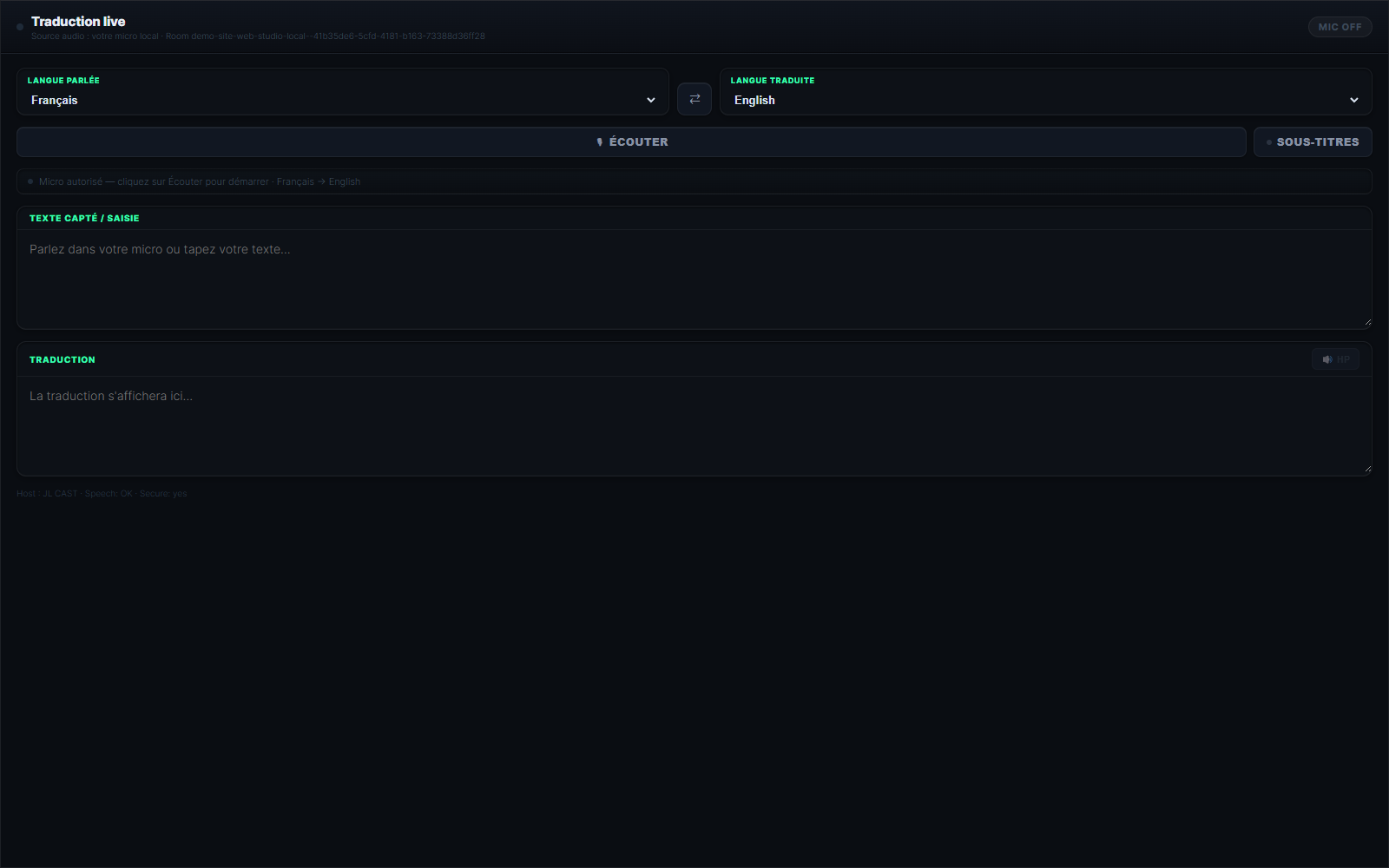
La fenêtre en détail
| Élément | À quoi il sert |
|---|---|
| Langue parlée | Celle dans laquelle vous vous exprimez. Français par défaut. |
| Langue traduite | Celle dans laquelle le texte est restitué. Anglais par défaut. |
| Bouton d’inversion ⇄ | Échange les deux langues d’un clic — pratique quand la conversation change de sens. |
| 🎙 ÉCOUTER | Démarre et arrête la captation du micro. Rien n’est écouté tant que vous ne l’avez pas activé. |
| SOUS-TITRES | Publie ou masque l’affichage sur la scène. C’est le bouton qui décide de ce que voit le public. |
| Texte capté / saisie | Ce que le studio a entendu. Éditable : vous pouvez corriger avant de faire traduire, ou taper directement sans parler. |
| Traduction | Le résultat. Le petit bouton HP le lit à voix haute en synthèse vocale. |
ÉCOUTER lance la captation, SOUS-TITRES décide de l’affichage public. Vous pouvez donc traduire pour vous seul, vérifier que la reconnaissance suit correctement, puis publier seulement quand le résultat vous convient.
Une reconnaissance vocale bute toujours sur les noms propres, les sigles et le vocabulaire de métier. La zone de texte étant éditable, vous rattrapez l’erreur avant qu’elle ne parte à l’antenne — ou vous tapez directement votre phrase, sans rien dire.
Les 29 langues
La même liste est disponible en langue parlée comme en langue traduite, et vous pouvez combiner n’importe laquelle avec n’importe quelle autre.
| Région | Langues |
|---|---|
| Europe de l’Ouest | Français · English · Español · Deutsch · Italiano · Português (Brasil) · Nederlands |
| Europe du Nord | Svenska · Dansk · Norsk · Suomi |
| Europe centrale et de l’Est | Polski · Čeština · Magyar · Română · Ελληνικά · Русский · Українська |
| Asie | 日本語 · 한국어 · 中文 (简体) · 中文 (繁體) · हिन्दी · ไทย · Tiếng Việt · Bahasa Indonesia · Bahasa Melayu |
| Moyen-Orient | العربية · Türkçe |
La liste s’ouvre directement dans la fenêtre : cliquez sur le sélecteur, la langue s’applique aussitôt. Pas besoin de redémarrer la captation ni de rouvrir la fenêtre.
Les sous-titres à l’antenne
Une fois publiés, les sous-titres font partie de la composition : ils apparaissent dans le flux diffusé, dans l’enregistrement, et sur les écrans de vos invités.
Les sous-titres ne sont pas réservés à la régie. Chaque intervenant est identifié séparément, ce qui permet d’afficher qui parle et de faire coexister plusieurs personnes sous-titrées. Un invité peut donc être sous-titré au même titre que vous.
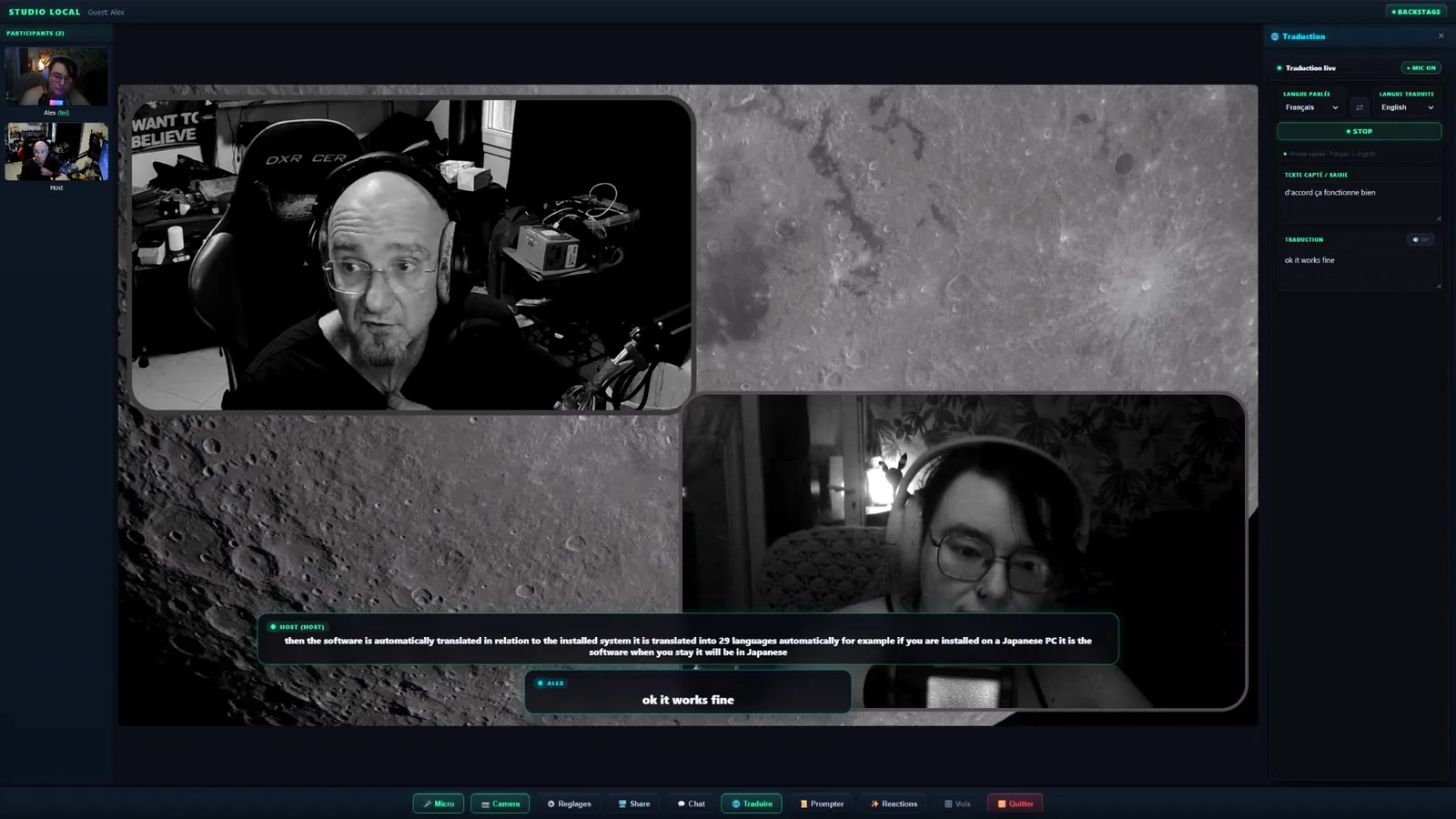
Le bouton SOUS-TITRES reste actif tant que vous ne le désactivez pas. Une phrase de coulisses captée alors que l’affichage est encore publié partirait à l’antenne. Prenez le réflexe de couper en même temps que vous arrêtez d’écouter.
L’interface traduite
Studio Local traduit sa propre interface dans les mêmes 29 langues. C’est indépendant de la traduction live et ne demande aucune licence.
| Comportement | Détail |
|---|---|
| Détection automatique | Au premier démarrage, la langue est déduite de celle de votre système. Un poste en allemand ouvre Studio Local en allemand. |
| Choix mémorisé | Si vous en changez, votre préférence est conservée : inutile de la reposer à chaque session. |
| Où la changer | Settings → Langue. Voir Réglages. |
| Côté invité | Vos invités bénéficient de la même détection automatique et du même sélecteur, chacun dans son navigateur. |
Vous pouvez piloter la régie en français pendant qu’un invité brésilien voit son interface en portugais et qu’un autre la voit en japonais. Ce sont des réglages purement locaux : personne n’impose sa langue aux autres.
Chat interne et chat social : deux choses différentes
Studio Local affiche deux chats distincts dans le panneau de droite, et seul l’un des deux se traduit.
| Chat interne (onglet Chat) | Chat social (onglet Broadcast) | |
|---|---|---|
| Ce que c’est | La messagerie privée entre vous et vos invités, en coulisses. | Les messages de vos spectateurs sur YouTube, Twitch, Facebook, etc. |
| Qui le voit | Vous et vos invités, jamais le public. | Affiché à l’antenne si vous le composez dans une scène. |
| Traduction par message | Oui, bouton 🌐 sur chaque message. | Non — aucun bouton de traduction. |
Traduire un message du chat interne
Un bouton 🌐 apparaît sur chaque message. Il le traduit à la demande, sans toucher aux autres, vers la langue de votre navigateur — la même détection automatique que celle utilisée pour l’interface. Utile quand un seul intervenant écrit dans une langue que vous ne lisez pas — inutile d’activer quoi que ce soit à l’avance.
Ce bouton existe à l’identique côté host et côté invité : c’est le même composant de chat des deux côtés, chacun traduit vers sa propre langue de navigateur, indépendamment de l’autre.
Contrairement au chat interne, les messages de vos spectateurs (chat social) n’ont pas de bouton de traduction, ni côté host ni ailleurs. En mode d’intégration standard, Studio Local affiche le widget natif de la plateforme dans un cadre — un contenu que Studio Local ne contrôle pas et ne peut donc pas traduire. Le mode natif (overlay interne, compatible Egress CPU et Companion GPU) sert à l’intégrer proprement à l’antenne, pas à le rendre traduisible dans l’interface.
Conseils d’usage
- Parlez par phrases courtes. La reconnaissance découpe naturellement aux pauses ; une phrase de trente secondes arrive tard et mal.
- Faites un essai avant l’émission avec le vocabulaire spécifique de votre sujet. Vous saurez ce qu’il faut corriger à la main.
- Un casque évite les faux départs. Sur haut-parleurs, la voix de vos invités peut être captée et traduite comme si c’était la vôtre.
- Vérifiez le rendu à l’antenne, pas seulement dans la fenêtre : la lisibilité d’un sous-titre dépend de ce qu’il y a derrière.
Si quelque chose ne va pas
| Symptôme | À vérifier |
|---|---|
| Le bouton Translate est verrouillé | Le pack Translate Live n’a pas de licence active. Voir Plugins. |
| Rien ne s’écrit quand vous parlez | La captation n’est pas démarrée : cliquez sur ÉCOUTER. Vérifiez aussi l’indicateur de micro en haut de la fenêtre. |
| Le texte est capté mais rien à l’antenne | Le bouton SOUS-TITRES n’est pas activé. |
| La transcription part dans une autre langue | La langue parlée ne correspond pas à celle que vous employez réellement. |
| Beaucoup d’erreurs de mots | Micro trop loin, pièce bruyante, ou débit trop rapide. Corrigez dans la zone de texte avant de publier. |
| La traduction arrive avec du retard | Normal sur les phrases longues : le résultat est produit une fois la phrase terminée. |