Scènes
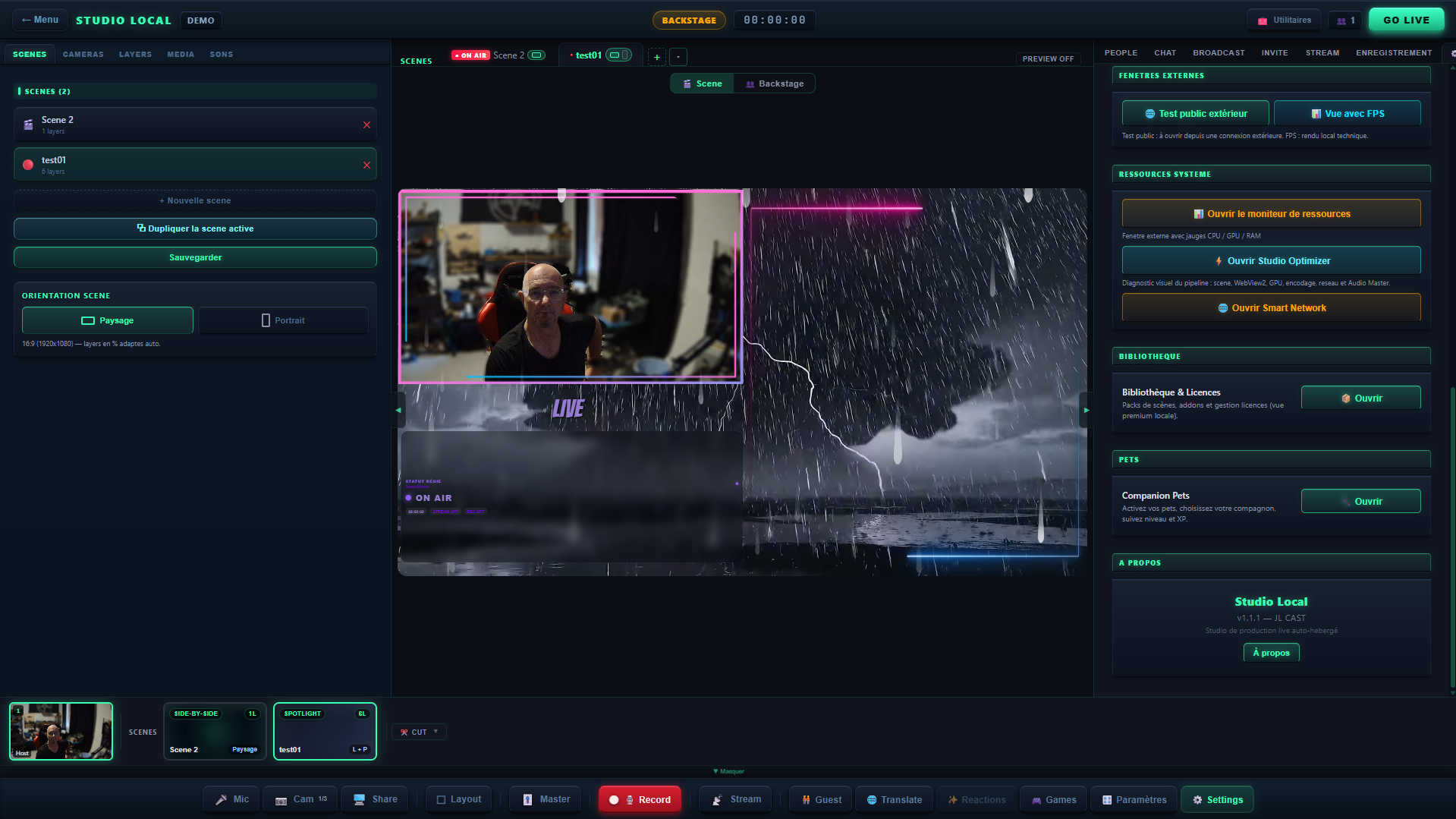
Une scène est une composition prête à être montrée : caméras, textes, images, widgets, jeux. Vous en préparez autant que vous voulez, et vous basculez de l’une à l’autre pendant l’émission — sans que le public voie vos manipulations.
Le principe
Chaque scène possède ses propres layers, indépendants des autres. La même caméra peut apparaître dans trois scènes avec trois cadrages différents : ce sont trois emplacements distincts qui pointent vers la même source.
Passer d’une scène à l’autre ne détruit rien. Vous retrouvez chaque scène exactement comme vous l’aviez laissée, et les caméras continuent de tourner en arrière-plan.
Créer une scène
Le bouton + du bandeau propose une scène vide ou un modèle prêt à l’emploi :
| Modèle | Disposition |
|---|---|
| Scène vide | Aucune caméra pré-positionnée — vous composez librement. |
| Solo (1 cam) | Une caméra en plein cadre. |
| Duo 50/50 | Host et un invité côte à côte. |
| Trio Grid | Trois emplacements en grille. |
| Quad Grid | Quatre emplacements en grille. |
| Spotlight | Un participant mis en avant, deux en retrait. |
| ⚡ Scène dynamique | Scène animée avec une timeline (60 secondes par défaut). |
Le nombre de scènes n’est pas limité.
Manipuler le bandeau
| Action | Résultat |
|---|---|
| Clic simple | Ouvre la scène en édition. |
| Double-clic | Renomme la scène. |
| Glisser-déposer | Réordonne les onglets. |
| Clic droit | Dupliquer, ajouter un compteur, convertir en dynamique ou simple, renommer, supprimer. |
Les pastilles de l’onglet vous disent d’un coup d’œil où vous en êtes :
| Indicateur | Signification |
|---|---|
| ● ON AIR (pulsant) | Cette scène est celle que voit le public. |
| PREVIEW | Vous éditez cette scène, mais une autre est à l’antenne. |
| Pastille rouge | La scène a été modifiée depuis la dernière sauvegarde. |
| ⚡ | Scène dynamique, animée dans le temps. |
| Badge d’orientation | Paysage, portrait, ou les deux si la scène est mémorisée dans les deux formats. |
Préparer sans passer à l’antenne : Preview et TAKE
C’est le mécanisme le plus important de la régie, et celui qui distingue une émission propre d’une émission où le public voit vos hésitations.
Sans Preview, cliquer sur une scène la met immédiatement à l’antenne. Pratique pour préparer seul, risqué en direct.
Avec Preview activé, vous travaillez dans une scène pendant qu’une autre reste diffusée. Vous placez vos caméras, ajustez vos textes, vérifiez le rendu — le public ne voit rien. Quand tout est prêt, le bouton ▶ TAKE envoie votre scène à l’antenne.
Activez Preview dès que vous passez en direct. Vous ne pourrez plus envoyer une scène inachevée à l’antenne par un clic malheureux : rien ne change pour le public tant que vous n’avez pas appuyé sur TAKE.
Transitions
Le TAKE peut s’accompagner d’une transition visuelle, choisie dans le menu dédié du bandeau : Cut (bascule instantanée), Fade, Porte horizontale ou verticale, Nuage, Horloge, Fan, Damier, Iris, Vague. La durée se règle entre 0,3 et 1 seconde.
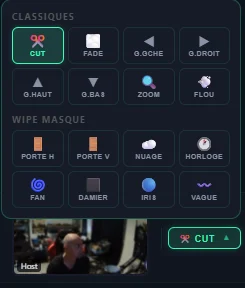
Le Cut convient à la plupart des situations. Les transitions animées se remarquent : gardez-les pour les moments qui les justifient, comme le passage d’un plateau à un sujet.
Les transitions Fade et les wipes (Nuage, Horloge, Fan, Damier, Iris, Vague, Portes) révèlent le fond réel de la scène que vous quittez puis de celle que vous rejoignez — sa couleur, son image ou l’aperçu de sa vidéo — plutôt qu’un aplat noir. Pour une scène avec fond couleur unie, cette couleur est utilisée directement ; sans fond spécifique, la transition reste neutre. Ce rendu est le même pour vous en régie et pour ce qui part réellement en diffusion, en enregistrement et chez vos invités.
Paysage et portrait
Chaque scène bascule entre Paysage 16:9 (1920×1080) pour YouTube, Twitch, Kick ou Facebook, et Portrait 9:16 (1080×1920) pour Shorts, Reels et TikTok.
Les positions des layers sont exprimées en pourcentage : elles s’adaptent automatiquement au changement de format. Et une même scène peut mémoriser deux dispositions différentes, une par orientation — utile quand un cadrage qui fonctionne en 16:9 devient illisible en vertical.
Si vous diffusez en vertical, ouvrez chaque scène en portrait avant le direct. Un texte lisible en paysage peut déborder du cadre en 9:16.
Dispositions automatiques
Le sélecteur de disposition repositionne les caméras sans y toucher une par une :
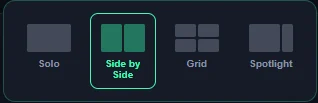
| Disposition | Comportement |
|---|---|
| Libre | Aucun repositionnement — vous gardez le contrôle total. |
| Solo | Une caméra principale en plein cadre. |
| Côte à côte | Deux caméras à parts égales, empilées en portrait. |
| Grille | Répartition automatique selon le nombre de caméras. |
| Spotlight | Un participant en grand, les autres réduits sur le côté. |
Scènes dynamiques
Une scène dynamique possède une timeline : chaque layer y occupe une piste, avec un début, une fin et des animations. Idéal pour un générique, une séquence d’ouverture ou un habillage qui se déroule tout seul.
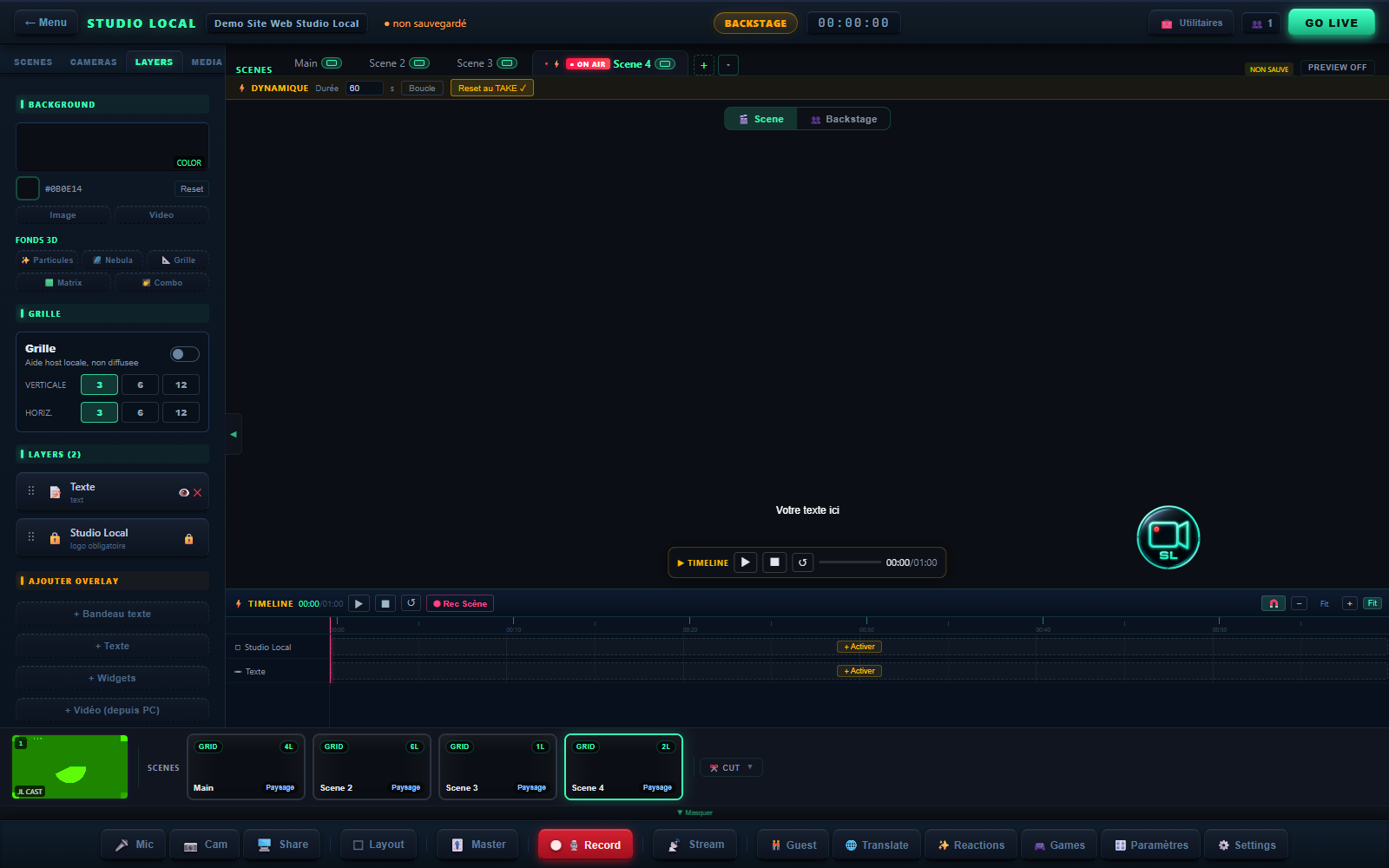
| Outil | Usage |
|---|---|
| Transport | Lecture/Pause (barre espace), Stop, Redémarrer. |
| Aimant magnétique | Les blocs s’accrochent aux bords, aux graduations et aux autres layers. |
| Keyframes | Alt+clic sur un bloc pour animer échelle, position et opacité entre deux points. |
| Boucle | La scène rejoue en fin de course. |
| Reset au TAKE | La scène repart de zéro à chaque passage à l’antenne. |
| ⏺ Rec Scène | Enregistre la scène animée en repartant du début, avec arrêt automatique en fin de durée. |
Raccourcis : ←/→ image par image, Maj+←/→ par seconde, Espace pour lecture/pause, Début/Fin pour les extrémités.
Si la scène contient une caméra en direct, les commandes de lecture sont grisées : « rejouer » n’a pas de sens sur un flux temps réel. Retirez la caméra de la scène animée, ou gardez vos animations dans une scène dédiée.
Préparer une émission proprement
- Créez une scène d’ouverture, une scène principale et une scène de secours simple avec la seule caméra host.
- Composez chaque scène hors antenne, en vérifiant le rendu dans le format que vous allez diffuser.
- Nommez vos scènes clairement — « Générique », « Interview », « Secours » — plutôt que « Scène 2 ».
- Rangez-les dans l’ordre du déroulé par glisser-déposer : vous suivrez le fil de gauche à droite pendant le direct.
- Activez Preview, puis répétez un enchaînement complet avec les TAKE avant de lancer la diffusion.
- Sauvegardez la session : vos scènes seront rechargées telles quelles la prochaine fois.
Une scène minimale avec votre seule caméra vous sauve quand un invité décroche, qu’un média refuse de démarrer ou qu’un effet consomme trop de ressources. Un TAKE et vous êtes à l’abri, le temps de régler le problème hors antenne.
Dépannage rapide
| Situation | À vérifier |
|---|---|
| Le public voit mes manipulations | Preview n’est pas activé : chaque changement de scène part directement à l’antenne. |
| J’ai cliqué sur une scène, rien n’a changé à l’antenne | C’est le comportement attendu en Preview. Appuyez sur ▶ TAKE pour envoyer. |
| Un emplacement caméra est vide | Le participant s’est déconnecté : son emplacement est libéré dans toutes les scènes. Il sera réattribué à sa reconnexion. |
| Ma mise en page est différente en vertical | La scène a mémorisé deux dispositions. Ajustez celle qui pose problème dans l’orientation concernée. |
| La lecture de la timeline est grisée | Une caméra en direct est présente sur la scène dynamique. |
| Une pastille rouge reste sur l’onglet | La scène a des modifications non sauvegardées. |